Convalida personalizzata con formule
Scorri per mostrare il menu
Che cos'è la convalida basata su formula?
Qui entra in gioco la convalida personalizzata. Invece di selezionare un tipo dal menu a discesa Consenti, si sceglie Personalizzato e si scrive direttamente una formula. Excel valuta quella formula ogni volta che viene inserito un valore: se restituisce TRUE, l'inserimento viene accettato; se restituisce FALSE, viene rifiutato.
Come funziona
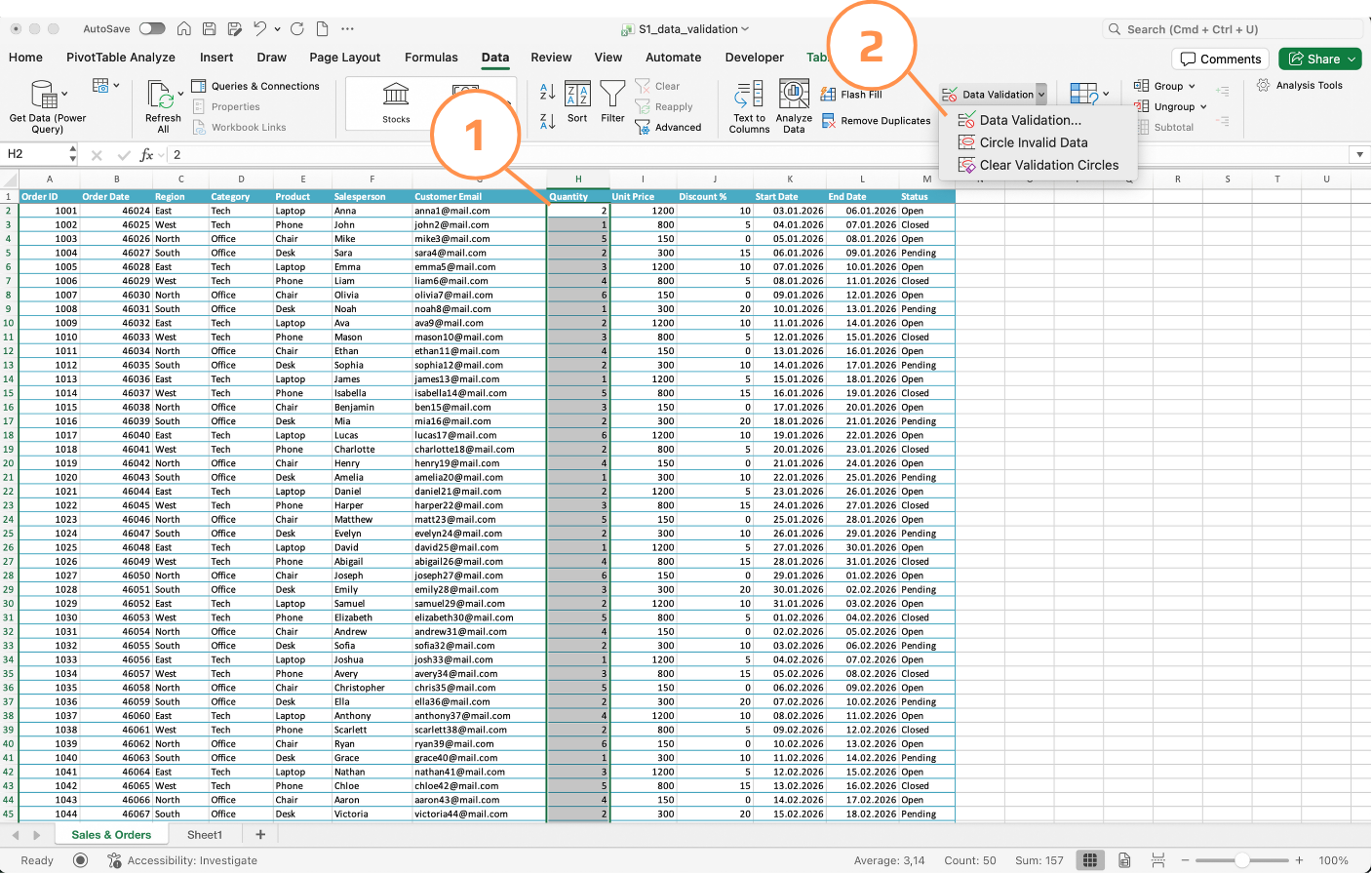
- Selezionare le celle di destinazione;
- Aprire Convalida dati → Impostazioni;
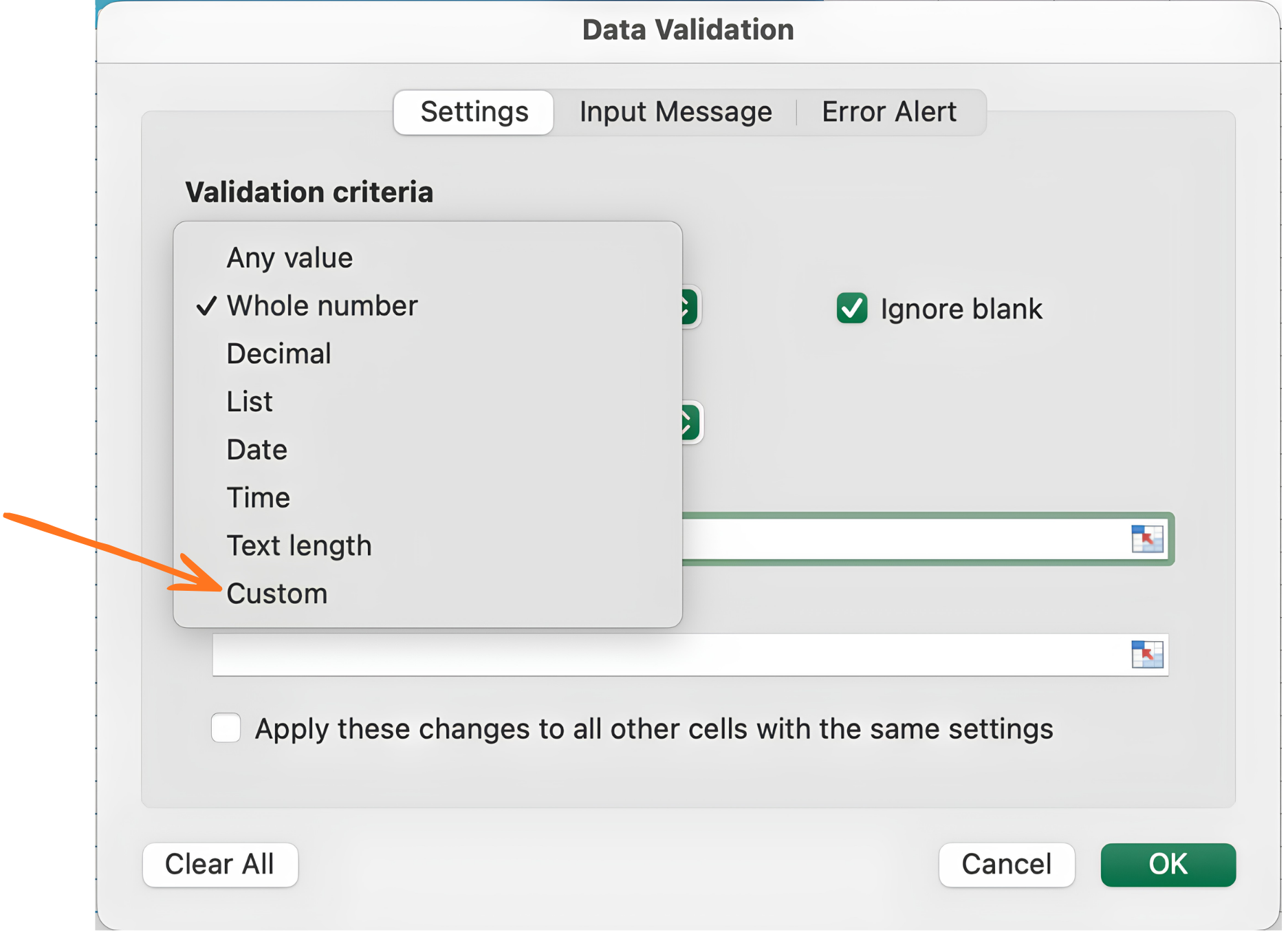
- In Consenti, scegliere Personalizzato;
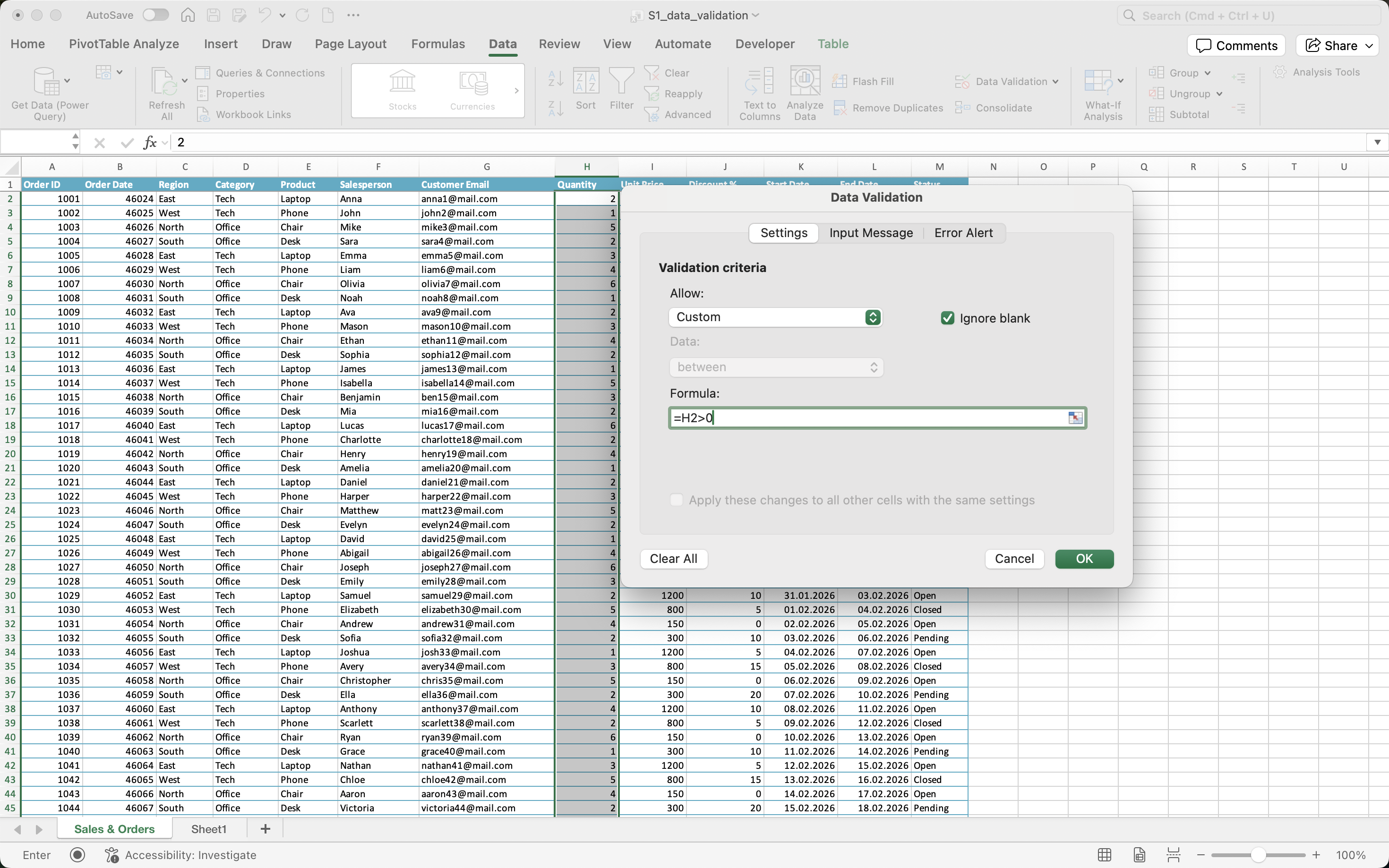
- In Formula, inserire qualsiasi espressione logica che restituisca
TRUEoFALSE; - Fare clic su OK.
La formula viene valutata rispetto alla prima cella della selezione — esattamente come una regola di formattazione condizionale. Se si seleziona H2:H51 e si scrive =H2>0, Excel la adatta automaticamente a H3>0, H4>0 e così via lungo la colonna.
Esempio di Email Cliente
La colonna Customer Email deve sempre contenere un simbolo @ — questo è il controllo minimo per un formato email valido. Non esiste una regola predefinita che lo copra, ma una formula personalizzata lo verifica in una sola riga:
=ISNUMBER(FIND("@",G2))
Funzionamento:
FIND("@",G2)cerca il simbolo@nella cella dell'email — restituisce la posizione se trovato, un errore se non trovato;ISNUMBER()converte il risultato inTRUE(trovato) oFALSE(non trovato);- Excel accetta il valore solo se il risultato è
TRUE.
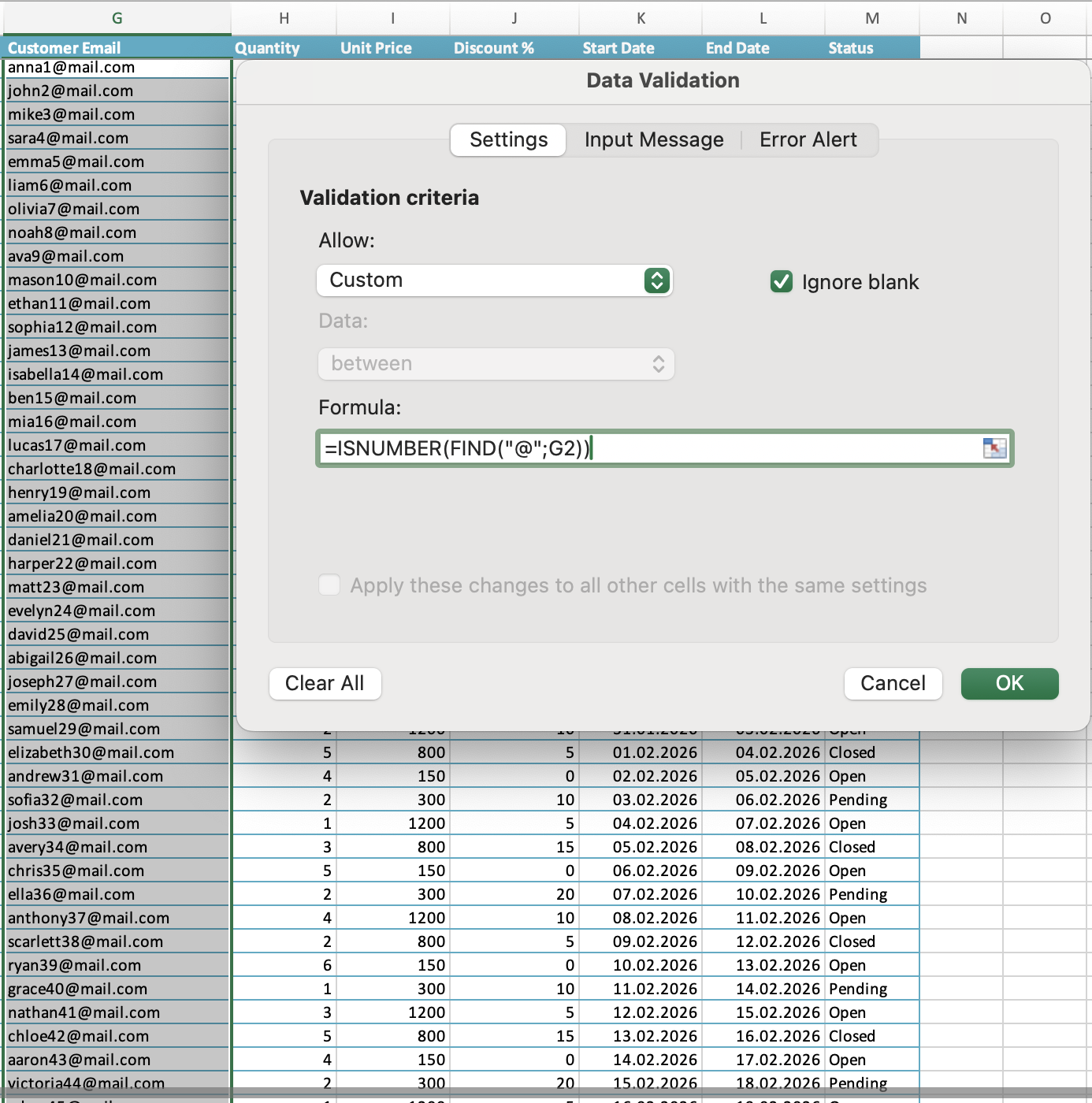

A seconda della versione di Excel e delle impostazioni locali, le formule possono utilizzare sia la virgola , sia il punto e virgola ; come separatori degli argomenti.
Ad esempio:
=ISNUMBER(FIND("@",G2))
=ISNUMBER(FIND("@";G2))
Cosa rende valida una formula personalizzata
- Deve restituire
TRUEoFALSE(oppure 1/0); - Può fare riferimento ad altre celle nella stessa riga;
- Può utilizzare qualsiasi funzione di Excel —
IF,AND,OR,ISNUMBER,LEN,FIND,COUNTIFe altre; - Non può fare riferimento direttamente a celle su altri fogli in alcune versioni di Excel — utilizzare un intervallo denominato come soluzione alternativa.
Attività
Sconto solo se la quantità è soddisfatta
- Applicare una convalida personalizzata alla colonna Discount %:
- Formula:
=OR(H2>=3,J2=0); - Stile errore: Avviso;
- Messaggio di errore: "Discount is only allowed for quantities of 3 or more";
- Formula:
- Testare inserendo uno sconto di
10con una quantità di1— osservare l'avviso; - Cambiare la quantità a
3e reinserire lo sconto — confermare che viene accettato.
Grazie per i tuoi commenti!
Chieda ad AI

Chieda ad AI

Chieda pure quello che desidera o provi una delle domande suggerite per iniziare la nostra conversazione
