Rimozione degli spazi extra con TRIM
Scorri per mostrare il menu
Quando si lavora con dati di testo in Excel, uno dei problemi più comuni sono gli spazi extra.
Questi spazi possono comparire:
- All'inizio di una cella;
- Alla fine;
- Oppure tra le parole.
La parte complicata è che spesso non si vedono, ma Excel li rileva.
Per questo motivo, due valori che sembrano identici possono in realtà essere diversi. Questo può compromettere formule come VLOOKUP, confronti, filtri e raggruppamenti.
Ad esempio, "John" e " John" sembrano uguali, ma Excel li considera valori diversi.
Funzione TRIM
Per risolvere questo problema, Excel mette a disposizione la funzione TRIM, che rimuove gli spazi iniziali, finali e gli spazi extra tra le parole, lasciando solo uno spazio singolo e rendendo il testo pulito, coerente e pronto per ulteriori elaborazioni o analisi.
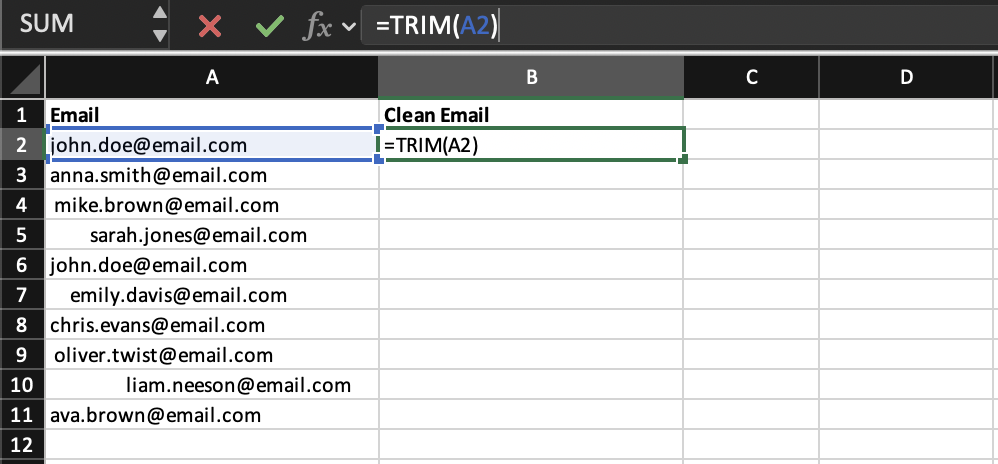
=TRIM(A2)
La formula =TRIM(A2) prende il testo dalla cella A2 e lo pulisce automaticamente rimuovendo gli spazi iniziali e finali, oltre a ridurre gli spazi multipli tra le parole a uno solo.
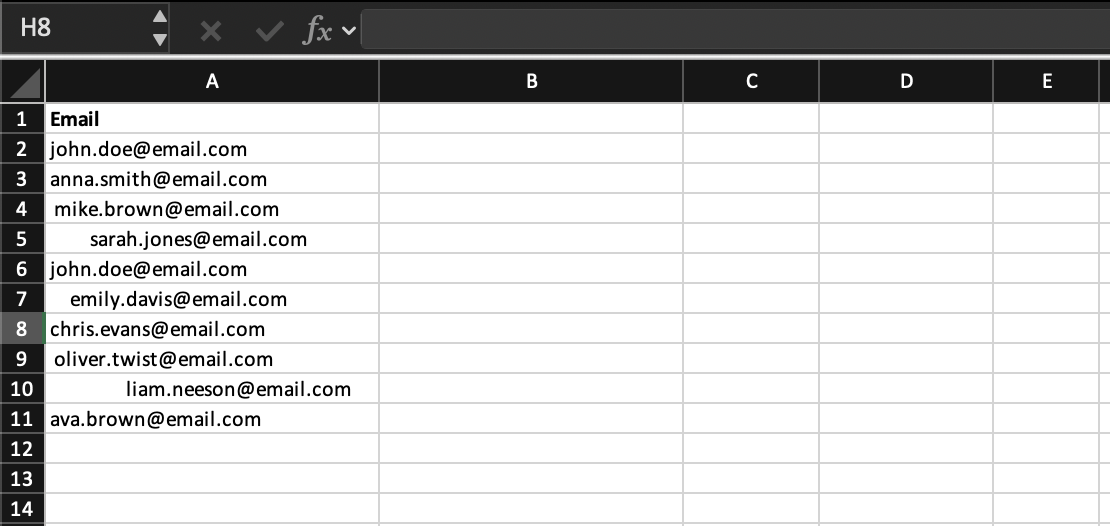
Utilizzare il dataset per pulire i valori di testo tramite la funzione TRIM.
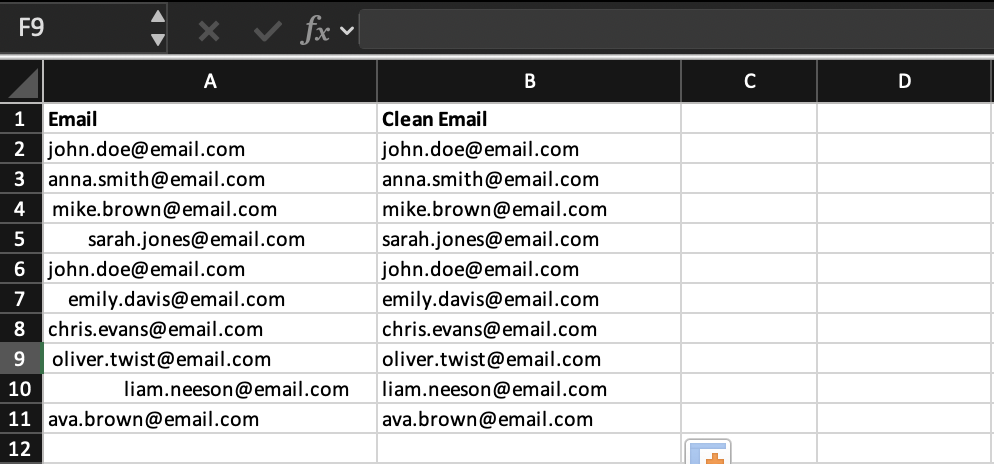
Creare una nuova colonna Clean Email e applicare TRIM per rimuovere gli spazi extra dalla colonna originale Email. Estendere la formula a tutte le righe affinché tutti i valori risultino puliti e uniformi.
Utilizzare =TRIM(B2) e applicare la formula all'intera colonna.
Grazie per i tuoi commenti!
Chieda ad AI

Chieda ad AI

Chieda pure quello che desidera o provi una delle domande suggerite per iniziare la nostra conversazione
