Modifica del maiuscolo/minuscolo del testo
Scorri per mostrare il menu
Quando si lavora con dati testuali, spesso si nota che lo stesso tipo di valori è scritto in diversi formati di maiuscole e minuscole. Ad esempio, un nome potrebbe essere scritto come john doe, un altro come JOHN DOE e un altro ancora come John Doe. Anche se rappresentano lo stesso valore, questa incoerenza rende i dati disorganizzati e più difficili da gestire.
Tali differenze possono anche influenzare l'ordinamento, il filtraggio e la presentazione. Per questo motivo, uno dei passaggi fondamentali nella pulizia dei dati è la standardizzazione del formato del testo.
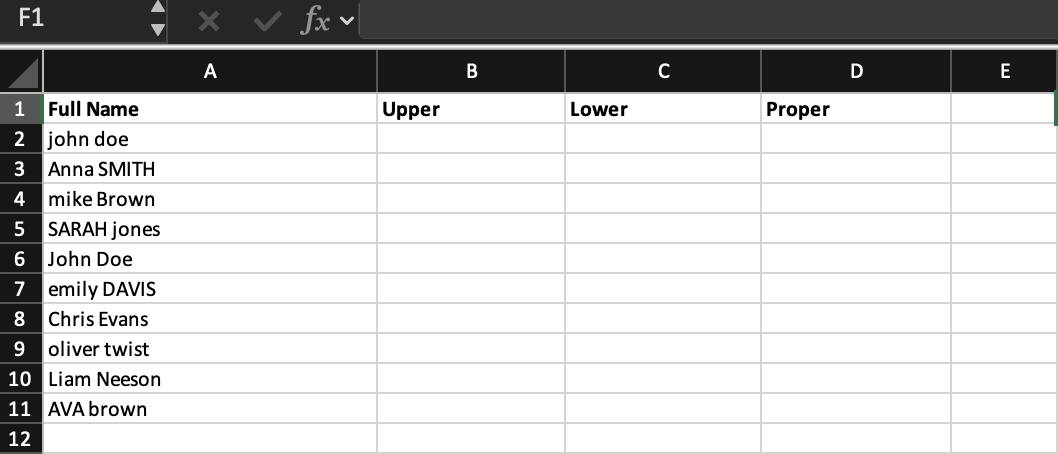
Consideriamo un semplice esempio:
Qui, tutti i valori rappresentano nomi, ma la formattazione è incoerente. Alcuni sono in minuscolo, altri in maiuscolo e altri ancora misti.
Funzioni per la modifica del maiuscolo/minuscolo del testo
Excel offre tre funzioni principali per risolvere questo problema:
UPPER → converte tutto il testo in maiuscolo;
LOWER → converte tutto il testo in minuscolo;
PROPER → mette la maiuscola alla prima lettera di ogni parola.
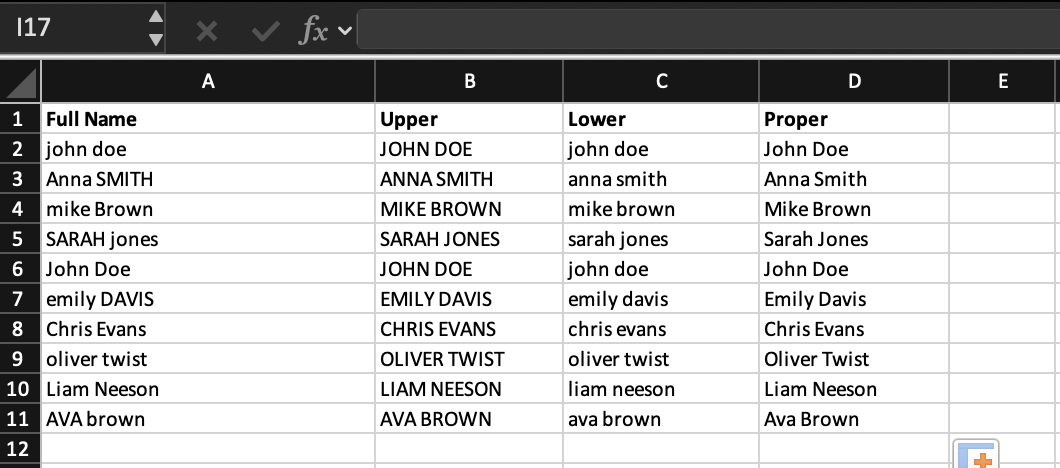
=UPPER(A2) → "JOHN DOE"
=LOWER(A2) → "john doe"
=PROPER(A2) → "John Doe"
Nella maggior parte dei casi reali, PROPER viene utilizzata per i nomi, perché fornisce un formato pulito e leggibile.
Crea una nuova colonna chiamata Formatted Name.
Applica una formula per convertire tutti i valori nella colonna Full Name in un formato coerente, in cui ogni parola inizia con la lettera maiuscola.
Estendi la formula a tutte le righe.
Usa =PROPER(A2) per mettere in maiuscolo la prima lettera di ogni parola nel testo e applica la formula a tutte le righe.
Grazie per i tuoi commenti!
Chieda ad AI

Chieda ad AI

Chieda pure quello che desidera o provi una delle domande suggerite per iniziare la nostra conversazione
