Gestione delle Problematiche Relative a Valuta e Decimali
Scorri per mostrare il menu
Quando si lavora con dati numerici, in particolare prezzi o valori finanziari, spesso si incontrano problemi legati a simboli di valuta e separatori decimali. Questi problemi si presentano di solito quando i dati provengono da paesi diversi o da sistemi con impostazioni regionali differenti.
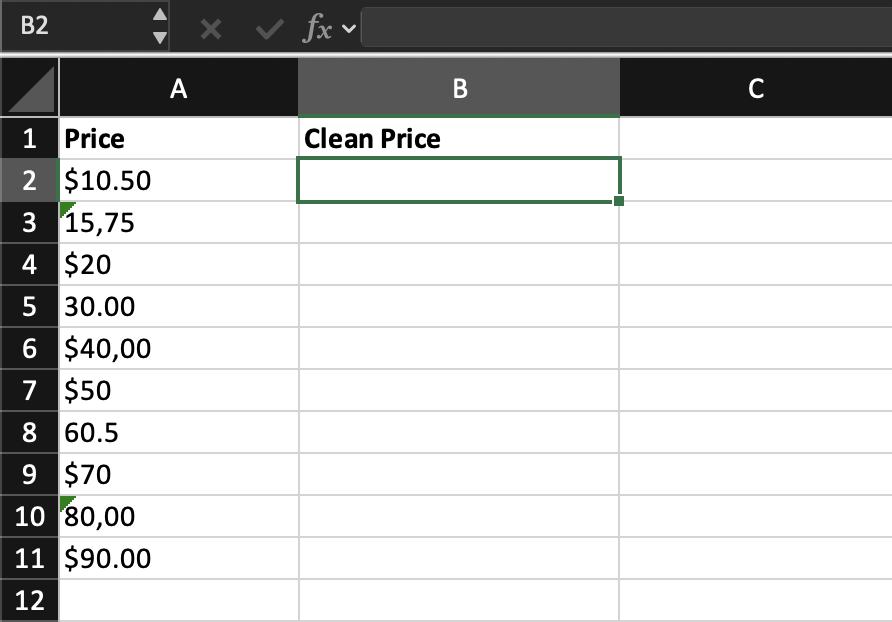
A prima vista, i valori possono sembrare numeri corretti, ma Excel potrebbe trattarli come testo. Ad esempio, $10.50, 15,75 e 30.00 rappresentano tutti valori numerici, ma sono scritti in formati diversi. Per questo motivo, Excel potrebbe non riconoscerli in modo coerente.
Perché questo è un problema
Se Excel non riconosce questi valori come numeri, i calcoli non funzioneranno correttamente. Ad esempio, la somma o la media dei prezzi potrebbe ignorare alcuni valori o produrre risultati errati. Questo accade perché Excel tratta $10.50 o 15,75 come testo invece che come valori numerici.
Come risolvere i problemi di valuta e decimali
L'obiettivo è convertire tutti i valori in un formato numerico pulito.
Per prima cosa, è necessario rimuovere eventuali simboli di valuta come $. Questo può essere fatto utilizzando funzioni come SUBSTITUTE.
=SUBSTITUTE(A2, "$", "")
Successivamente, potrebbe essere necessario correggere i separatori decimali. Ad esempio, sostituire le virgole con i punti:
=SUBSTITUTE(A2, ",", ".")
Infine, convertire il risultato in un numero:
=VALUE(A2)
Oppure è possibile combinare queste formule:
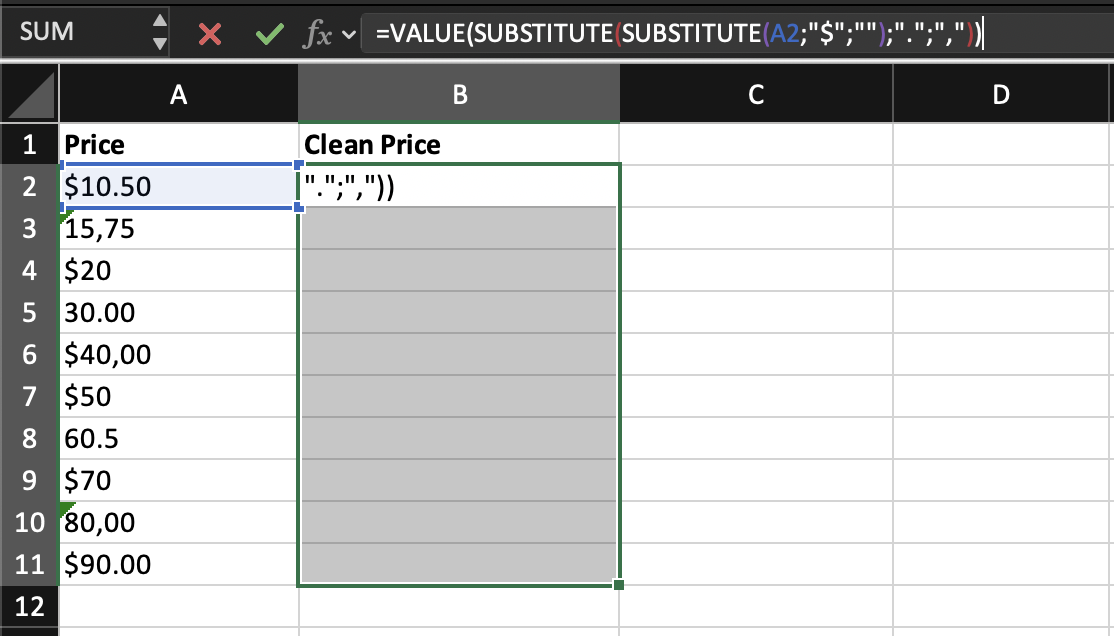
=VALUE(SUBSTITUTE(SUBSTITUTE(A2,"$",""),",","."))
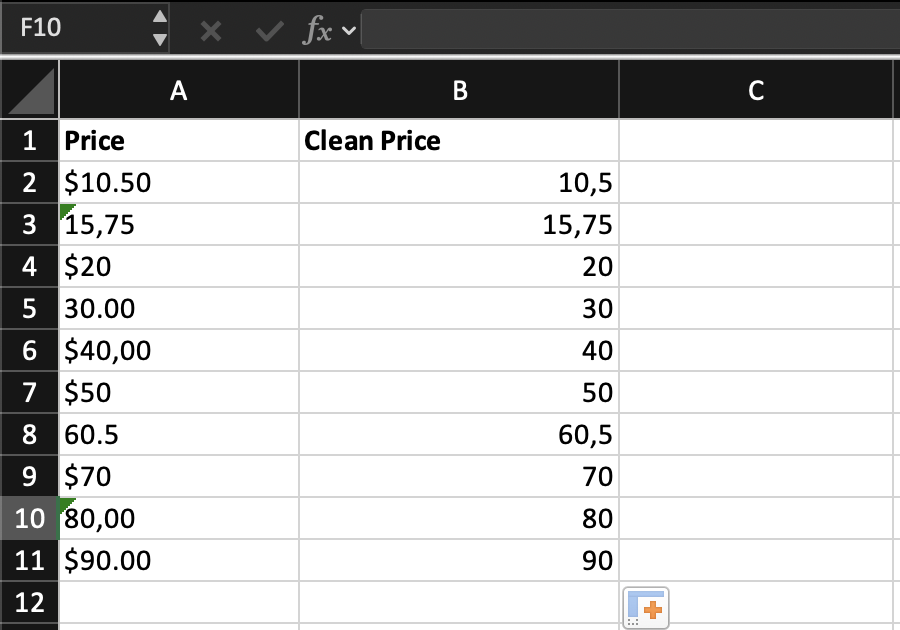
Se una cella contiene $40,00, Excel inizialmente la tratta come testo. Dopo aver rimosso il $ e sostituito la virgola con un punto, il valore diventa 40.00, che Excel può riconoscere come numero. Una volta convertito, può essere utilizzato normalmente nei calcoli.

Se questa formula restituisce risultati errati, è probabile che sia dovuto alle impostazioni regionali. Sostituire il separatore decimale per adattarlo al proprio sistema (ad esempio, cambiare . in ,)
Creare una nuova colonna chiamata Clean Price.
Trasformare tutti i valori nella colonna Price in valori numerici corretti rimuovendo i simboli di valuta e correggendo i separatori decimali.
Applicare la formula a tutte le righe e assicurarsi che il risultato venga riconosciuto come numero.
Utilizzare SUBSTITUTE() per rimuovere $ e correggere i separatori, quindi racchiudere il risultato con VALUE() per convertirlo in un numero.
Se il risultato è ancora testo, verificare il separatore decimale.
Grazie per i tuoi commenti!
Chieda ad AI

Chieda ad AI

Chieda pure quello che desidera o provi una delle domande suggerite per iniziare la nostra conversazione
Gestione delle Problematiche Relative a Valuta e Decimali
Quando si lavora con dati numerici, in particolare prezzi o valori finanziari, spesso si incontrano problemi legati a simboli di valuta e separatori decimali. Questi problemi si presentano di solito quando i dati provengono da paesi diversi o da sistemi con impostazioni regionali differenti.
A prima vista, i valori possono sembrare numeri corretti, ma Excel potrebbe trattarli come testo. Ad esempio, $10.50, 15,75 e 30.00 rappresentano tutti valori numerici, ma sono scritti in formati diversi. Per questo motivo, Excel potrebbe non riconoscerli in modo coerente.
Perché questo è un problema
Se Excel non riconosce questi valori come numeri, i calcoli non funzioneranno correttamente. Ad esempio, la somma o la media dei prezzi potrebbe ignorare alcuni valori o produrre risultati errati. Questo accade perché Excel tratta $10.50 o 15,75 come testo invece che come valori numerici.
Come risolvere i problemi di valuta e decimali
L'obiettivo è convertire tutti i valori in un formato numerico pulito.
Per prima cosa, è necessario rimuovere eventuali simboli di valuta come $. Questo può essere fatto utilizzando funzioni come SUBSTITUTE.
=SUBSTITUTE(A2, "$", "")
Successivamente, potrebbe essere necessario correggere i separatori decimali. Ad esempio, sostituire le virgole con i punti:
=SUBSTITUTE(A2, ",", ".")
Infine, convertire il risultato in un numero:
=VALUE(A2)
Oppure è possibile combinare queste formule:
=VALUE(SUBSTITUTE(SUBSTITUTE(A2,"$",""),",","."))
Se una cella contiene $40,00, Excel inizialmente la tratta come testo. Dopo aver rimosso il $ e sostituito la virgola con un punto, il valore diventa 40.00, che Excel può riconoscere come numero. Una volta convertito, può essere utilizzato normalmente nei calcoli.
Se questa formula restituisce risultati errati, è probabile che sia dovuto alle impostazioni regionali. Sostituire il separatore decimale per adattarlo al proprio sistema (ad esempio, cambiare . in ,)
Creare una nuova colonna chiamata Clean Price.
Trasformare tutti i valori nella colonna Price in valori numerici corretti rimuovendo i simboli di valuta e correggendo i separatori decimali.
Applicare la formula a tutte le righe e assicurarsi che il risultato venga riconosciuto come numero.
Utilizzare SUBSTITUTE() per rimuovere $ e correggere i separatori, quindi racchiudere il risultato con VALUE() per convertirlo in un numero.
Se il risultato è ancora testo, verificare il separatore decimale.
Grazie per i tuoi commenti!
