Conversione di testo in numeri
Scorri per mostrare il menu
Quando si lavora con dati importati, uno dei problemi più comuni è che i numeri sono memorizzati come testo. A prima vista, tutto può sembrare corretto, ma Excel non riconosce questi valori come numerici. Di conseguenza, formule come SUM o AVERAGE possono restituire risultati errati o ignorare completamente questi valori.
Questo di solito accade quando i dati vengono importati da file CSV o copiati da fonti esterne. Excel potrebbe non rilevare correttamente il tipo di dato, quindi i numeri finiscono per essere trattati come testo.
Come convertire il testo in numeri
Esistono diversi modi semplici per risolvere questo problema.
Un approccio comune è utilizzare la funzione VALUE:
=VALUE(A2)
Questa funzione converte il testo che sembra un numero in un vero valore numerico.
Un altro metodo rapido è moltiplicare per 1:
=A2*1
Excel forza il valore a diventare un numero durante il calcolo.
Se una cella contiene "1000" come testo, entrambi gli approcci restituiranno 1000 come numero. Dopo la conversione, Excel sarà in grado di utilizzare questo valore correttamente nei calcoli.
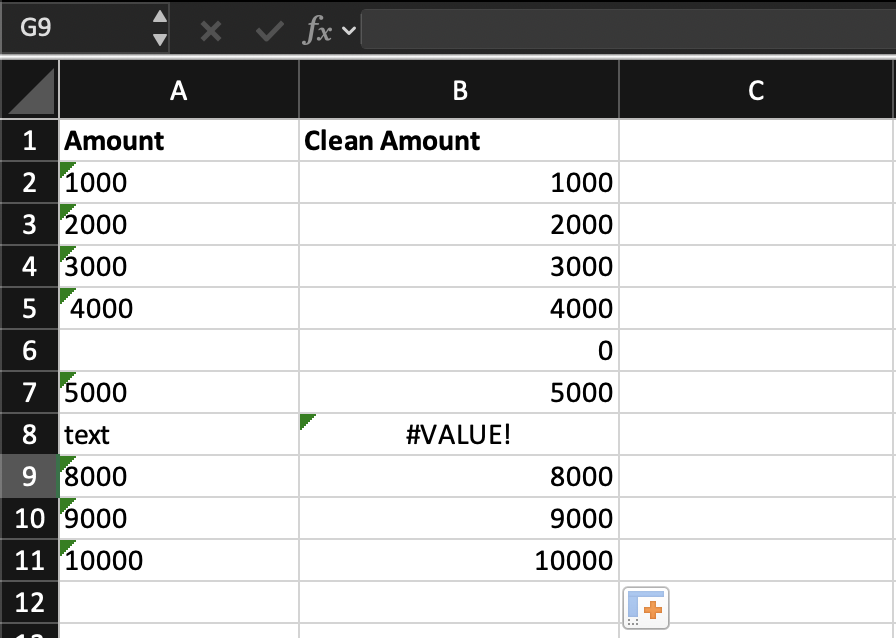
Tuttavia, se il valore è qualcosa come "text", la formula restituirà un errore. Questo aiuta a identificare i dati non validi che necessitano di una gestione speciale.
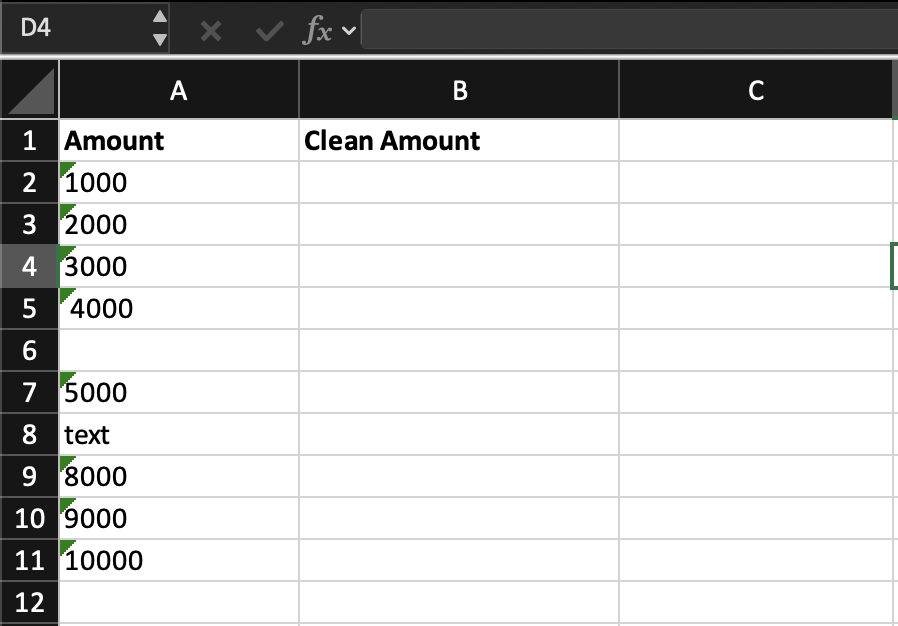
Creazione di una nuova colonna denominata Clean Amount.
Conversione di tutti i valori dalla colonna Amount in numeri utilizzando una formula.
Applicazione della formula a tutte le righe e verifica dei valori che non possono essere convertiti.
Usa =VALUE(B2) per convertire i valori di testo in numeri e verifica quali celle restituiscono un errore.
Grazie per i tuoi commenti!
Chieda ad AI

Chieda ad AI

Chieda pure quello che desidera o provi una delle domande suggerite per iniziare la nostra conversazione
