Modifica del Maiuscolo/Minuscolo del Testo
Scorri per mostrare il menu
Quando si lavora con dati testuali, spesso si nota che lo stesso tipo di valori è scritto in diversi formati di maiuscole e minuscole. Ad esempio, un nome potrebbe essere scritto come john doe, un altro come JOHN DOE e un altro ancora come John Doe. Anche se rappresentano lo stesso valore, questa incoerenza rende i dati disordinati e più difficili da gestire.
Tali differenze possono anche influenzare l'ordinamento, il filtraggio e la presentazione. Per questo motivo, uno dei passaggi importanti nella pulizia dei dati è la standardizzazione del formato del testo.
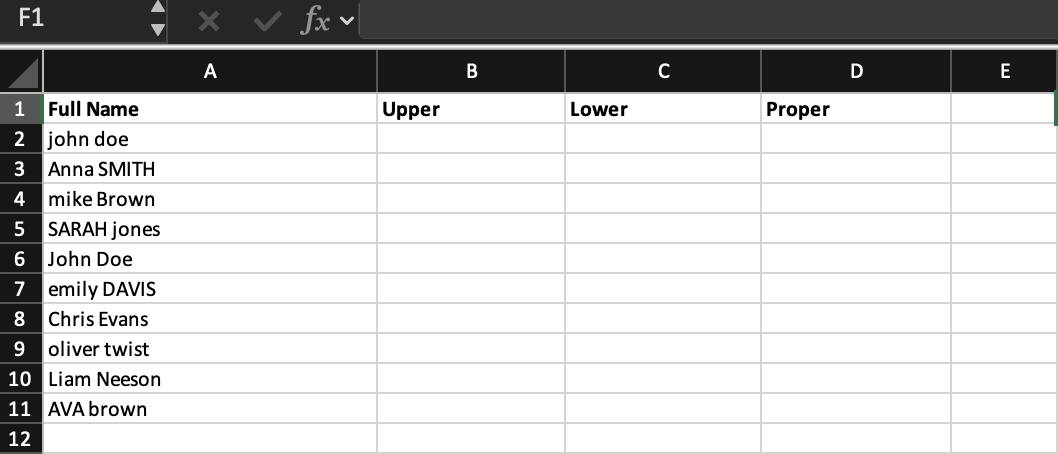
Consideriamo un semplice esempio:
Qui, tutti i valori rappresentano nomi, ma la formattazione è incoerente. Alcuni sono in minuscolo, altri in maiuscolo e altri ancora misti.
Funzioni per la modifica del maiuscolo/minuscolo
Excel offre tre funzioni principali per correggere questo aspetto:
UPPER → converte tutto il testo in maiuscolo;
LOWER → converte tutto il testo in minuscolo;
PROPER → mette la maiuscola alla prima lettera di ogni parola.
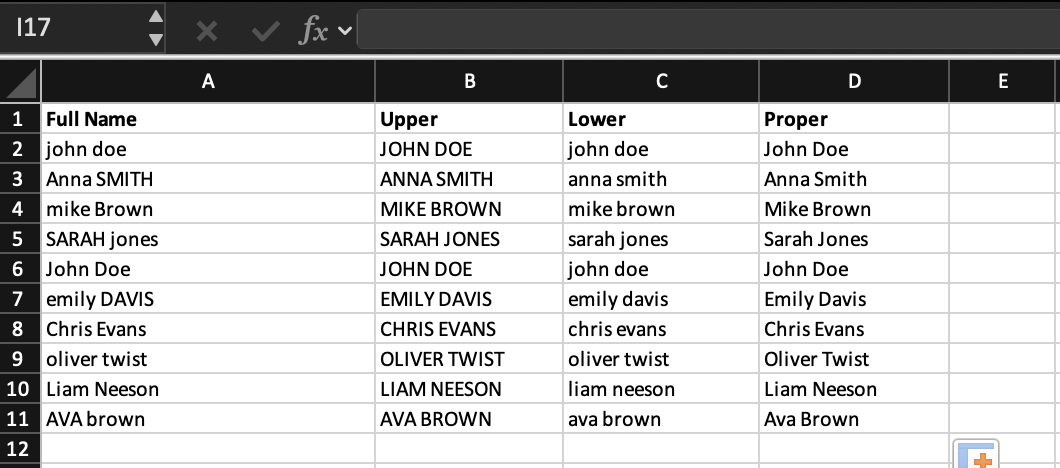
=UPPER(A2) → "JOHN DOE"
=LOWER(A2) → "john doe"
=PROPER(A2) → "John Doe"
Nella maggior parte dei casi reali, PROPER viene utilizzata per i nomi, poiché fornisce un formato pulito e leggibile.
Esercizio
Creare una nuova colonna chiamata Formatted Name.
Applicare una formula per convertire tutti i valori nella colonna Full Name in un formato coerente, in cui ogni parola inizia con una lettera maiuscola.
Estendere la formula a tutte le righe.
Utilizzare =PROPER(A2) per mettere la maiuscola a ogni parola nel testo e applicare la formula a tutte le righe.
Grazie per i tuoi commenti!
Chieda ad AI

Chieda ad AI

Chieda pure quello che desidera o provi una delle domande suggerite per iniziare la nostra conversazione
