Strumenti di selezione speciale e Vai a
Scorri per mostrare il menu
Ctrl + Arrow e Ctrl + A sono strumenti potenti, ma funzionano in base alla struttura dei dati — seguono le celle piene e vuote. A volte è necessario lavorare con il tipo di dati: trovare tutte le celle vuote, tutte le formule, tutti i valori inseriti manualmente. Questo è ciò che fa Vai a Speciale.
Salto diretto a qualsiasi cella
Il modo più rapido per navigare verso una cella specifica quando si conosce già il suo indirizzo.
Finestra Vai a
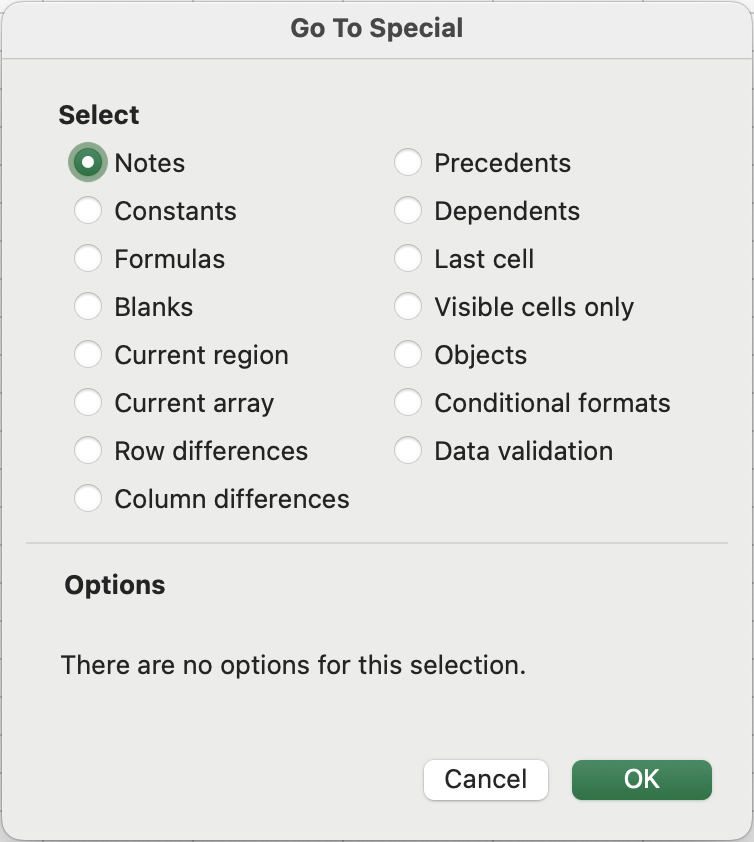
Le opzioni più utili
-
Vuote: seleziona tutte le celle vuote nell'intervallo selezionato o nell'intervallo utilizzato. Il modo più rapido per individuare dati mancanti;
-
Costanti: seleziona le celle che contengono valori fissi (numeri, testo, date), ma non formule. Utile per confermare che una colonna contenga solo dati grezzi o per riformattare solo i valori senza modificare le celle con formule;
-
Formule: l'opposto di Costanti — seleziona solo le celle che contengono formule. Utile per controllare una tabella e assicurarsi che non siano state introdotte formule inattese;
-
Errori (tramite Formule → Errori): seleziona solo le celle che contengono valori di errore (
#N/A,#REF!,#DIV/0!, ecc.). Indispensabile per individuare rapidamente formule errate in fogli di grandi dimensioni; -
Area corrente: seleziona il blocco di dati contiguo intorno alla cella attiva — equivalente a
Ctrl + Aall'interno di un intervallo di dati. Utile quando si desidera essere precisi su cosa sia "il blocco di dati corrente" prima di eseguire un'azione.
- Premere
Ctrl + G(Windows) oFn + F5(Mac) per aprire la finestra di dialogo Vai a. - Fare clic sul pulsante Speciale. Scegliere Vuote, quindi premere OK.
- Excel evidenzierà le celle vuote. Compilare la cella vuota con il valore mancante "Emily Clark".
Grazie per i tuoi commenti!
Chieda ad AI

Chieda ad AI

Chieda pure quello che desidera o provi una delle domande suggerite per iniziare la nostra conversazione
