Tecniche di Selezione Intelligente
Scorri per mostrare il menu
La selezione è il passaggio che precede quasi tutte le altre operazioni: prima della formattazione, della copia o della scrittura di una formula su un intervallo. Una selezione lenta rappresenta un attrito invisibile: sembra normale finché non impari a farla con una sola combinazione di tasti invece che con dieci secondi di trascinamento.
Nella nostra tabella delle vendite, sarà spesso necessario selezionare colonne specifiche da formattare, interi intervalli di dati da copiare o sottoinsiemi di righe da analizzare. Ogni tecnica presentata in questo capitolo si applica direttamente a questo flusso di lavoro.
Estensione della navigazione alla selezione
Hai imparato a spostarti con Ctrl + Arrow. L'intuizione fondamentale qui è semplice: tieni premuto Shift per selezionare invece di spostarti soltanto.
Selezione di intere righe e colonne
Selezione di intervalli non contigui
A volte è necessario selezionare più aree separate — ad esempio, le colonne A e E (Date e Revenue) saltando B, C e D.
- Aggiunta di un altro intervallo alla selezione: tenere premuto
Ctrl/Cmde fare clic o trascinare sull'intervallo aggiuntivo; - Aggiunta di un'altra riga/colonna: tenere premuto
Ctrl/Cmde fare clic sull'intestazione della riga/colonna.
-
Fare clic su
A1, premereShift + Space— confermare che la selezione riguarda l'intera prima riga. Applicare un riempimento giallo chiaro: Home → Fill Color → Yellow. -
Fare clic su
C1, quindi premereCtrl + Shift + ↓/Cmd + Shift + ↓. Cambiare il colore del carattere in rosso: Home → Font Color → Red. -
Selezionare le colonne A, B ed E tenendo premuto
Ctrl/Cmde facendo clic sulle intestazioni delle colonne A, B ed E—confermare che tutte e tre le colonne intere sono selezionate. Quindi, rendere il testo in grassetto facendo clic sul pulsante Bold nella scheda Home della barra multifunzione. -
Fare clic in un punto qualsiasi fuori dai dati. Premere
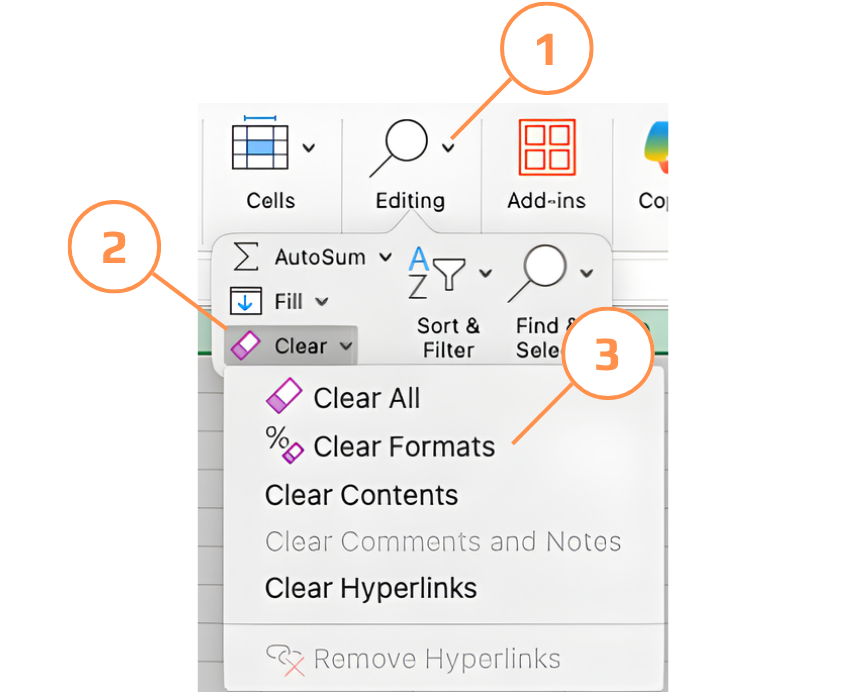
Ctrl + A/Cmd + Aper selezionare l'intero foglio. Andare su Home → Editing → Clear → Clear Formats.
Ora è possibile selezionare istantaneamente intere colonne, righe, tabelle e intervalli di dati dinamici.
Grazie per i tuoi commenti!
Chieda ad AI

Chieda ad AI

Chieda pure quello che desidera o provi una delle domande suggerite per iniziare la nostra conversazione
