Incolla speciale per la velocità
Scorri per mostrare il menu
Il comando standard Ctrl + V incolla tutto: valori, formule, formattazione, bordi, regole di convalida dei dati. Nella maggior parte dei casi è troppo. Spesso servono solo i numeri, oppure solo il formato, o magari si vuole moltiplicare un'intera colonna per un fattore senza scrivere una formula.
Incolla speciale offre un controllo preciso su ciò che viene incollato. È uno di quegli strumenti che sembrano secondari finché non ci si rende conto di quanti passaggi complicati riesce a sostituire.
Apertura di Incolla Speciale
Per prima cosa copia una cella o un intervallo con Ctrl + C, poi:
- Scorciatoia da tastiera:
Ctrl + Alt + V(Win) oppureCtrl + Cmd + V(Mac); - Menu contestuale: Tasto destro sulla destinazione → Incolla speciale;
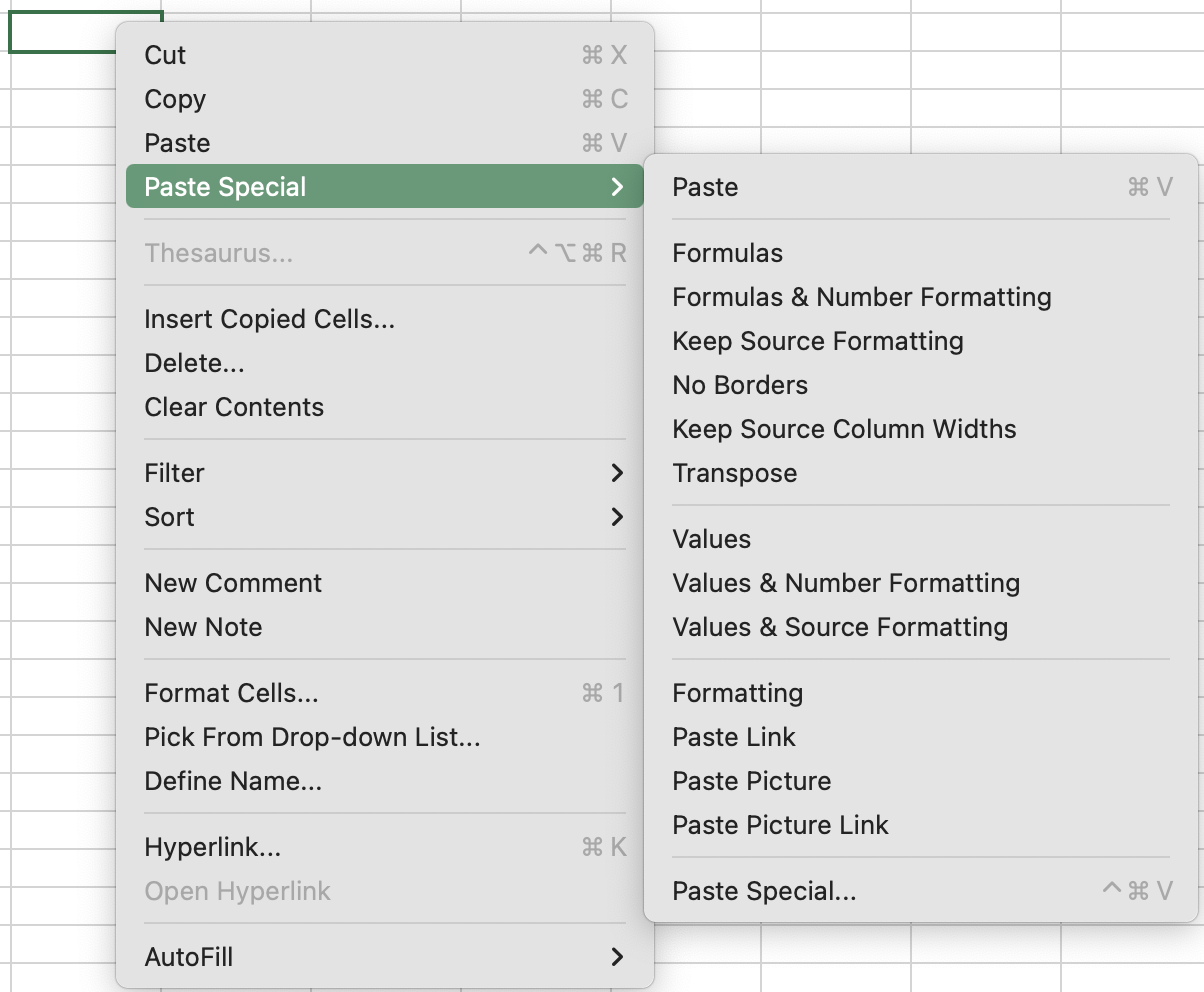
3. Barra multifunzione: Home → Menu a discesa Incolla → Incolla speciale.
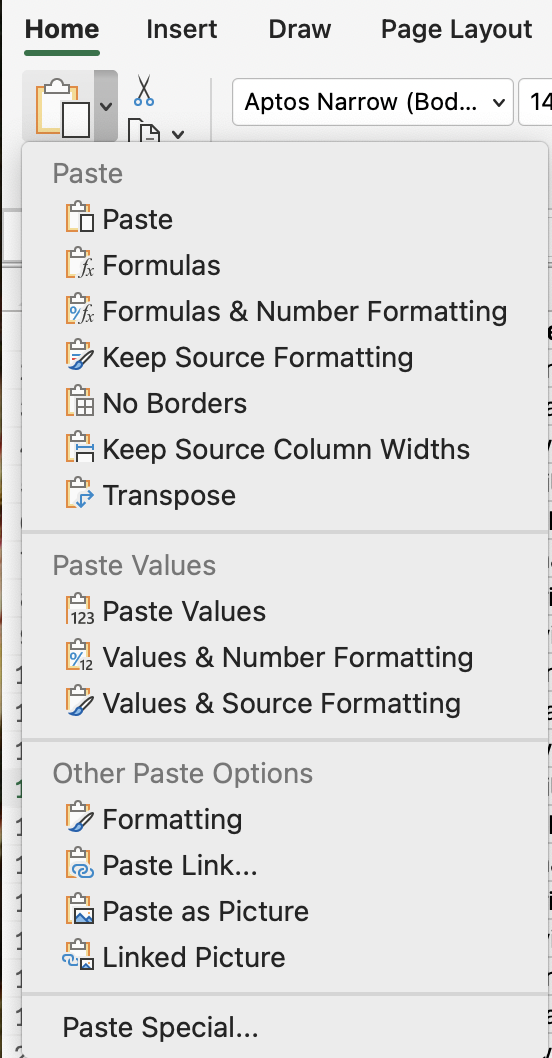
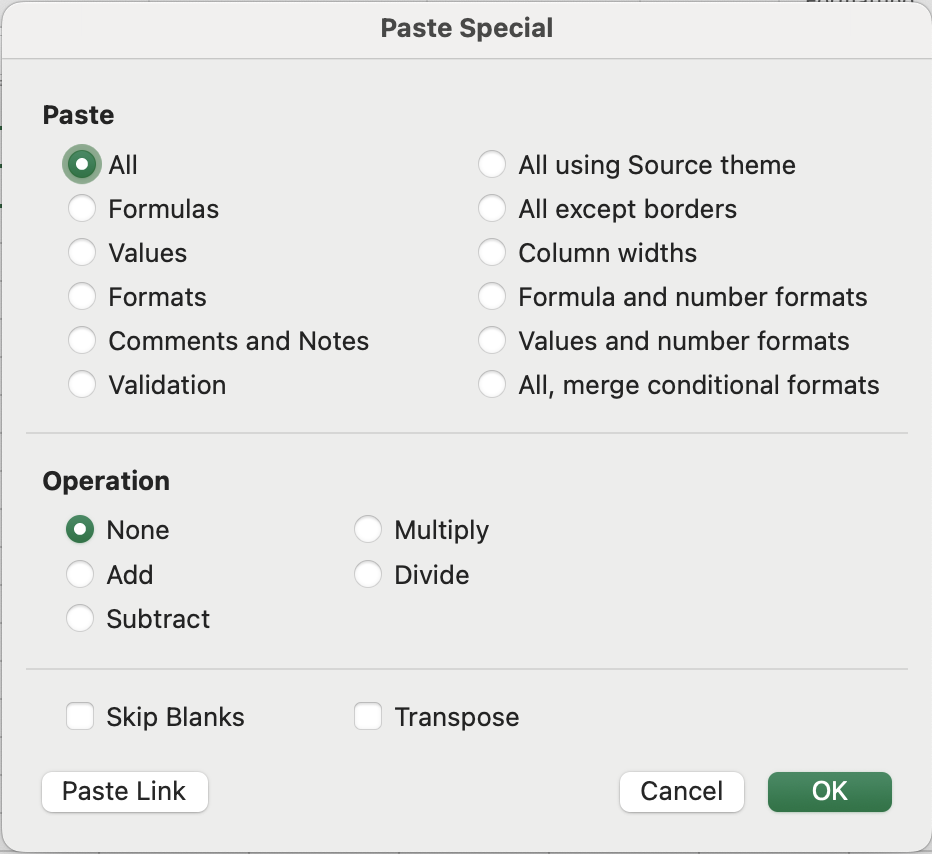
Operazione
Questa è una delle funzionalità meno utilizzate di Incolla speciale. Invece di sostituire semplicemente la destinazione con ciò che hai copiato, Excel può eseguire un'operazione aritmetica tra i due:
- Nessuna: sostituzione standard (predefinita);
- Somma: aggiunge il valore copiato alla destinazione;
- Sottrai: sottrae il valore copiato dalla destinazione;
- Moltiplica: moltiplica la destinazione per il valore copiato;
- Dividi: divide la destinazione per il valore copiato.
Altre opzioni
- Ignora celle vuote: non sovrascrive le celle di destinazione quando l'intervallo copiato contiene celle vuote;
- Trasponi: ruota i dati — le righe diventano colonne, le colonne diventano righe.
Le operazioni Incolla speciale più utili
- Incolla valori: rimozione della dipendenza dalla formula — incolla come Valori;
- Incolla formati: viene trasferita solo la formattazione. I valori della destinazione restano invariati;

Copia formato (l'icona del pennello) è più veloce per trasferimenti di formattazione singoli e rapidi. Incolla speciale → Formati è preferibile quando occorre applicare una formattazione a più intervalli separati, poiché il formato copiato rimane negli appunti.
- Incolla larghezze delle colonne: ad esempio, hai regolato attentamente le larghezze delle colonne in un foglio e hai bisogno dello stesso layout in un altro foglio;
- Incolla con operazione: questo processo è già stato dimostrato nel capitolo precedente;
- Trasponi: inverte righe e colonne. Se hai dati disposti orizzontalmente su una riga e hai bisogno che siano in una colonna verticale (o viceversa), Trasponi lo fa in un solo passaggio.
Applicare un aumento di prezzo in blocco con Moltiplica
- Digita
1,15in una cella vuota (un aumento del 15%). Copiala. - Seleziona l'intervallo di dati della colonna Unit Cost.
- Incolla speciale → Moltiplica. Conferma che tutti i valori di Unit Cost siano aumentati del 15%.
- Elimina la cella di supporto
1,15.
Grazie per i tuoi commenti!
Chieda ad AI

Chieda ad AI

Chieda pure quello che desidera o provi una delle domande suggerite per iniziare la nostra conversazione
Incolla speciale per la velocità
Il comando standard Ctrl + V incolla tutto: valori, formule, formattazione, bordi, regole di convalida dei dati. Nella maggior parte dei casi è troppo. Spesso servono solo i numeri, oppure solo il formato, o magari si vuole moltiplicare un'intera colonna per un fattore senza scrivere una formula.
Incolla speciale offre un controllo preciso su ciò che viene incollato. È uno di quegli strumenti che sembrano secondari finché non ci si rende conto di quanti passaggi complicati riesce a sostituire.
Apertura di Incolla Speciale
Per prima cosa copia una cella o un intervallo con Ctrl + C, poi:
- Scorciatoia da tastiera:
Ctrl + Alt + V(Win) oppureCtrl + Cmd + V(Mac); - Menu contestuale: Tasto destro sulla destinazione → Incolla speciale;
3. Barra multifunzione: Home → Menu a discesa Incolla → Incolla speciale.
Operazione
Questa è una delle funzionalità meno utilizzate di Incolla speciale. Invece di sostituire semplicemente la destinazione con ciò che hai copiato, Excel può eseguire un'operazione aritmetica tra i due:
- Nessuna: sostituzione standard (predefinita);
- Somma: aggiunge il valore copiato alla destinazione;
- Sottrai: sottrae il valore copiato dalla destinazione;
- Moltiplica: moltiplica la destinazione per il valore copiato;
- Dividi: divide la destinazione per il valore copiato.
Altre opzioni
- Ignora celle vuote: non sovrascrive le celle di destinazione quando l'intervallo copiato contiene celle vuote;
- Trasponi: ruota i dati — le righe diventano colonne, le colonne diventano righe.
Le operazioni Incolla speciale più utili
- Incolla valori: rimozione della dipendenza dalla formula — incolla come Valori;
- Incolla formati: viene trasferita solo la formattazione. I valori della destinazione restano invariati;
Copia formato (l'icona del pennello) è più veloce per trasferimenti di formattazione singoli e rapidi. Incolla speciale → Formati è preferibile quando occorre applicare una formattazione a più intervalli separati, poiché il formato copiato rimane negli appunti.
- Incolla larghezze delle colonne: ad esempio, hai regolato attentamente le larghezze delle colonne in un foglio e hai bisogno dello stesso layout in un altro foglio;
- Incolla con operazione: questo processo è già stato dimostrato nel capitolo precedente;
- Trasponi: inverte righe e colonne. Se hai dati disposti orizzontalmente su una riga e hai bisogno che siano in una colonna verticale (o viceversa), Trasponi lo fa in un solo passaggio.
Applicare un aumento di prezzo in blocco con Moltiplica
- Digita
1,15in una cella vuota (un aumento del 15%). Copiala. - Seleziona l'intervallo di dati della colonna Unit Cost.
- Incolla speciale → Moltiplica. Conferma che tutti i valori di Unit Cost siano aumentati del 15%.
- Elimina la cella di supporto
1,15.
Grazie per i tuoi commenti!
