Utilizzo Avanzato di Trova e Sostituisci
Scorri per mostrare il menu
Ogni set di dati diventa disordinato col tempo. Non in modo drammatico—solo piccole cose che si accumulano silenziosamente.
Immagina di esportare dati da un file CSV e improvvisamente tutti i tuoi numeri usano punti invece di virgole. Ora Excel li legge come testo e i tuoi calcoli non funzionano più. Oppure sposti un file da un portatile all'altro e tutte le tue formule smettono di funzionare perché la vecchia versione usava , mentre il nuovo Excel si aspetta ;.
O forse è ancora più semplice: una regione è scritta come "Nord-Est" in alcune righe e "Nordest" in altre. Un commerciale aggiorna il proprio nome a metà anno. Un codice prodotto ha uno spazio in più che nemmeno si vede.
Correggere tutto questo manualmente significa scorrere centinaia o migliaia di righe, cercando di non perdere nulla. È lento, frustrante e facile da sbagliare.
Trova e sostituisci risolve tutto in pochi secondi. Invece di modificare cella per cella, puoi sistemare tutto in una sola volta—pulendo i formati, correggendo i nomi e standardizzando i dati su tutta la tabella.
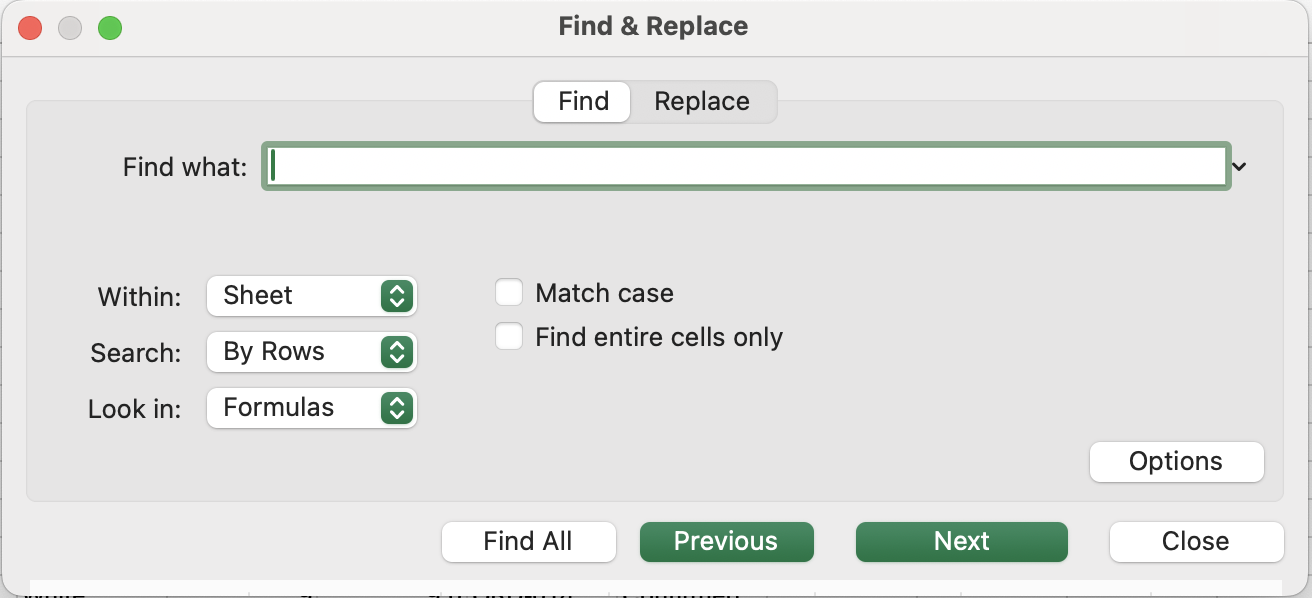
Il pannello delle opzioni
La finestra di dialogo di base gestisce semplici sostituzioni di testo. Fare clic su Opzioni >> per visualizzare i controlli avanzati che rendono Trova e Sostituisci davvero potente.
Distingui tra maiuscole e minuscole
Per impostazione predefinita, Trova e Sostituisci non fa distinzione tra maiuscole e minuscole — east, East e EAST sono trattati allo stesso modo. Selezionare Distingui tra maiuscole e minuscole per trovare solo la capitalizzazione esatta specificata.
Trova l'intero contenuto della cella
Per impostazione predefinita, Excel trova il termine di ricerca ovunque all'interno di una cella — East corrisponderebbe a East, East Coast, Northeast e SouthEast. Selezionare Trova l'intero contenuto della cella per trovare solo le celle in cui il contenuto corrisponde esattamente al termine di ricerca.
Ambito di ricerca — Foglio vs Cartella di lavoro
Il menu a discesa "All'interno" è impostato di default su Foglio. Cambiarlo in Cartella di lavoro per cercare e sostituire su tutti i fogli del file contemporaneamente — utile quando lo stesso errore appare su più fogli mensili.
Cerca in — Valori, formule o note
Il menu a discesa "Cerca in" controlla dove Excel effettua la ricerca:
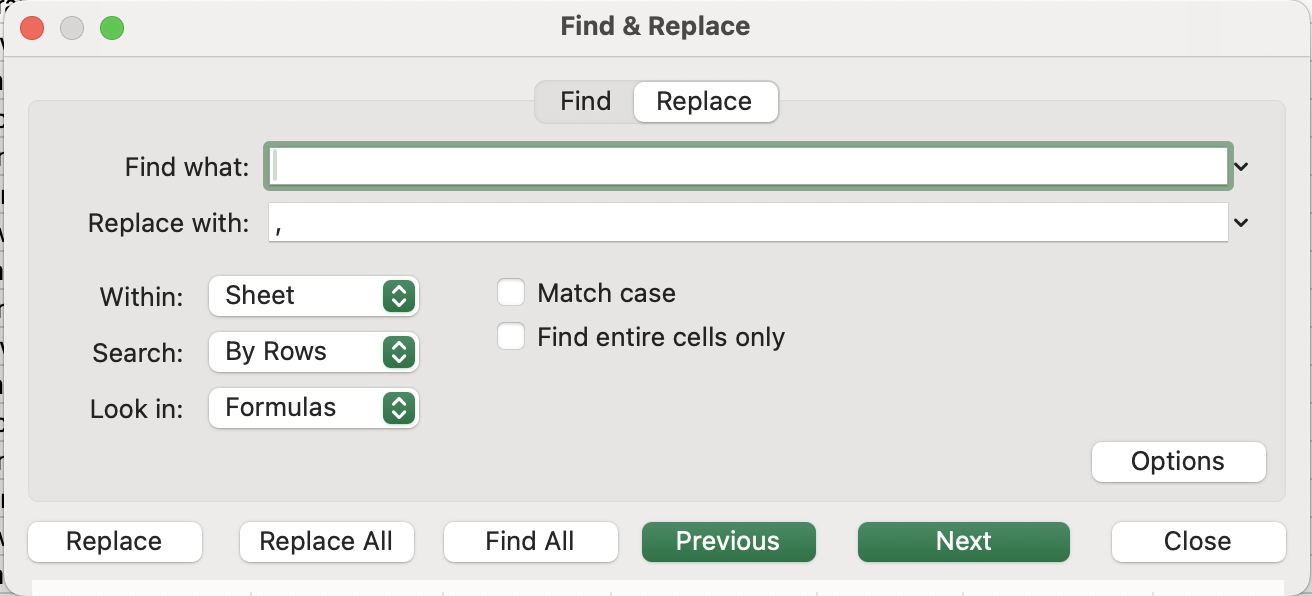

Excel segnala quante sostituzioni sono state effettuate. Ctrl + Z le annulla tutte in una volta se necessario.
Utilizzo dei caratteri jolly
I caratteri jolly permettono di cercare modelli invece di valori esatti — uno strumento potente per la pulizia di dati incoerenti.
Correzione dei separatori decimali in Unit Cost.
Nella colonna Unit Cost, alcuni valori utilizzano un punto (.) invece di una virgola (,), il che può portare Excel a trattarli come testo o a causare errori nei calcoli.
Il tuo compito è sostituire tutti i punti con le virgole solo nella colonna Unit Cost.
- Selezionare prima la colonna Unit Cost (importante per evitare di modificare altri dati).
- Cambiare il tipo di dato da Generale a Numero.
- Premere
Ctrl + H(Windows) ocontrol + H(Mac) per aprire Trova e Sostituisci. - In Trova, inserire:
. - In Sostituisci con, inserire:
, - Fare clic su Sostituisci tutto.
Grazie per i tuoi commenti!
Chieda ad AI

Chieda ad AI

Chieda pure quello che desidera o provi una delle domande suggerite per iniziare la nostra conversazione
Utilizzo Avanzato di Trova e Sostituisci
Ogni set di dati diventa disordinato col tempo. Non in modo drammatico—solo piccole cose che si accumulano silenziosamente.
Immagina di esportare dati da un file CSV e improvvisamente tutti i tuoi numeri usano punti invece di virgole. Ora Excel li legge come testo e i tuoi calcoli non funzionano più. Oppure sposti un file da un portatile all'altro e tutte le tue formule smettono di funzionare perché la vecchia versione usava , mentre il nuovo Excel si aspetta ;.
O forse è ancora più semplice: una regione è scritta come "Nord-Est" in alcune righe e "Nordest" in altre. Un commerciale aggiorna il proprio nome a metà anno. Un codice prodotto ha uno spazio in più che nemmeno si vede.
Correggere tutto questo manualmente significa scorrere centinaia o migliaia di righe, cercando di non perdere nulla. È lento, frustrante e facile da sbagliare.
Trova e sostituisci risolve tutto in pochi secondi. Invece di modificare cella per cella, puoi sistemare tutto in una sola volta—pulendo i formati, correggendo i nomi e standardizzando i dati su tutta la tabella.
Il pannello delle opzioni
La finestra di dialogo di base gestisce semplici sostituzioni di testo. Fare clic su Opzioni >> per visualizzare i controlli avanzati che rendono Trova e Sostituisci davvero potente.
Distingui tra maiuscole e minuscole
Per impostazione predefinita, Trova e Sostituisci non fa distinzione tra maiuscole e minuscole — east, East e EAST sono trattati allo stesso modo. Selezionare Distingui tra maiuscole e minuscole per trovare solo la capitalizzazione esatta specificata.
Trova l'intero contenuto della cella
Per impostazione predefinita, Excel trova il termine di ricerca ovunque all'interno di una cella — East corrisponderebbe a East, East Coast, Northeast e SouthEast. Selezionare Trova l'intero contenuto della cella per trovare solo le celle in cui il contenuto corrisponde esattamente al termine di ricerca.
Ambito di ricerca — Foglio vs Cartella di lavoro
Il menu a discesa "All'interno" è impostato di default su Foglio. Cambiarlo in Cartella di lavoro per cercare e sostituire su tutti i fogli del file contemporaneamente — utile quando lo stesso errore appare su più fogli mensili.
Cerca in — Valori, formule o note
Il menu a discesa "Cerca in" controlla dove Excel effettua la ricerca:
Excel segnala quante sostituzioni sono state effettuate. Ctrl + Z le annulla tutte in una volta se necessario.
Utilizzo dei caratteri jolly
I caratteri jolly permettono di cercare modelli invece di valori esatti — uno strumento potente per la pulizia di dati incoerenti.
Correzione dei separatori decimali in Unit Cost.
Nella colonna Unit Cost, alcuni valori utilizzano un punto (.) invece di una virgola (,), il che può portare Excel a trattarli come testo o a causare errori nei calcoli.
Il tuo compito è sostituire tutti i punti con le virgole solo nella colonna Unit Cost.
- Selezionare prima la colonna Unit Cost (importante per evitare di modificare altri dati).
- Cambiare il tipo di dato da Generale a Numero.
- Premere
Ctrl + H(Windows) ocontrol + H(Mac) per aprire Trova e Sostituisci. - In Trova, inserire:
. - In Sostituisci con, inserire:
, - Fare clic su Sostituisci tutto.
Grazie per i tuoi commenti!
