Padronanza dell'autocompletamento
Scorri per mostrare il menu
Una grande parte del lavoro ripetitivo in Excel consiste semplicemente nell'estendere elementi: continuare una sequenza di date, copiare una formula lungo una colonna, ripetere uno schema di valori.
Il quadratino di riempimento
Il quadratino di riempimento è il piccolo quadrato nell'angolo in basso a destra di qualsiasi cella o intervallo selezionato. Rappresenta il punto di partenza visivo per tutte le operazioni di Riempimento automatico.
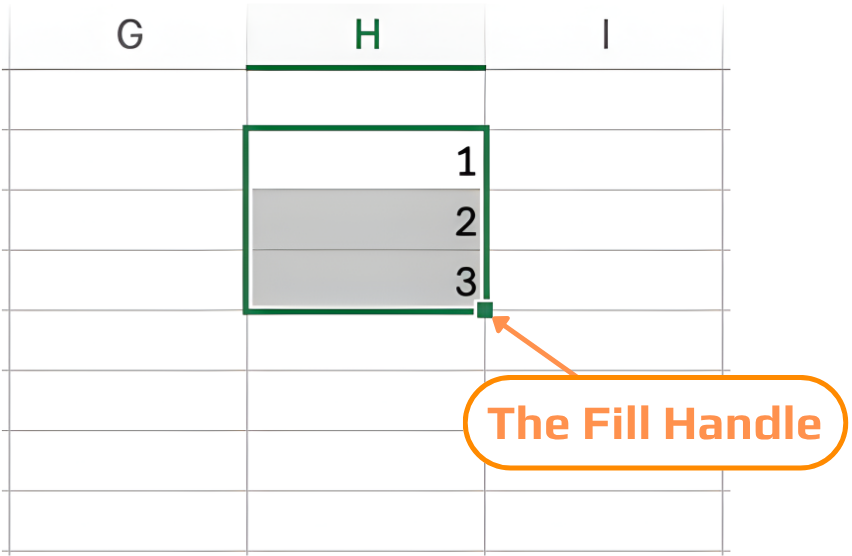
- Clic e trascina: trascina il quadratino di riempimento verso il basso, l'alto, a sinistra o a destra;
- Doppio clic: riempie automaticamente verso il basso per corrispondere alla lunghezza di una colonna adiacente già compilata. Non è necessario trascinare.
Completamento di sequenze
Excel riconosce una vasta gamma di schemi e li continua automaticamente quando si trascina il quadratino di riempimento.
1. Numeri
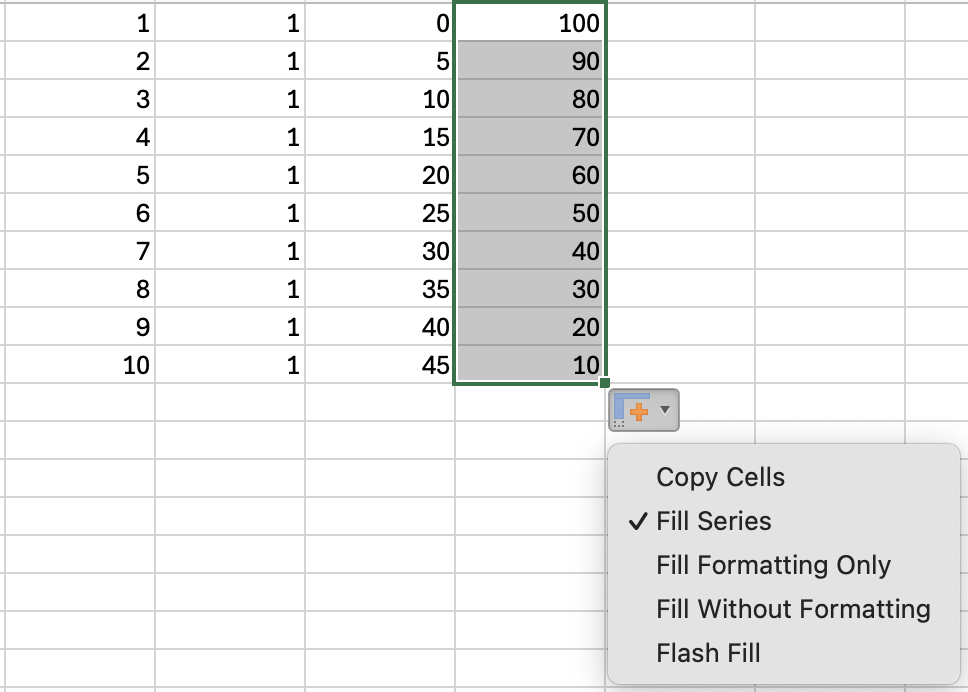
Digita 1 in una cella e 2 nella cella sottostante. Seleziona entrambe, trascina il quadratino di riempimento verso il basso → Excel continua: 3, 4, 5…
Se trascini un solo numero, Excel lo copia invece di incrementarlo. Seleziona sempre due celle per stabilire la dimensione del passo.
Dopo aver trascinato il quadratino di riempimento, è possibile controllare come Excel completa la sequenza utilizzando il menu Opzioni Riempimento automatico (la piccola icona che appare). Selezionare opzioni come Serie di riempimento, Copia celle o Riempi senza formattazione per modificare il risultato.
2. Date
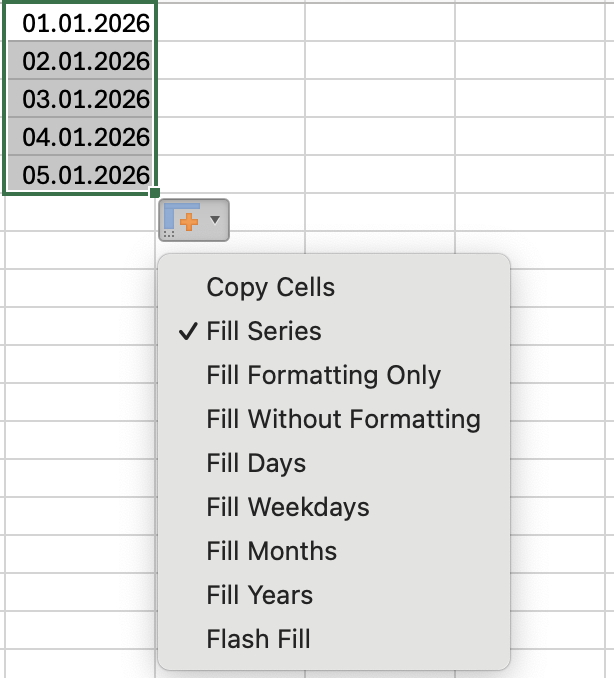
I formati delle date variano a seconda della regione (ad esempio, DD/MM/YYYY rispetto a MM/DD/YYYY). Per questo motivo, Excel può interpretare le date in modo diverso e il quadratino di riempimento può incrementare i mesi invece dei giorni, o viceversa.
Per controllare come viene riempita la sequenza, utilizzare il menu Opzioni Riempimento automatico (la piccola icona che appare dopo il trascinamento). Da lì, è possibile scegliere esplicitamente opzioni come Riempi giorni, Riempi giorni lavorativi, Riempi mesi o Riempi anni per garantire il corretto schema.
3. Modelli di testo
Excel riconosce automaticamente le sequenze di testo comuni:
Sequenze personalizzate (come una propria lista di regioni o categorie di prodotti) possono essere definite come Elenchi personalizzati — trattati nel Capitolo 3 di questa sezione.
4. Compilazione delle formule
La funzione di riempimento automatico è particolarmente potente quando si copiano formule lungo una colonna. Excel adatta automaticamente i riferimenti delle celle durante il riempimento.
Supponiamo di voler calcolare il Revenue in base a Units e Unit Cost.
- Nella prima riga della colonna Revenue (ad esempio,
G2), inserire la formula:
=E2*F2
- Premere Invio;
- Selezionare la cella con la formula (
G2) e trascinare il quadratino di riempimento verso il basso oppure fare doppio clic sul quadratino di riempimento.
Excel adatterà automaticamente la formula per ogni riga:
=E3*F3
=E4*F4
=E5*F5
e così via.
Aggiunta di una colonna Order ID utilizzando il Riempimento automatico:
-
Inserire una nuova colonna all'inizio della tabella e nominarla Order ID.
-
Nella prima riga di dati (ad esempio, A2), inserire:
ORD-001
- Nella riga successiva (A3), inserire:
ORD-002
- Selezionare entrambe le celle (A2:A3) e trascinare il quadratino di riempimento fino all'ultima riga del dataset.
Excel continuerà automaticamente la sequenza:
- ORD-003
- ORD-004
- ORD-005
- …
Grazie per i tuoi commenti!
Chieda ad AI

Chieda ad AI

Chieda pure quello che desidera o provi una delle domande suggerite per iniziare la nostra conversazione
