Elenchi personalizzati per dati ripetuti
Scorri per mostrare il menu
Le sequenze di riempimento automatico integrate di Excel (mesi, giorni della settimana, trimestri) sono utili, ma ogni set di dati ha il proprio vocabolario ricorrente. Nella nostra tabella delle vendite, la colonna Region si alterna tra East, West, North, South. La colonna Product si alterna tra Laptop, Mouse, Keyboard, Monitor, Printer, Tablet. Ogni volta che crei una nuova versione di questa tabella, devi digitare nuovamente questi valori — oppure copiarli da un'altra fonte.
Le liste personalizzate consentono di registrare qualsiasi sequenza una sola volta e poi riempirla automaticamente per sempre — in qualsiasi cartella di lavoro, su qualsiasi computer con quel profilo Excel.
Le liste personalizzate sono memorizzate nelle impostazioni di Excel, non in un singolo file. Questo significa che sono disponibili in tutte le tue cartelle di lavoro in modo permanente, fino a quando non le elimini.
Come aprire le liste personalizzate
Creazione di una lista personalizzata
Metodo 1 — Digitare manualmente la lista
- Aprire la finestra di dialogo Liste personalizzate;
- Nel pannello di sinistra, cliccare su NUOVA LISTA;
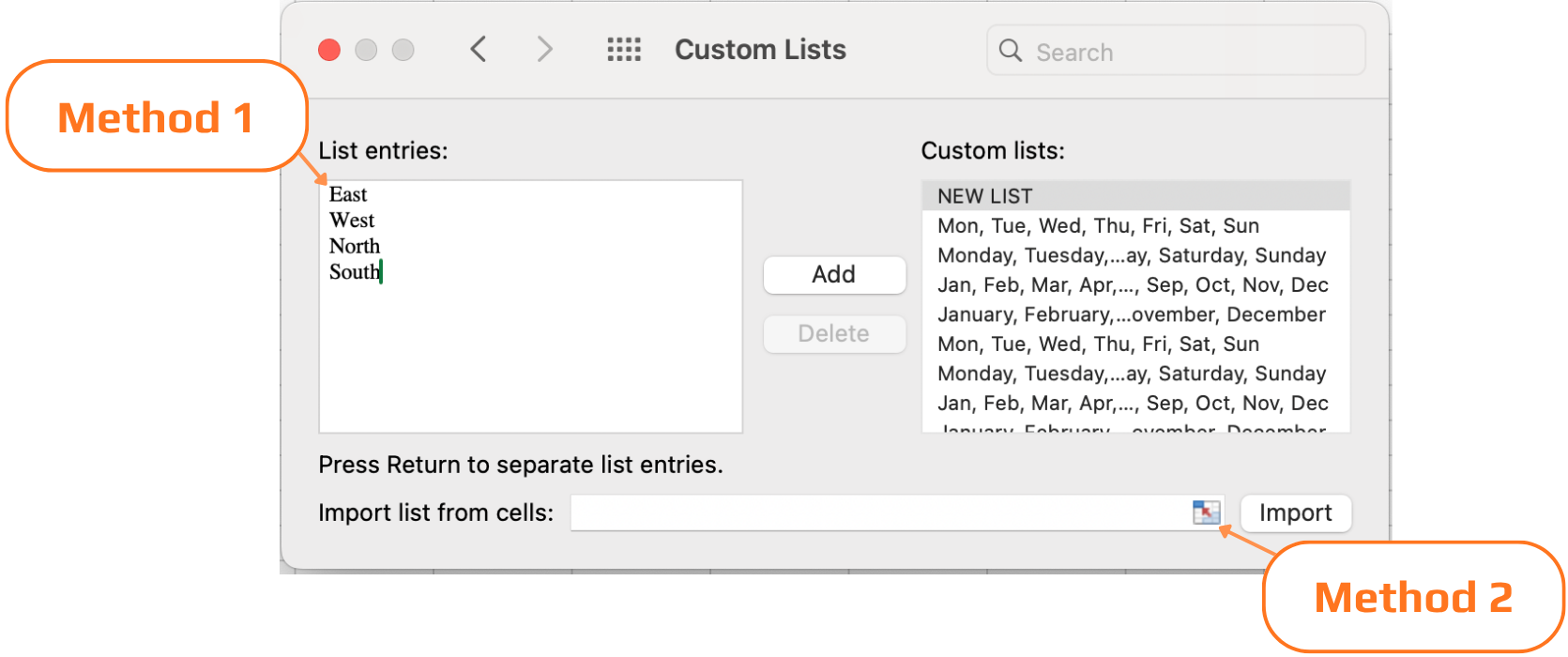
- Nella casella "Voci della lista" a destra, digitare ciascun valore su una riga separata:
East
West
North
South
- Cliccare su Aggiungi → la lista appare nel pannello di sinistra;
- Cliccare su OK.
Fatto. Digitare East in una qualsiasi cella, trascinare il quadratino di riempimento — Excel scorrerà West, North, South, East, West… indefinitamente.
Metodo 2 — Importazione da un intervallo
Se i tuoi valori sono già presenti nel foglio di calcolo (come nella nostra tabella delle vendite), non è necessario digitarli nuovamente:
- Seleziona le celle che contengono i valori desiderati — ad esempio, un elenco pulito delle tue quattro regioni in una colonna libera;
- Apri la finestra di dialogo Elenchi personalizzati;
- Il campo Importa elenco da celle in basso mostra l'intervallo selezionato;
- Fai clic su Importa.
L'elenco viene registrato istantaneamente con i valori presenti in quelle celle.
Gestione degli elenchi personalizzati
Nel tempo potresti voler rivedere, modificare o rimuovere gli elenchi creati.
Per modificare un elenco: apri Elenchi personalizzati, fai clic sull'elenco nel pannello di sinistra, modifica le voci a destra, fai clic su Aggiungi per salvare le modifiche.
Per eliminare un elenco: selezionalo nel pannello di sinistra, fai clic su Elimina. Nota che gli elenchi predefiniti di Excel (mesi, giorni della settimana) non possono essere eliminati.

Gli elenchi personalizzati sono memorizzati nel tuo profilo locale di Excel — non vengono trasferiti con il file della cartella di lavoro. Se un collega apre lo stesso file sul proprio computer, non avrà a disposizione i tuoi elenchi personalizzati. Per i flussi di lavoro condivisi in team, è consigliabile documentare quali elenchi registrare come parte della configurazione del team.
1. La tua tabella delle vendite ha già le quattro regioni elencate nella colonna C. Qual è il modo più veloce per registrarle come Elenco personalizzato?
2. Hai registrato un Elenco personalizzato con sei prodotti: Portatile, Mouse, Tastiera, Monitor, Stampante, Tablet. Digiti 'Monitor' in una cella e trascini il quadratino di riempimento verso il basso per 4 righe. Cosa inserisce Excel?
Grazie per i tuoi commenti!
Chieda ad AI

Chieda ad AI

Chieda pure quello che desidera o provi una delle domande suggerite per iniziare la nostra conversazione
