Utilizzo di intervalli denominati per la velocità
Scorri per mostrare il menu
Una formula come =SUMIFS($E$2:$E$51;$C$2:$C$51;J2) è corretta ma poco chiara. Una formula come =SUMIFS(Revenue; Region; J2) indica esattamente cosa fa. Chiunque la legga — incluso te stesso, tra sei mesi — la comprende immediatamente.
Gli intervalli denominati sostituiscono gli indirizzi delle celle con etichette descrittive. Oltre a migliorare la leggibilità, rendono le formule più facili da gestire: se l'intervallo di dati cambia, basta aggiornare la definizione del nome una sola volta e tutte le formule che lo utilizzano si aggiornano automaticamente.
Creazione di un intervallo denominato
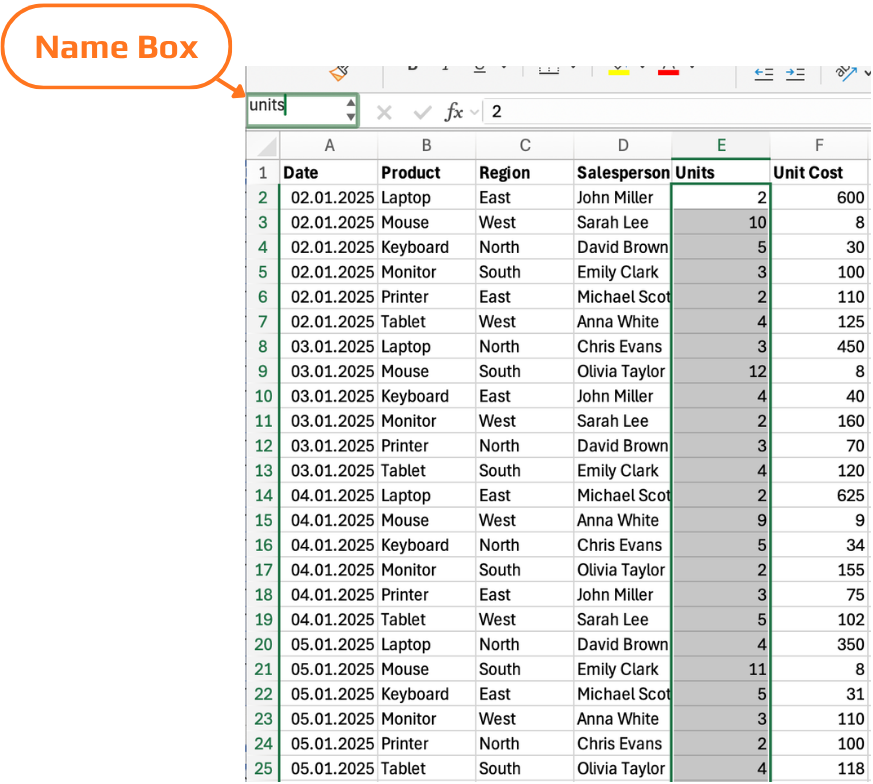
La Casella Nome è il campo all'estremità sinistra della barra della formula che normalmente mostra l'indirizzo della cella attiva.
- Selezionare la cella o l'intervallo da nominare;
- Fare clic sulla Casella Nome;
- Digitare il nome → premere Invio.
Regole di denominazione
- I nomi devono iniziare con una lettera o un trattino basso — non con un numero;
- Non sono ammessi spazi — utilizzare trattini bassi (
Unit_Cost) o camelCase (UnitCost); - I nomi non fanno distinzione tra maiuscole e minuscole —
Revenueerevenuesi riferiscono allo stesso nome; - I nomi non possono sembrare indirizzi di celle —
E2oR1C1non sono nomi validi; - I nomi possono contenere fino a 255 caratteri.
Una volta definito, utilizzare il nome esattamente come si farebbe con un indirizzo di cella: =SUM(Revenue) invece di =SUM($E$2:$E$51).
Gli intervalli denominati compaiono nell'autocompletamento delle formule — basta iniziare a digitare il nome e Excel lo suggerisce nel menu a discesa, proprio come i nomi delle funzioni. Premere Tab per inserirlo.
Gestione Nomi
La Gestione Nomi mostra tutti gli intervalli e le formule denominate nella cartella di lavoro con il relativo riferimento attuale, ambito e valore. Da qui è possibile:
- Modificare un nome o il suo riferimento — se vengono aggiunte righe di dati e un intervallo denominato deve essere ampliato, aggiorna qui il riferimento;
- Eliminare i nomi non più necessari;
- Filtrare per ambito (nomi del foglio di lavoro vs nomi della cartella di lavoro) o per stato di errore.
Se un intervallo denominato punta a un intervallo che è stato eliminato o spostato, la Gestione Nomi lo segnala con #REF!. Verifica periodicamente i nomi — soprattutto nelle cartelle di lavoro che sono state ampiamente modificate — per mantenere l'elenco dei nomi pulito.
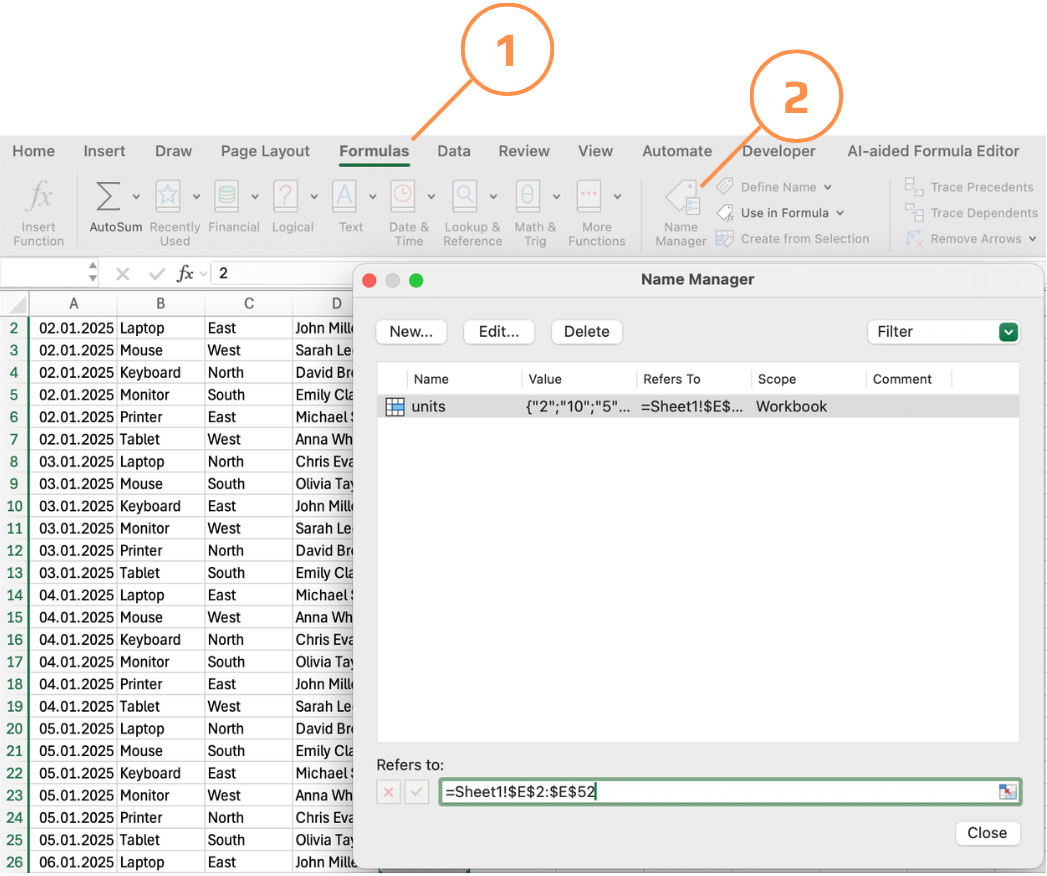
Utilizzo degli intervalli denominati per calcolare il fatturato.
Crea intervalli denominati per le colonne Units e Unit Cost, quindi utilizzali per calcolare il Revenue.
- Crea un intervallo denominato
Unitsper l'intervallo E2:E52. - Crea un intervallo denominato
Unit_costsper l'intervallo F2:F52. - Nella cella G2, inserisci una formula che calcoli il Revenue utilizzando gli intervalli denominati.
- Selezionare l'intervallo → digitare il nome nella Casella Nome → premere Invio.
- Oppure utilizzare Formule → Definisci Nome.
- In G2, utilizzare:
=Units*Unit_costs
- Se necessario, confermare come formula matrice/dinamica (a seconda della versione di Excel).
- Assicurarsi che entrambi gli intervalli abbiano la stessa dimensione (E2:E52 e F2:F52).
Grazie per i tuoi commenti!
Chieda ad AI

Chieda ad AI

Chieda pure quello che desidera o provi una delle domande suggerite per iniziare la nostra conversazione
Utilizzo di intervalli denominati per la velocità
Una formula come =SUMIFS($E$2:$E$51;$C$2:$C$51;J2) è corretta ma poco chiara. Una formula come =SUMIFS(Revenue; Region; J2) indica esattamente cosa fa. Chiunque la legga — incluso te stesso, tra sei mesi — la comprende immediatamente.
Gli intervalli denominati sostituiscono gli indirizzi delle celle con etichette descrittive. Oltre a migliorare la leggibilità, rendono le formule più facili da gestire: se l'intervallo di dati cambia, basta aggiornare la definizione del nome una sola volta e tutte le formule che lo utilizzano si aggiornano automaticamente.
Creazione di un intervallo denominato
La Casella Nome è il campo all'estremità sinistra della barra della formula che normalmente mostra l'indirizzo della cella attiva.
- Selezionare la cella o l'intervallo da nominare;
- Fare clic sulla Casella Nome;
- Digitare il nome → premere Invio.
Regole di denominazione
- I nomi devono iniziare con una lettera o un trattino basso — non con un numero;
- Non sono ammessi spazi — utilizzare trattini bassi (
Unit_Cost) o camelCase (UnitCost); - I nomi non fanno distinzione tra maiuscole e minuscole —
Revenueerevenuesi riferiscono allo stesso nome; - I nomi non possono sembrare indirizzi di celle —
E2oR1C1non sono nomi validi; - I nomi possono contenere fino a 255 caratteri.
Una volta definito, utilizzare il nome esattamente come si farebbe con un indirizzo di cella: =SUM(Revenue) invece di =SUM($E$2:$E$51).
Gli intervalli denominati compaiono nell'autocompletamento delle formule — basta iniziare a digitare il nome e Excel lo suggerisce nel menu a discesa, proprio come i nomi delle funzioni. Premere Tab per inserirlo.
Gestione Nomi
La Gestione Nomi mostra tutti gli intervalli e le formule denominate nella cartella di lavoro con il relativo riferimento attuale, ambito e valore. Da qui è possibile:
- Modificare un nome o il suo riferimento — se vengono aggiunte righe di dati e un intervallo denominato deve essere ampliato, aggiorna qui il riferimento;
- Eliminare i nomi non più necessari;
- Filtrare per ambito (nomi del foglio di lavoro vs nomi della cartella di lavoro) o per stato di errore.
Se un intervallo denominato punta a un intervallo che è stato eliminato o spostato, la Gestione Nomi lo segnala con #REF!. Verifica periodicamente i nomi — soprattutto nelle cartelle di lavoro che sono state ampiamente modificate — per mantenere l'elenco dei nomi pulito.
Utilizzo degli intervalli denominati per calcolare il fatturato.
Crea intervalli denominati per le colonne Units e Unit Cost, quindi utilizzali per calcolare il Revenue.
- Crea un intervallo denominato
Unitsper l'intervallo E2:E52. - Crea un intervallo denominato
Unit_costsper l'intervallo F2:F52. - Nella cella G2, inserisci una formula che calcoli il Revenue utilizzando gli intervalli denominati.
- Selezionare l'intervallo → digitare il nome nella Casella Nome → premere Invio.
- Oppure utilizzare Formule → Definisci Nome.
- In G2, utilizzare:
=Units*Unit_costs
- Se necessario, confermare come formula matrice/dinamica (a seconda della versione di Excel).
- Assicurarsi che entrambi gli intervalli abbiano la stessa dimensione (E2:E52 e F2:F52).
Grazie per i tuoi commenti!
