Registrazione di macro semplici
Scorri per mostrare il menu
Una macro è una sequenza registrata di azioni che Excel può riprodurre su richiesta. Qualsiasi operazione ripetitiva — applicare la stessa formattazione a un report mensile, pulire dati importati, aggiungere intestazioni e totali a una nuova tabella — può essere registrata una volta ed eseguita in pochi secondi ogni volta che serve.
Il Registratore di Macro cattura le tue azioni mentre le esegui e le converte automaticamente in uno script riproducibile.
Abilitare la scheda Sviluppatore
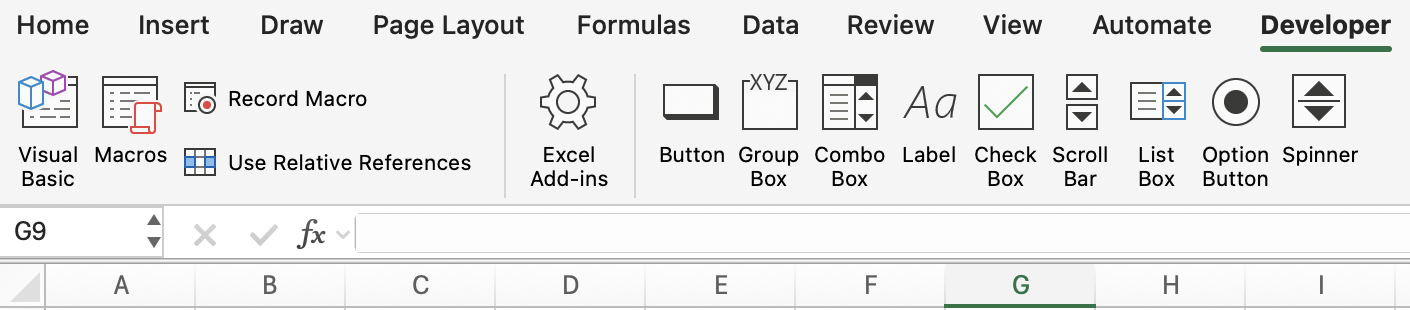
Gli strumenti per la registrazione delle macro si trovano nella scheda Sviluppatore, che è nascosta per impostazione predefinita.
Per abilitarla:
- Windows: File → Opzioni → Personalizza barra multifunzione → selezionare Sviluppatore nel pannello di destra → OK;
- Mac: Excel → Preferenze → Barra multifunzione e barra degli strumenti → selezionare Sviluppatore → Salva.
Una volta abilitata, la scheda Sviluppatore appare nella barra multifunzione con i pulsanti Registra Macro, Macro e Visual Basic.
Archiviazione delle macro
Prima della registrazione, Excel chiede dove archiviare la macro:
Opzioni di archiviazione:
- Questa cartella di lavoro: la macro viene salvata all'interno del file corrente — disponibile solo quando quel file è aperto;
- Nuova cartella di lavoro: la macro viene salvata in una nuova cartella di lavoro;
- Cartella macro personale: la macro viene salvata in una cartella di lavoro nascosta (
PERSONAL.XLSB) che si apre automaticamente con Excel — sempre disponibile in ogni cartella di lavoro.
Registrazione della prima macro
-
Aprire la tabella delle vendite. Fare clic sulla cella
A1; -
Andare su Sviluppatore → Registra macro (oppure Visualizza → Macro → Registra macro);
-
Nella finestra di dialogo:
- Nome macro: FormatHeader (nessuno spazio — usare underscore o camelCase);
- Tasto di scelta rapida:
Ctrl + Shift + H(scegliere una combinazione non già utilizzata da Excel); - Archivia macro in: Questa cartella di lavoro;
- Descrizione: formatta la riga di intestazione con grassetto, riempimento blu, carattere bianco e adatta automaticamente la larghezza delle colonne.
-
Fare clic su OK — la registrazione inizia. Un piccolo pulsante Interrompi registrazione appare nella barra di stato;
-
Ora eseguire le azioni di formattazione:
- Selezionare la riga 1 (
Shift + Spazio); - Applicare il grassetto:
Ctrl + B; - Applicare riempimento blu scuro: Home → Colore riempimento → Blu scuro;
- Applicare carattere bianco: Home → Colore carattere → Bianco;
- Selezionare tutte le colonne:
Ctrl + A; - Adattare automaticamente la larghezza delle colonne: Home → Formato → Adatta larghezza colonne.
- Selezionare la riga 1 (
-
Fare clic su Interrompi registrazione (Sviluppatore → Interrompi registrazione o il pulsante nella barra di stato).
La macro è stata registrata.
Esecuzione di una macro
Test della macro
Rimuovere la formattazione dalla riga 1, quindi premere Ctrl + Shift + H. La formattazione viene riapplicata esattamente come registrata — in meno di un secondo.
Modifica di una macro — Una breve panoramica
Ogni macro registrata genera codice VBA (Visual Basic for Applications) che è possibile visualizzare e modificare.
Apertura dell'Editor di Visual Basic: Sviluppatore → Visual Basic (oppure Alt + F11 su Windows, Opt + F11 su Mac) La macro FormatHeader registrata appare più o meno così:
Sub FormatHeader()
    Rows("1:1").Select
    Selection.Font.Bold = True
    With Selection.Interior
        .Color = RGB(0, 32, 96)
    End With
    Selection.Font.Color = RGB(255, 255, 255)
    Cells.Select
    Cells.EntireColumn.AutoFit
End Sub
Non è necessario conoscere VBA per utilizzare le macro — ma anche le modifiche di base sono accessibili. Cambiare RGB(0, 32, 96) con un altro colore, oppure modificare "1:1" in "1:2" per formattare due righe di intestazione — queste piccole modifiche sono comprensibili anche senza esperienza di programmazione.
Salvataggio di una cartella di lavoro abilitata per macro
I file .xlsx normali non possono memorizzare macro. Quando si salva una cartella di lavoro che contiene macro, Excel richiede di salvare in un formato abilitato per macro:
.xlsm— Cartella di lavoro Excel abilitata per macro (scelta standard);.xlsb— Cartella di lavoro binaria di Excel (più veloce da aprire/salvare per file molto grandi, supporta anche le macro).

Se si salva come .xlsx, tutte le macro vengono rimosse. Salvare sempre i file contenenti macro come .xlsm.
Registrazione di una macro di formattazione
-
Abilitare la scheda Sviluppatore se non è già visibile.
-
Registrare una macro chiamata
FormatSalesTablearchiviata in Questa cartella di lavoro con la scorciatoiaCtrl + Maiusc + F:- Convertire i dati in una Tabella (Ctrl + T) con uno stile a scelta;
- Applicare il formato valuta alla colonna Revenue (
Ctrl + Maiusc + $); - Adattare automaticamente tutte le colonne.
Interrompere la registrazione.
Grazie per i tuoi commenti!
Chieda ad AI

Chieda ad AI

Chieda pure quello che desidera o provi una delle domande suggerite per iniziare la nostra conversazione
