Introduzione a Power Query per la Velocità
Scorri per mostrare il menu

Power Query è un motore di trasformazione dei dati integrato in Excel. Si collega a una fonte dati, applica una sequenza di passaggi di trasformazione definiti dall'utente e carica il risultato nella cartella di lavoro come tabella pulita e strutturata.
Ogni tecnica presentata finora in questo corso opera su dati già presenti in Excel. Tuttavia, i dati raramente arrivano puliti e pronti — provengono da esportazioni CSV, dump di database, fonti web o altri sistemi con formattazioni incoerenti, colonne indesiderate, intestazioni unite e problemi strutturali che devono essere risolti prima di poter iniziare qualsiasi analisi.
Senza Power Query, la pulizia dei dati importati significa ripetere ogni volta gli stessi passaggi manuali: eliminare colonne, correggere i formati delle date, rimuovere spazi, suddividere nomi, rinominare intestazioni.
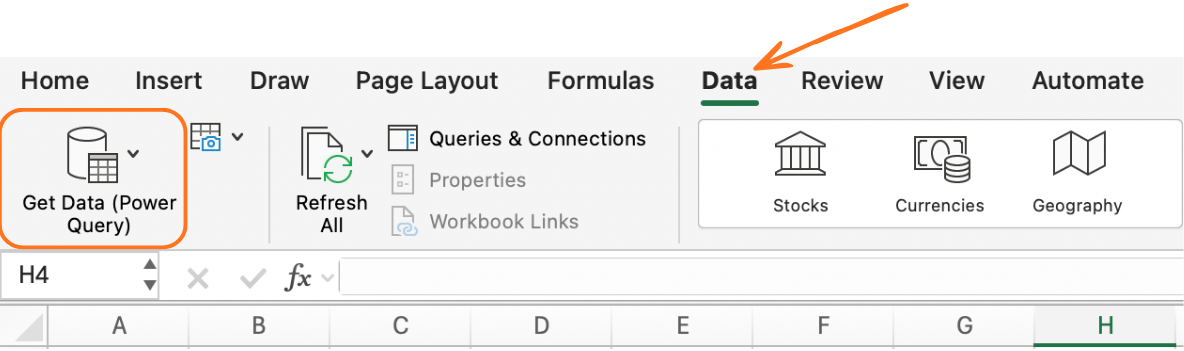
Dove si trova:
- Excel 2016 e versioni successive (Windows): Dati → Recupera e trasforma dati;
- Excel 2019 e versioni successive (Mac): Dati → Recupera dati (funzionalità limitate rispetto a Windows ma copre gli aspetti essenziali);
- Excel 365: Power Query completo disponibile su entrambe le piattaforme.
Connessione a una fonte dati
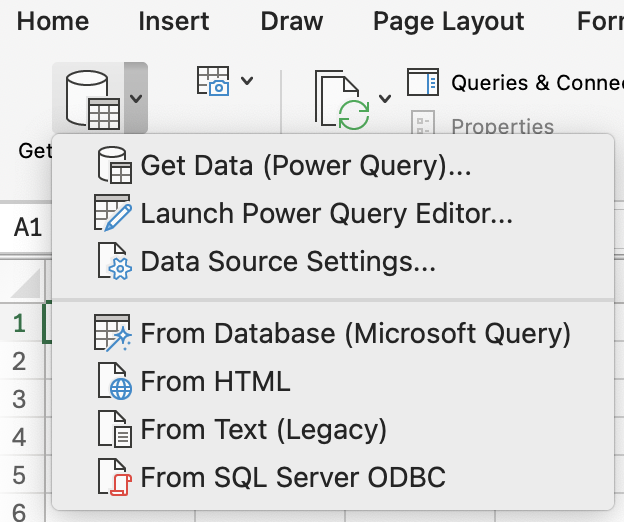
Power Query può connettersi a decine di tipi di origine. Le più comuni per gli utenti Excel quotidiani:
- File CSV o di testo (Da file → Da testo/CSV);
- File Excel (Da cartella di lavoro);
- Cartella con più file (Da file → Da cartella);
- Tabella nella cartella di lavoro corrente (Da tabella/intervallo);
- Pagina web (Da altre origini → Da web).
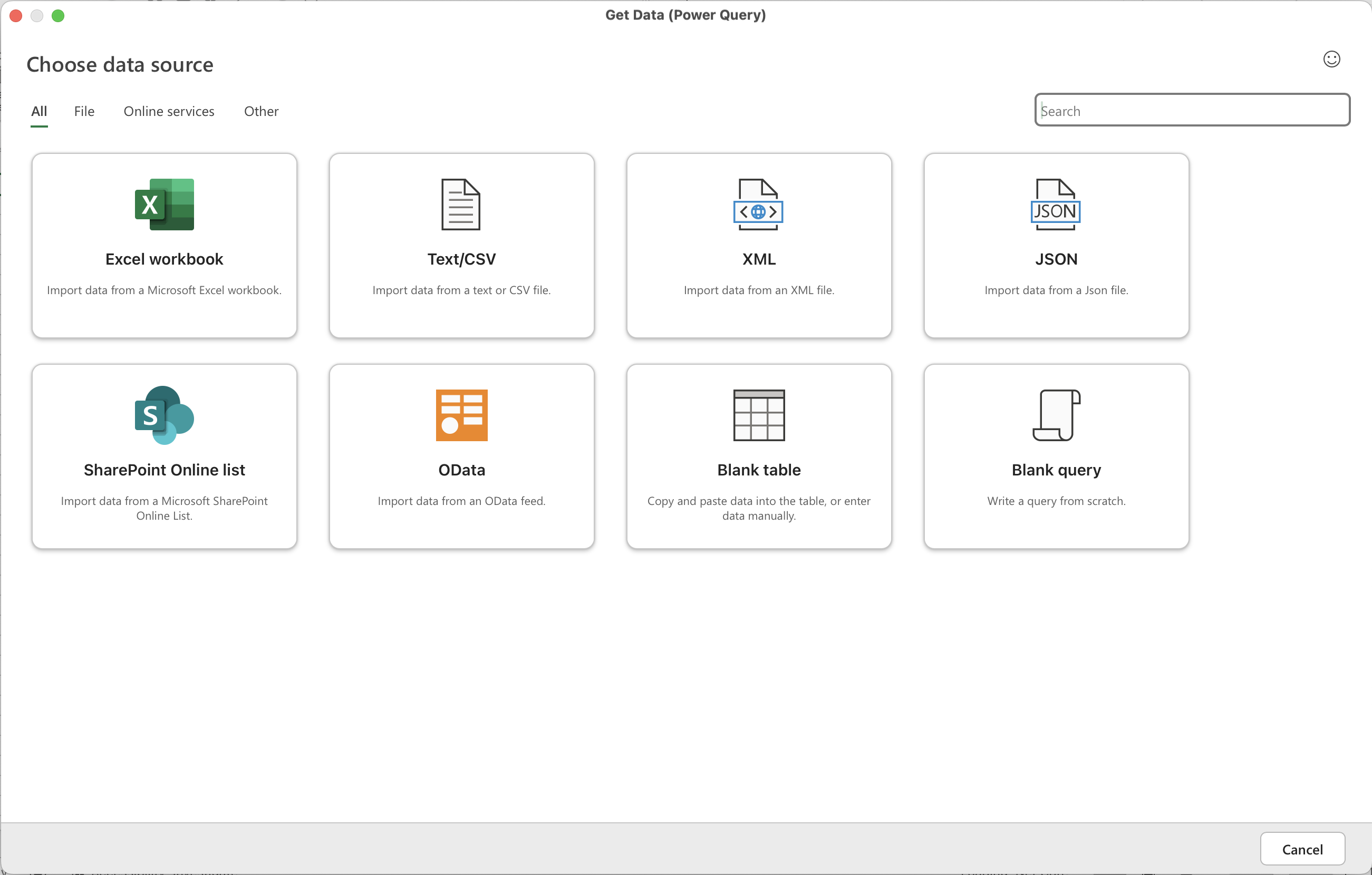
Apri una nuova cartella di lavoro Excel e completa le seguenti operazioni:
- Dati → Recupera dati → Da file → Da testo/CSV → seleziona
S4_power_query.csv; - Nella finestra di anteprima, fai clic su Trasforma dati per aprire l'Editor di Power Query.
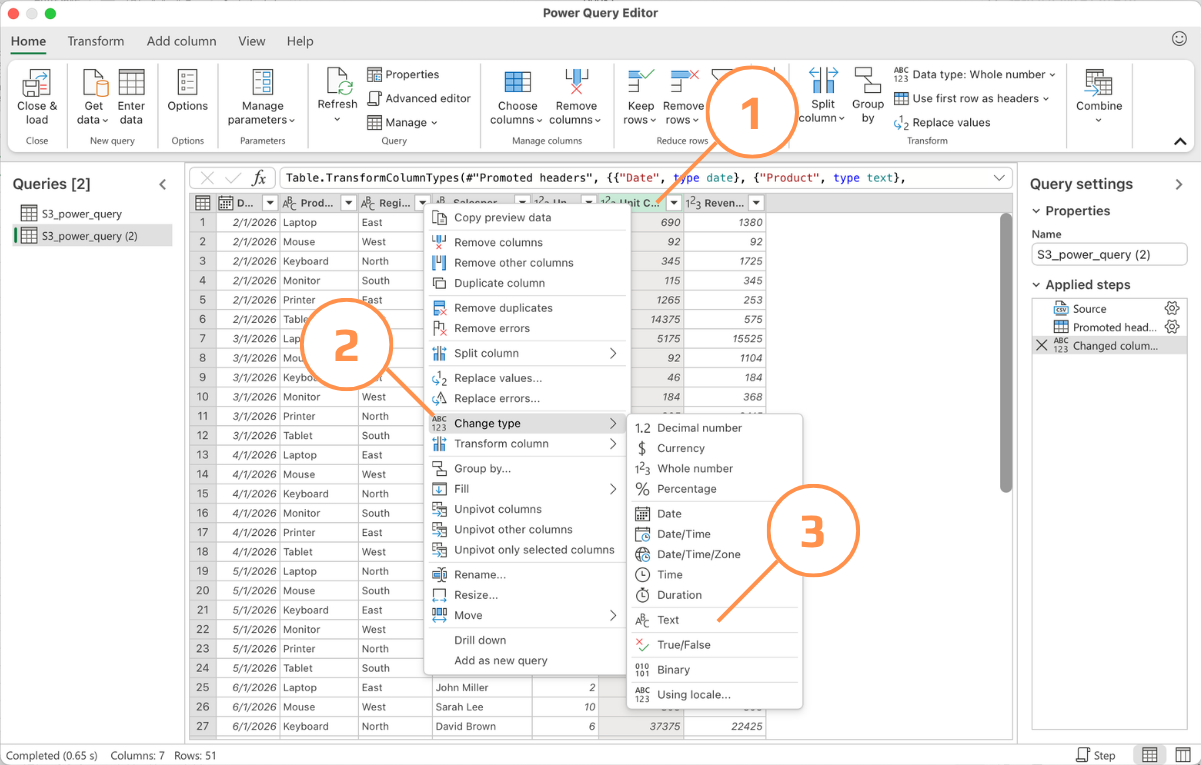
Come puoi vedere, Power Query interpreta le colonne con , come testo invece che come valore numerico. Per ripristinare i dati corretti:
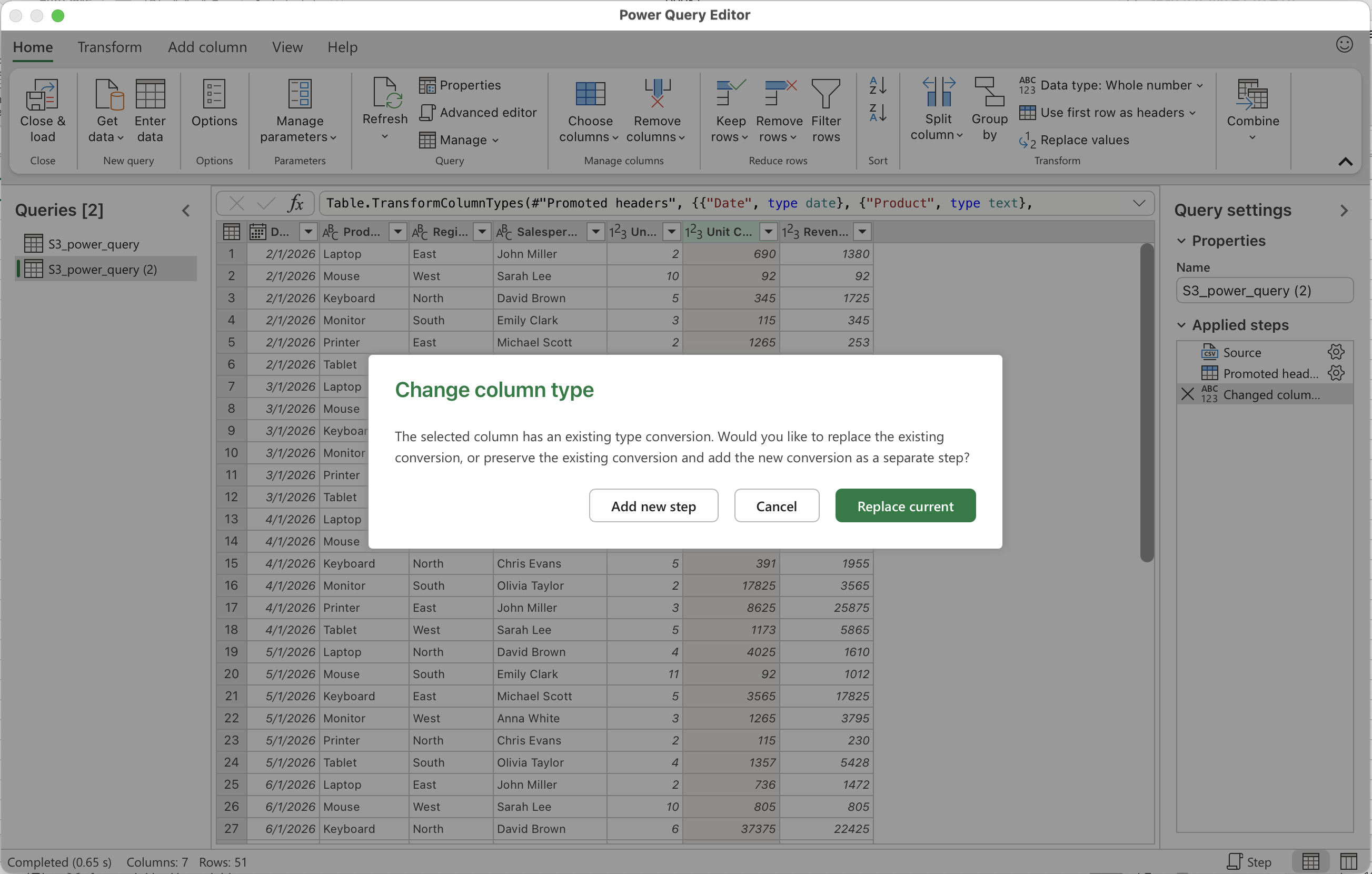
- Fai clic sulla colonna Unit Cost, clicca con il tasto destro e seleziona Cambia tipo → Testo.
- Nella finestra di dialogo, conferma Sostituisci corrente.
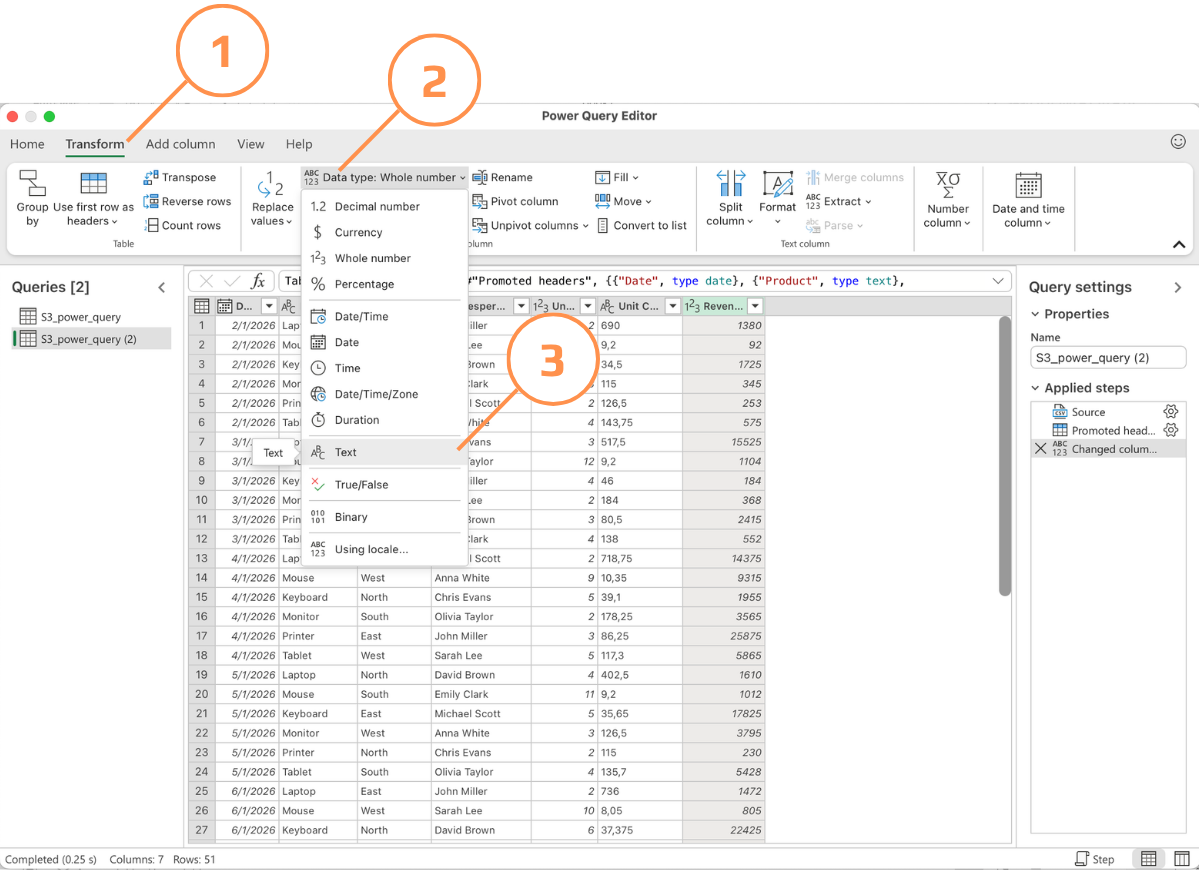
- Ripeti gli stessi passaggi per la colonna Revenue. In alternativa, vai alla scheda Trasforma → Tipo di dati → seleziona Testo.
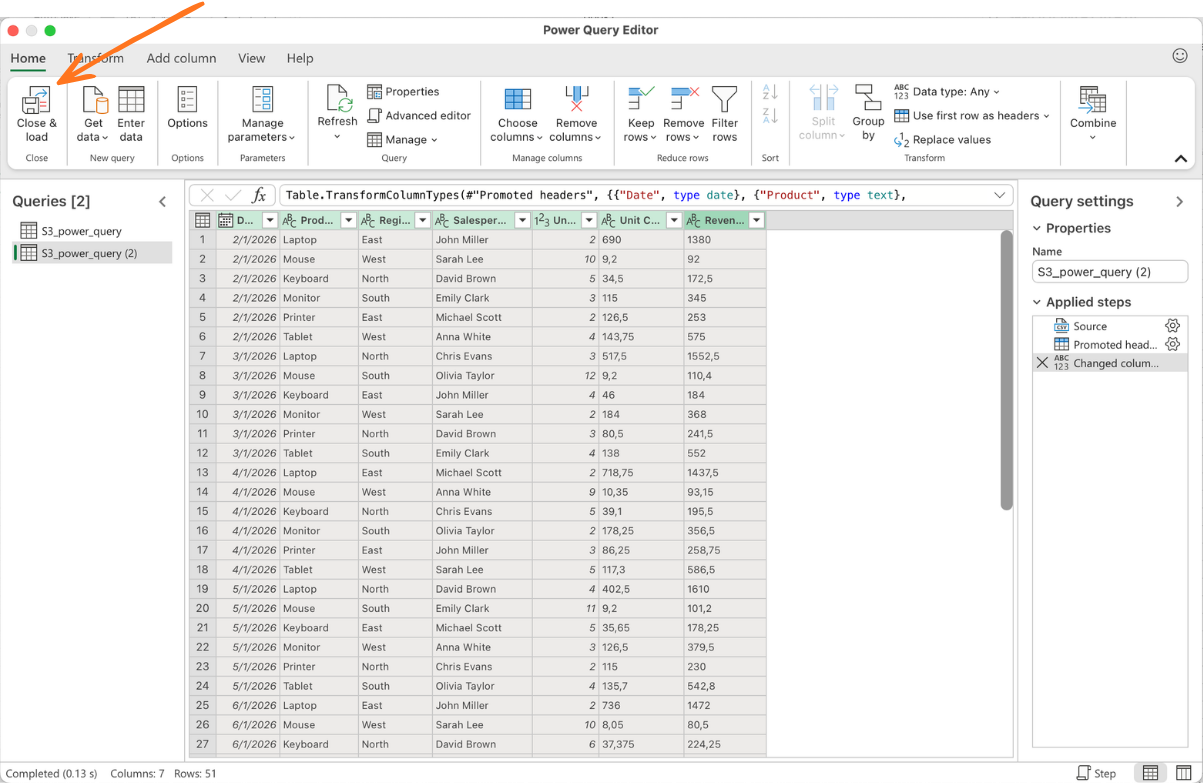
- Quando i dati sono pronti per essere caricati in Excel, fai clic su Chiudi & Carica.
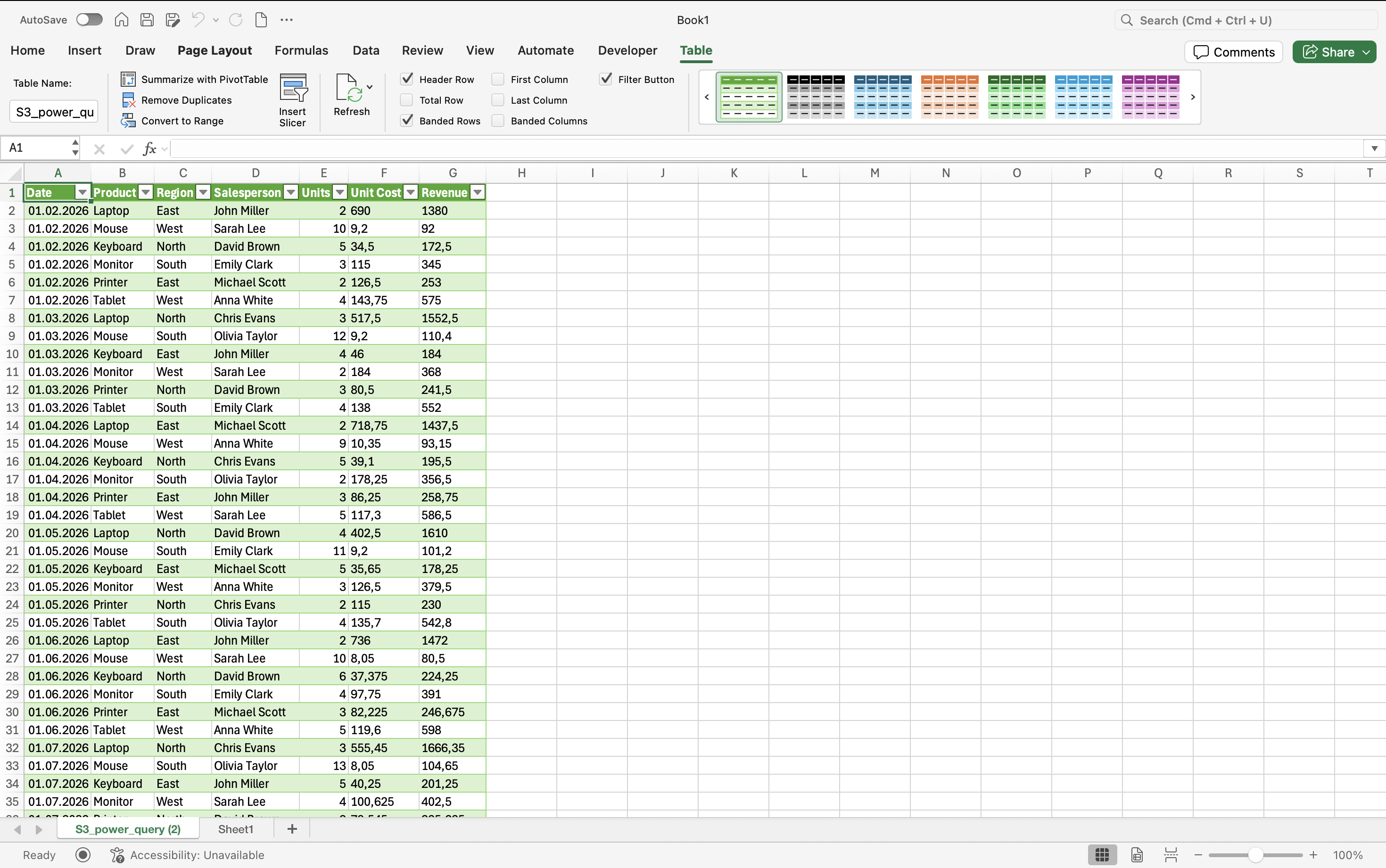
Otterrai una tabella importata dal file CSV (questo metodo funziona anche per altre fonti di dati) con problemi di elaborazione minimi e valori corretti preservati.
Grazie per i tuoi commenti!
Chieda ad AI

Chieda ad AI

Chieda pure quello che desidera o provi una delle domande suggerite per iniziare la nostra conversazione
Introduzione a Power Query per la Velocità
Power Query è un motore di trasformazione dei dati integrato in Excel. Si collega a una fonte dati, applica una sequenza di passaggi di trasformazione definiti dall'utente e carica il risultato nella cartella di lavoro come tabella pulita e strutturata.
Ogni tecnica presentata finora in questo corso opera su dati già presenti in Excel. Tuttavia, i dati raramente arrivano puliti e pronti — provengono da esportazioni CSV, dump di database, fonti web o altri sistemi con formattazioni incoerenti, colonne indesiderate, intestazioni unite e problemi strutturali che devono essere risolti prima di poter iniziare qualsiasi analisi.
Senza Power Query, la pulizia dei dati importati significa ripetere ogni volta gli stessi passaggi manuali: eliminare colonne, correggere i formati delle date, rimuovere spazi, suddividere nomi, rinominare intestazioni.
Dove si trova:
- Excel 2016 e versioni successive (Windows): Dati → Recupera e trasforma dati;
- Excel 2019 e versioni successive (Mac): Dati → Recupera dati (funzionalità limitate rispetto a Windows ma copre gli aspetti essenziali);
- Excel 365: Power Query completo disponibile su entrambe le piattaforme.
Connessione a una fonte dati
Power Query può connettersi a decine di tipi di origine. Le più comuni per gli utenti Excel quotidiani:
- File CSV o di testo (Da file → Da testo/CSV);
- File Excel (Da cartella di lavoro);
- Cartella con più file (Da file → Da cartella);
- Tabella nella cartella di lavoro corrente (Da tabella/intervallo);
- Pagina web (Da altre origini → Da web).
Apri una nuova cartella di lavoro Excel e completa le seguenti operazioni:
- Dati → Recupera dati → Da file → Da testo/CSV → seleziona
S4_power_query.csv; - Nella finestra di anteprima, fai clic su Trasforma dati per aprire l'Editor di Power Query.
Come puoi vedere, Power Query interpreta le colonne con , come testo invece che come valore numerico. Per ripristinare i dati corretti:
- Fai clic sulla colonna Unit Cost, clicca con il tasto destro e seleziona Cambia tipo → Testo.
- Nella finestra di dialogo, conferma Sostituisci corrente.
- Ripeti gli stessi passaggi per la colonna Revenue. In alternativa, vai alla scheda Trasforma → Tipo di dati → seleziona Testo.
- Quando i dati sono pronti per essere caricati in Excel, fai clic su Chiudi & Carica.
Otterrai una tabella importata dal file CSV (questo metodo funziona anche per altre fonti di dati) con problemi di elaborazione minimi e valori corretti preservati.
Grazie per i tuoi commenti!
