Configurazione delle Preferenze di Photoshop
Scorri per mostrare il menu
Esplorazione delle preferenze di Photoshop
Windows PC
- Accedere al menu Modifica nella Barra dei menu;
- Selezionare Preferenze vicino al fondo, quindi scegliere Generali.
Mac
- Accedere al menu Photoshop nella Barra dei menu;
- Selezionare Preferenze, quindi scegliere Generali.
Scorciatoia rapida per le preferenze: Ctrl+K (Windows) / CMD+K (MacOS)
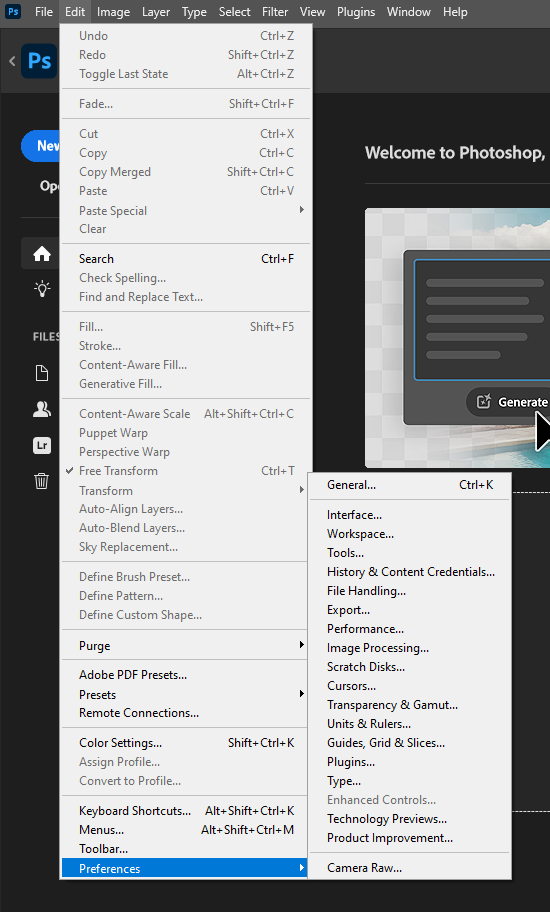
1. Finestra di dialogo Preferenze
La finestra di dialogo Preferenze mostra le categorie sulla sinistra. La categoria Generali è selezionata inizialmente e le sue opzioni appaiono al centro.
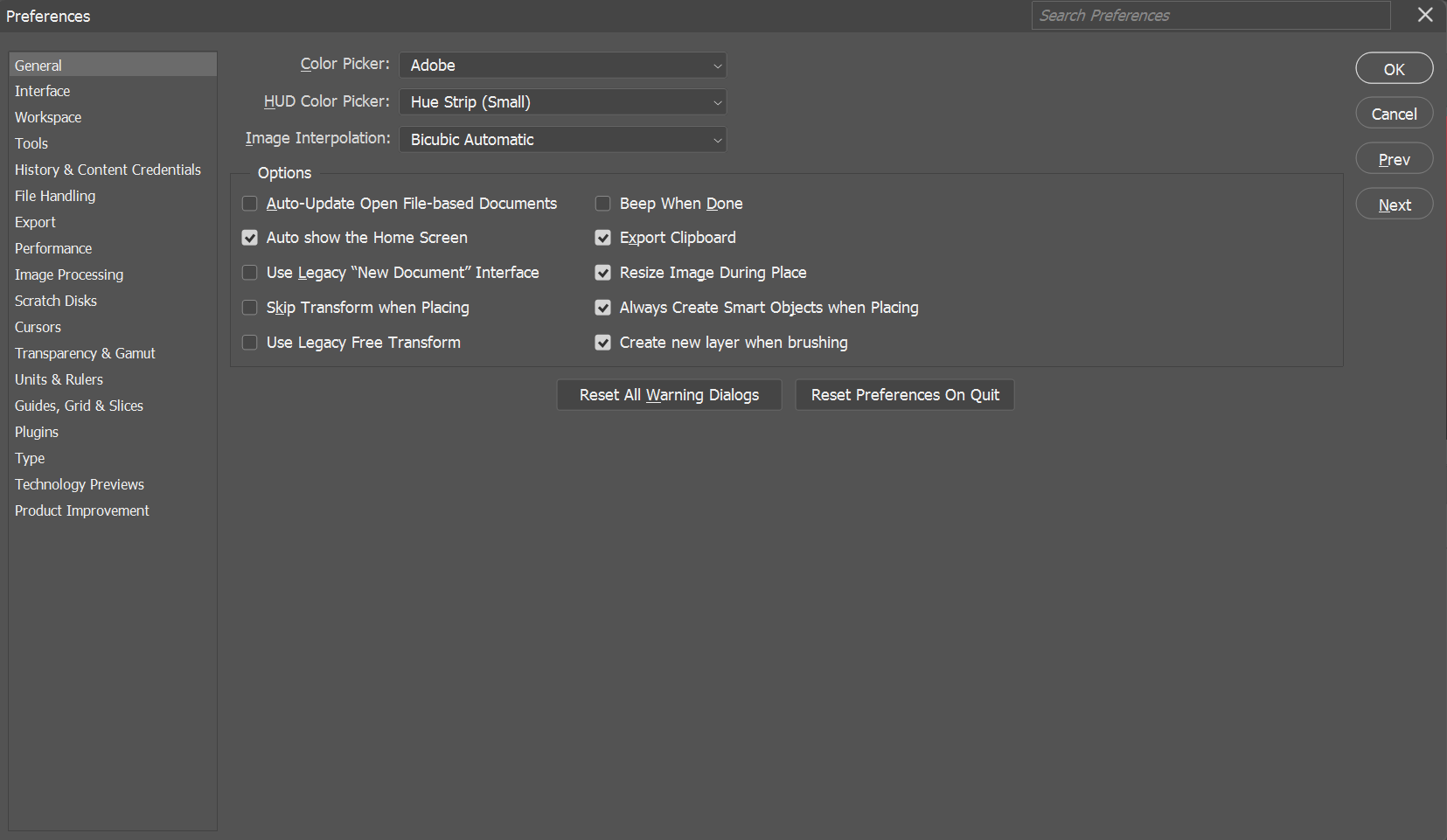
2. Preferenze generali
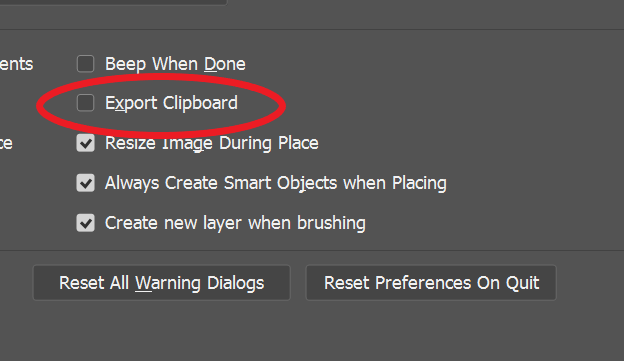
Esporta Appunti
- Questa opzione, se abilitata, esporta gli elementi negli appunti di Photoshop negli appunti del sistema operativo, consentendo di incollarli in altre applicazioni;
- È abilitata per impostazione predefinita ma può rallentare le prestazioni a causa delle dimensioni elevate dei file;
- Per migliorare le prestazioni, disabilitare questa opzione.
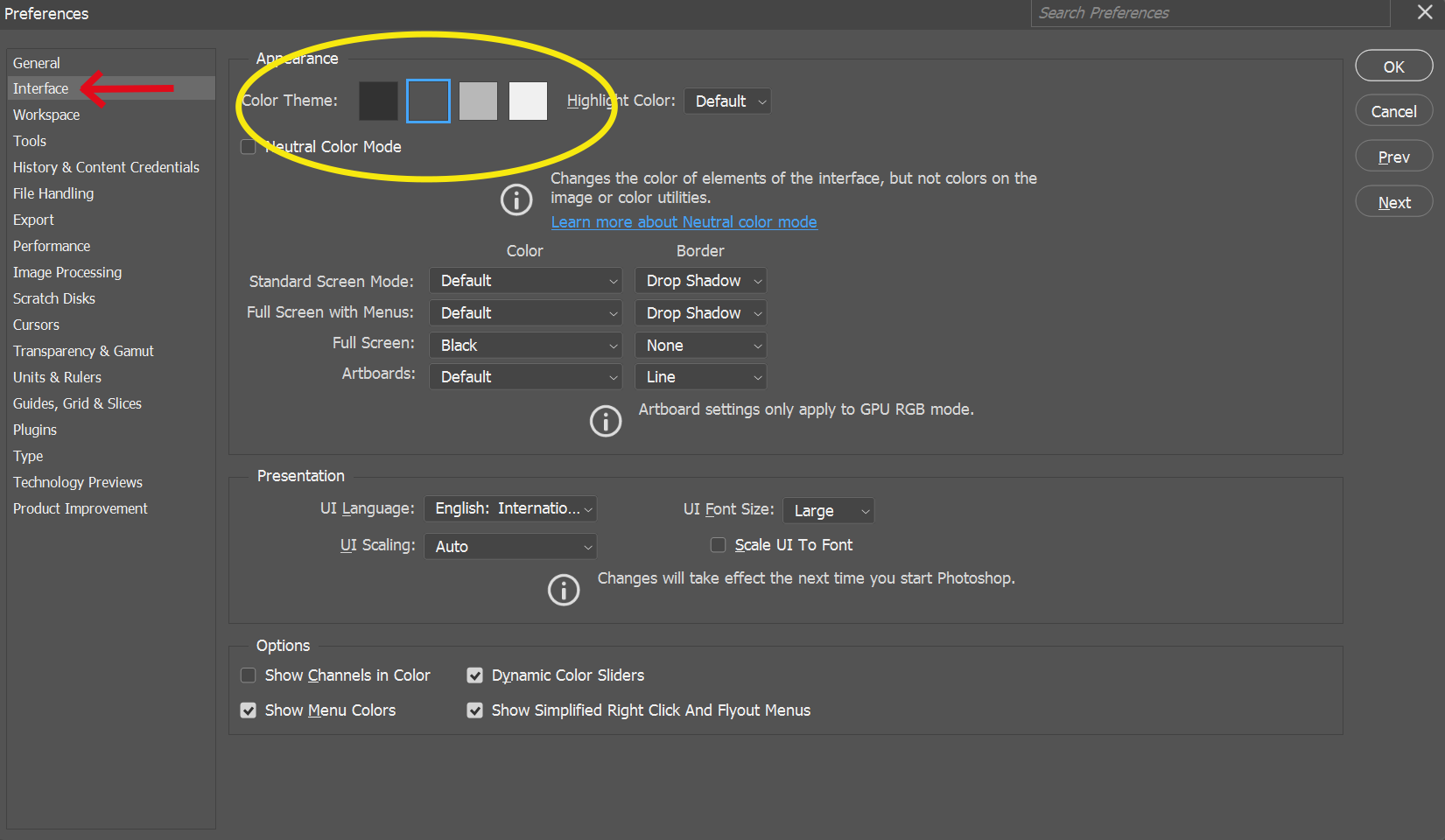
3. Preferenze dell'interfaccia
Tema colore
- Controlla il colore dell'interfaccia, offrendo quattro tonalità di grigio (dalla più chiara alla più scura);
- Il tema predefinito è una tonalità più scura;
- È possibile passare a temi più chiari facendo clic sulle caselle di colore.
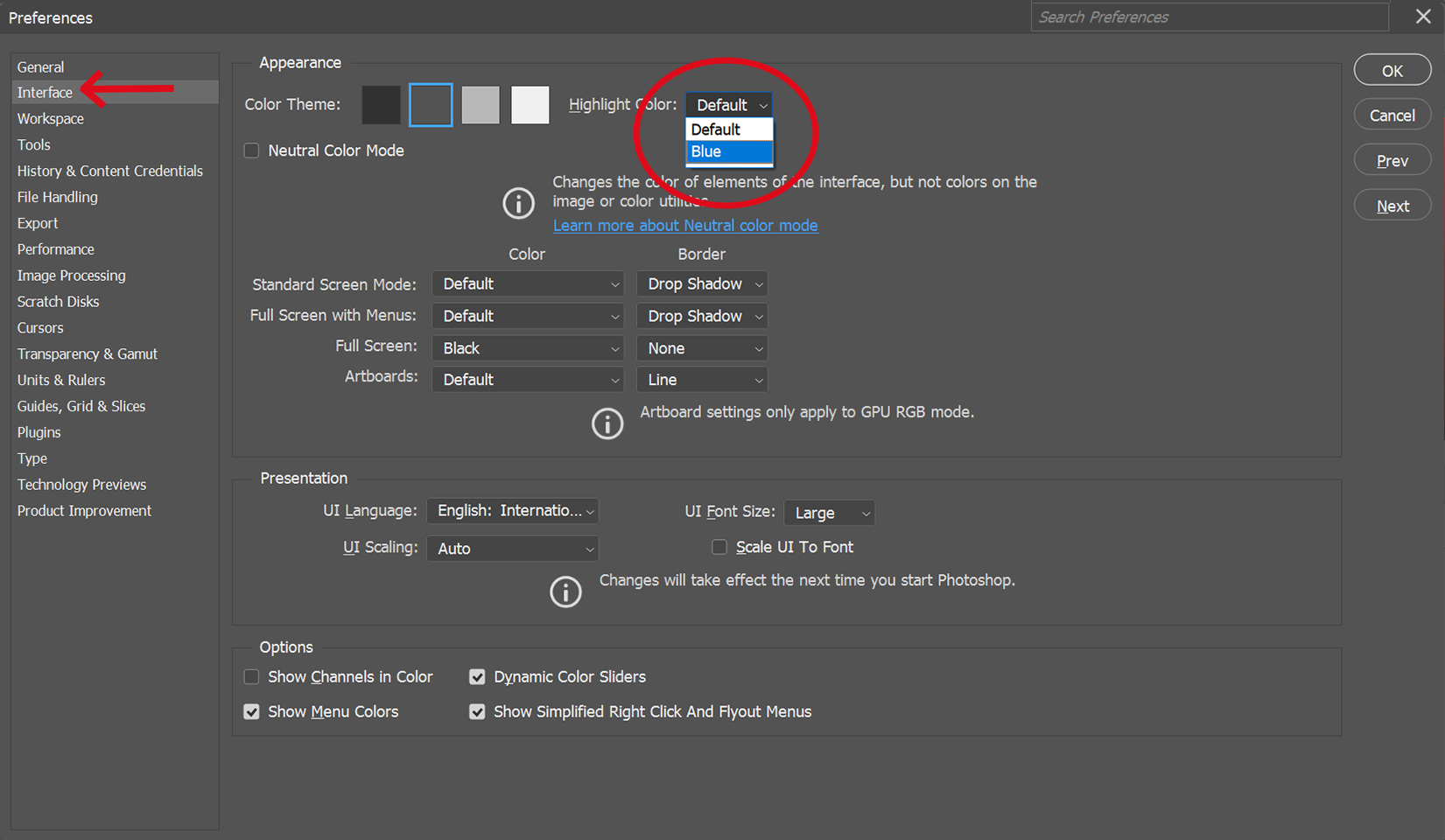
Colore evidenziazione (Photoshop CC)
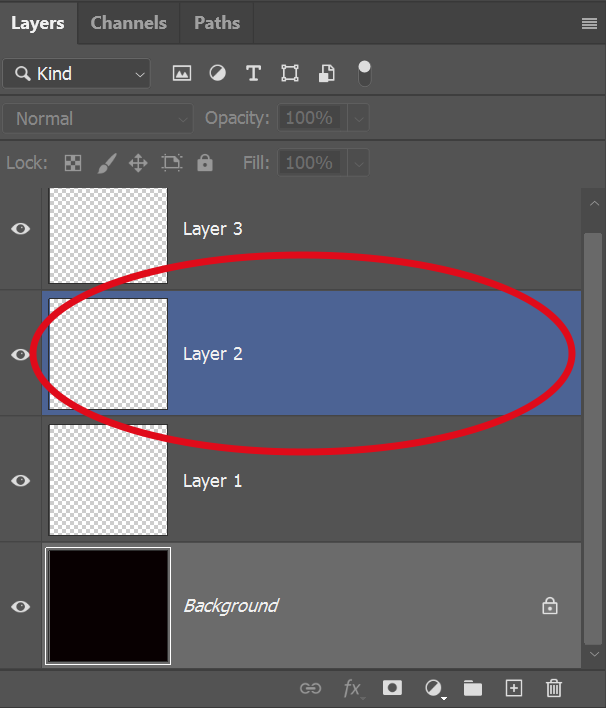
- Modifica il colore di evidenziazione per i livelli selezionati nel pannello Livelli;
- Il colore predefinito è il grigio, ma è possibile passare al blu se preferito.
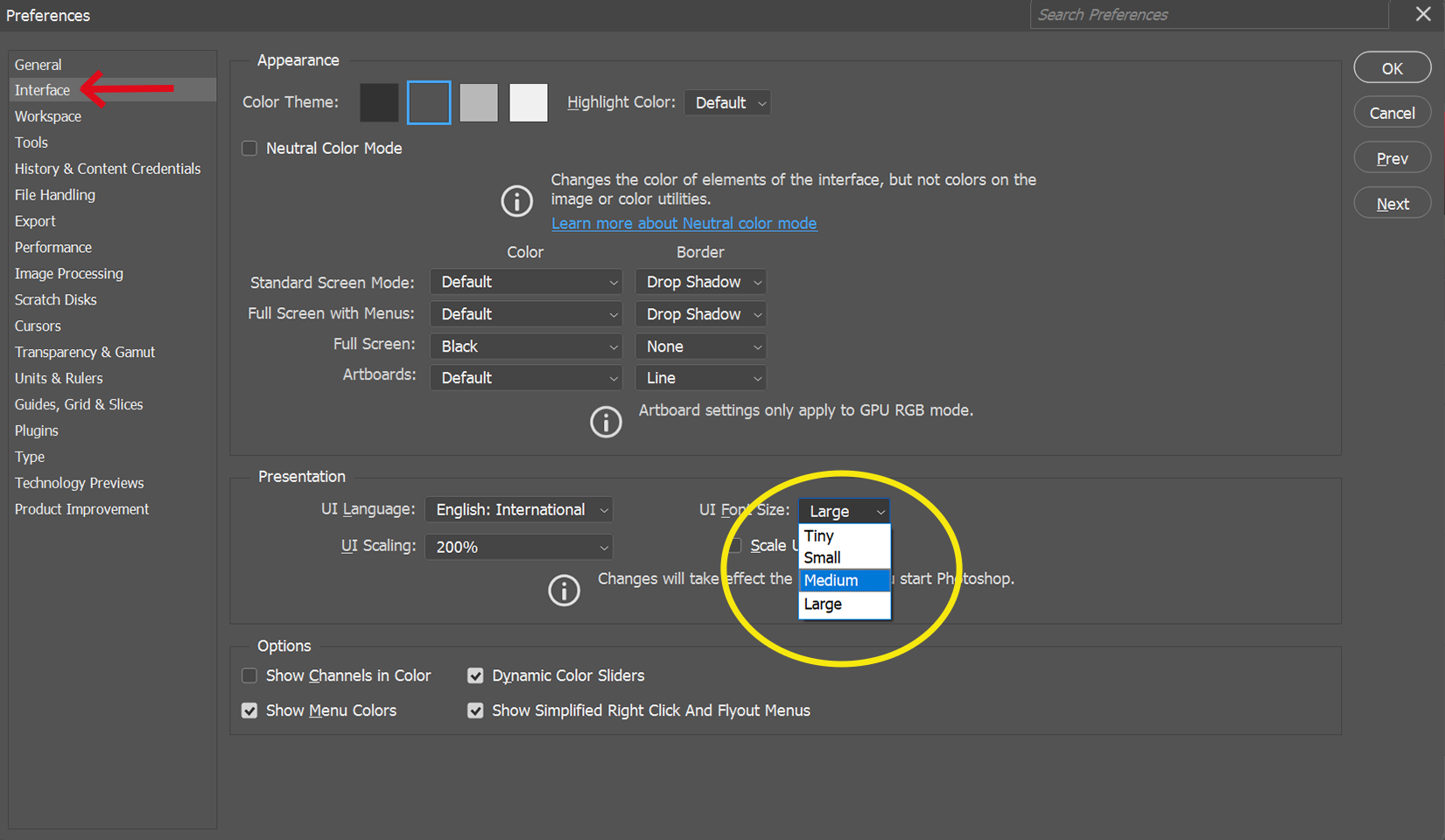
Dimensione del font dell'interfaccia
- Regola la dimensione del testo nell'interfaccia;
- L'impostazione predefinita è Piccola, ma può essere impostata su Media o Grande per ridurre l'affaticamento visivo;
- Richiede il riavvio di Photoshop per avere effetto.
4. Preferenze degli strumenti (Photoshop CC)
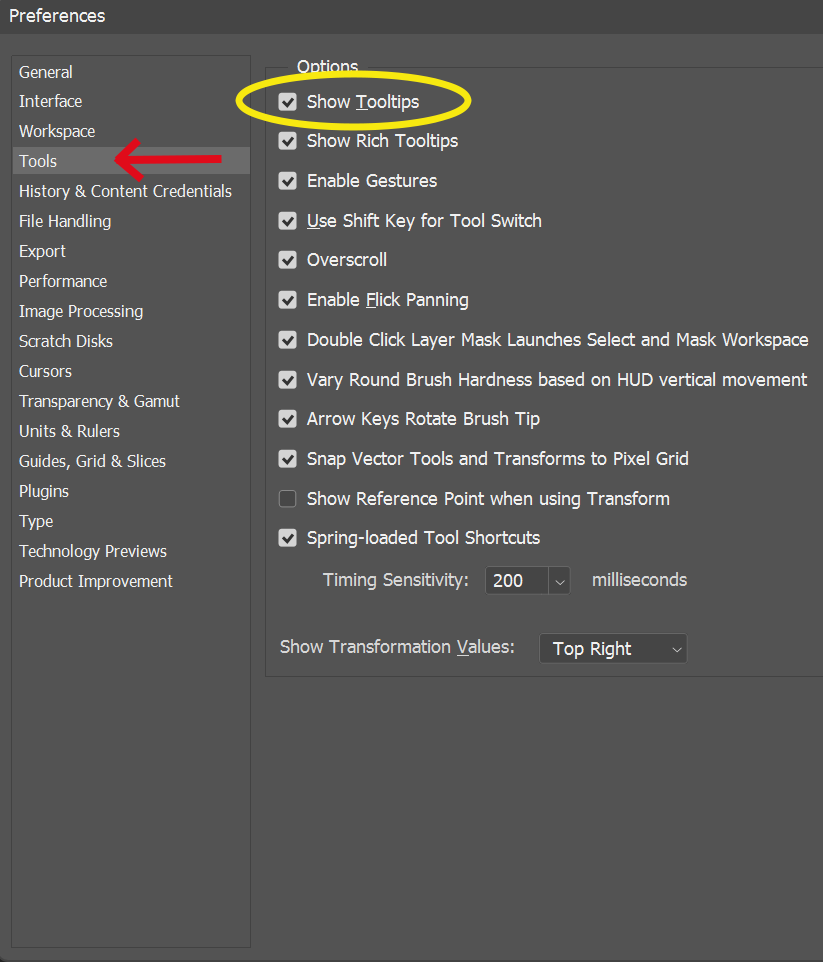
Mostra suggerimenti
- Visualizza messaggi utili quando si passa il mouse sopra strumenti o opzioni;
- Abilitato per impostazione predefinita e utile per i principianti, ma può essere disattivato una volta acquisita familiarità con Photoshop.
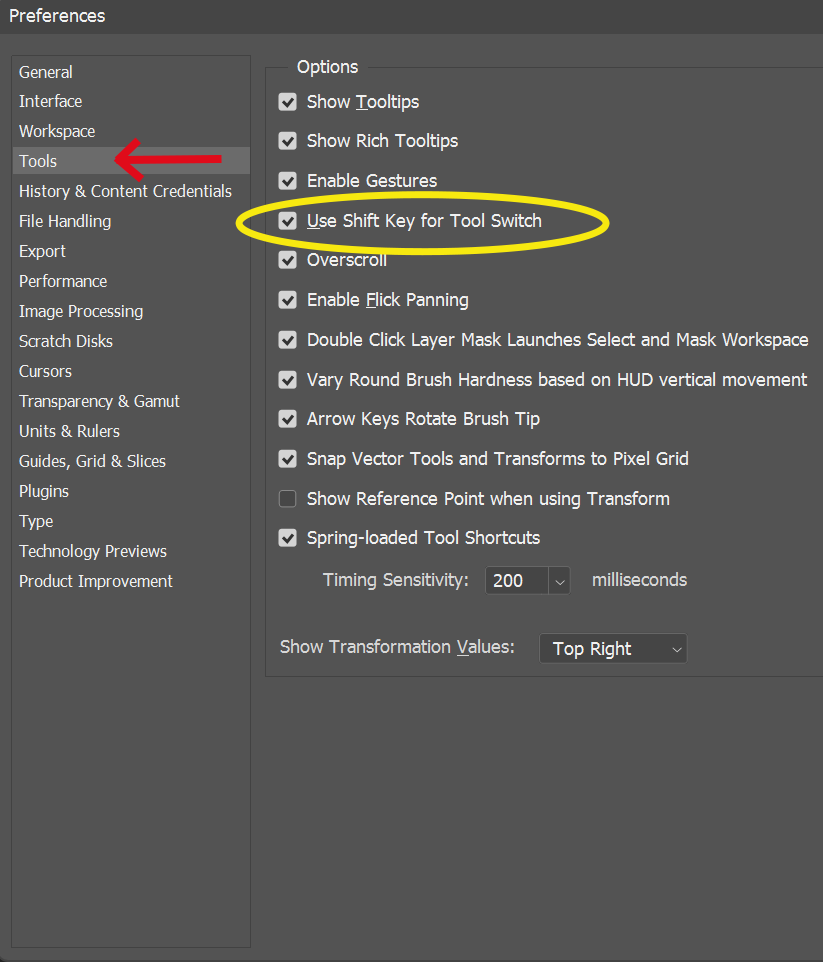
Utilizzo del tasto Shift per cambiare strumento
- Influenza la selezione degli strumenti tramite scorciatoie da tastiera;
- Quando abilitato, è necessario tenere premuto Shift e premere il tasto di scelta rapida per scorrere tra gli strumenti che condividono la stessa scorciatoia;
- Disabilitando questa opzione, è possibile scorrere tra gli strumenti premendo solo il tasto di scelta rapida;
- Per impostazione predefinita, "Utilizzo del tasto Shift per cambiare strumento" è abilitato.
5. Preferenze di gestione dei file
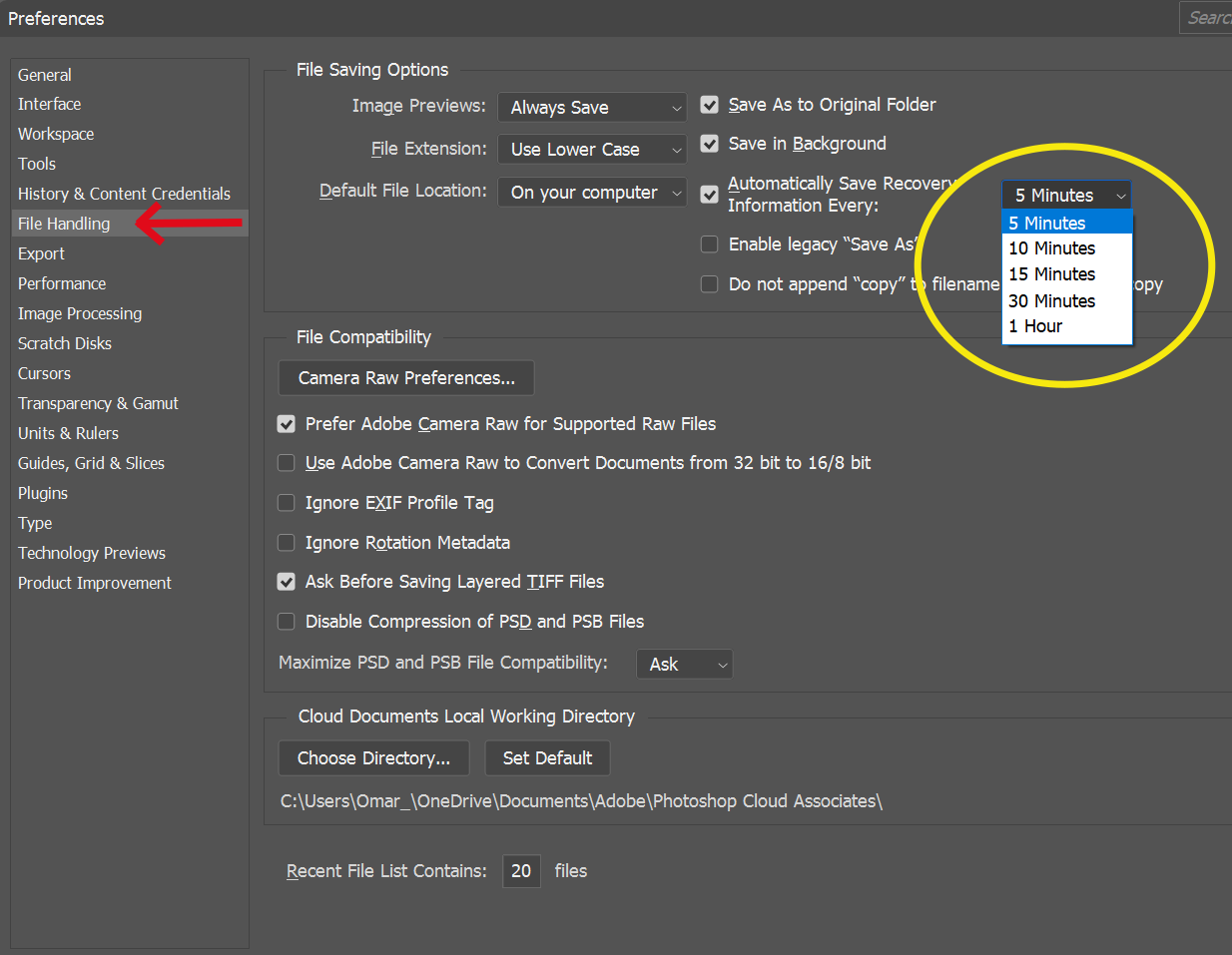
Salvataggio automatico
- Salva automaticamente una copia di backup del lavoro a intervalli regolari;
- L'impostazione predefinita è ogni 10 minuti, ma può essere regolata a 5 minuti per backup più frequenti.
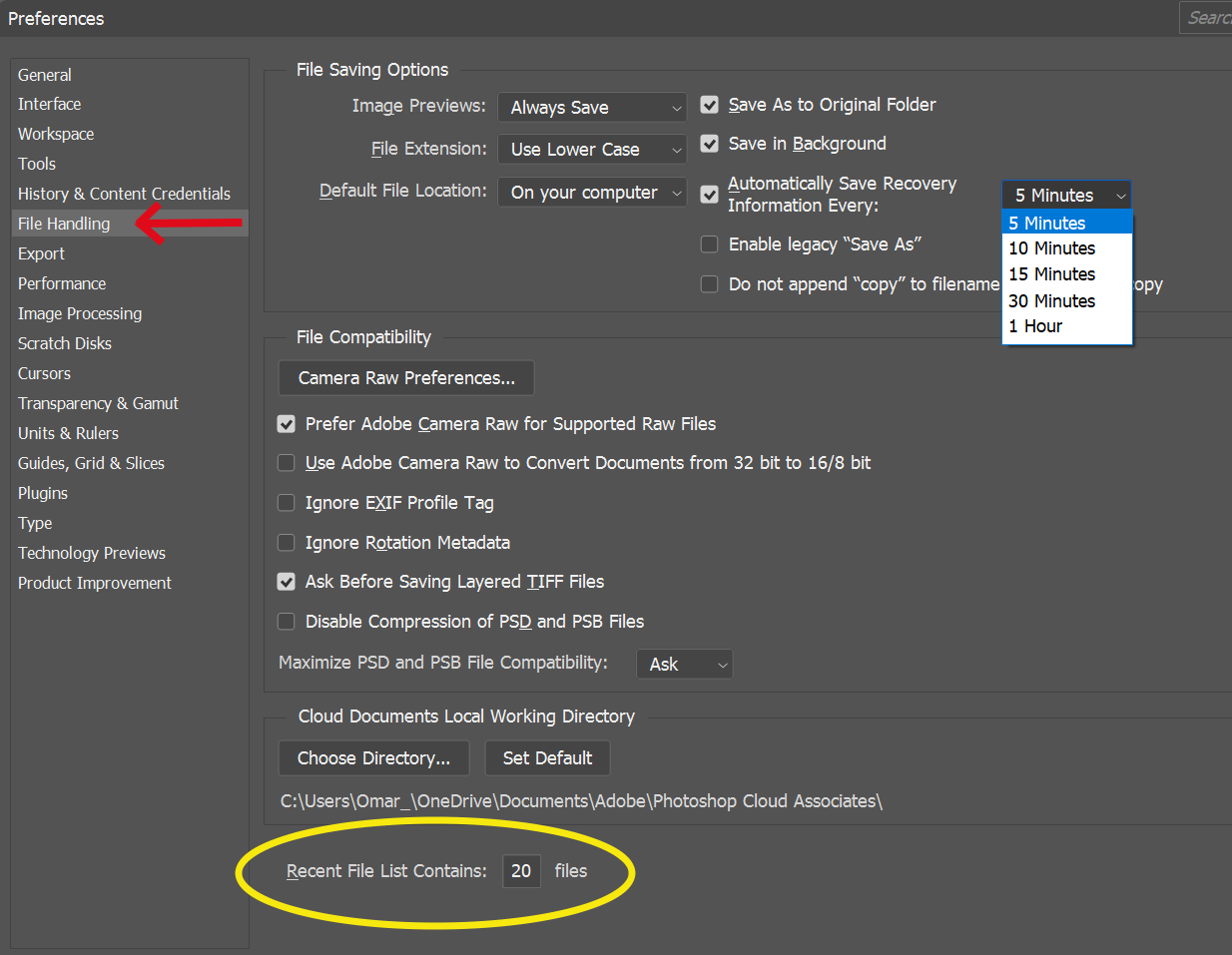
Elenco dei file recenti contiene
- Determina quanti file recenti Photoshop tiene traccia. Accessibile dalla barra dei menu scegliendo File > Apri recenti;
- Il valore predefinito è 20, ma può essere aumentato fino a 100 o impostato su 0 per disattivare il tracciamento.
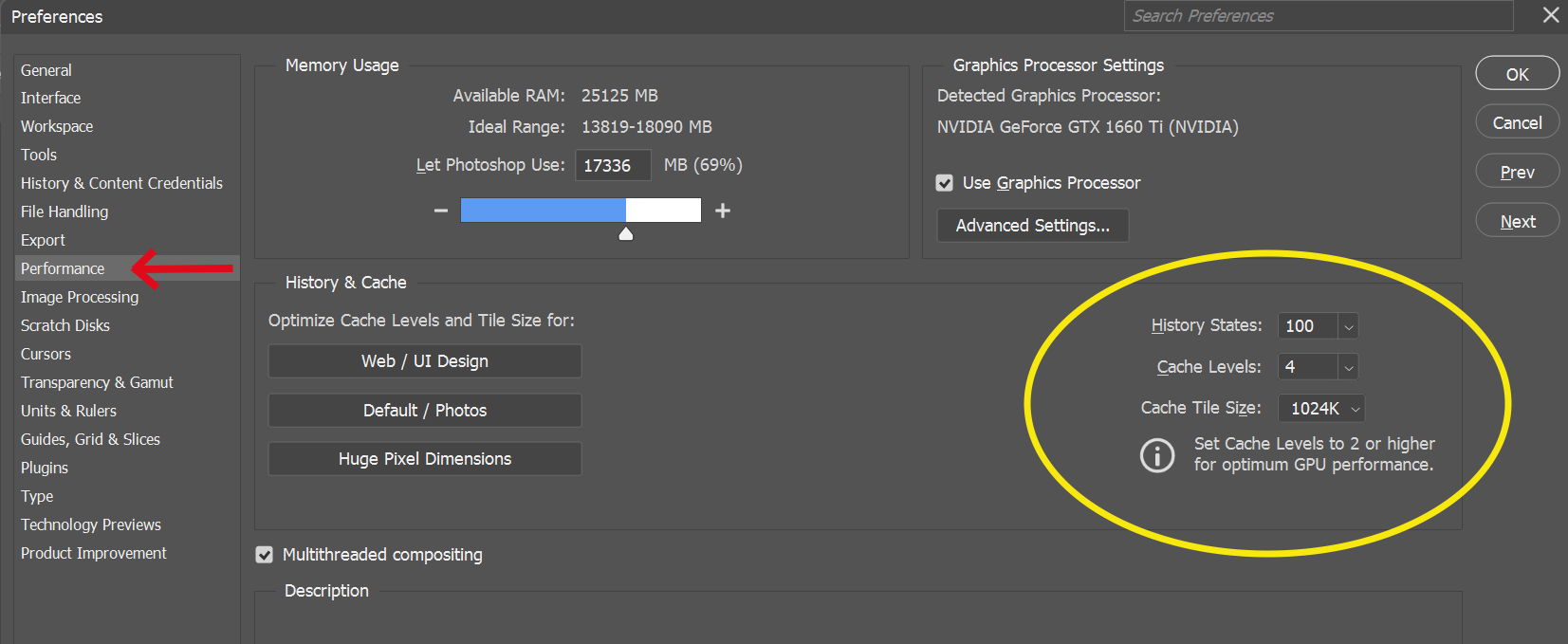
6. Preferenze di prestazione
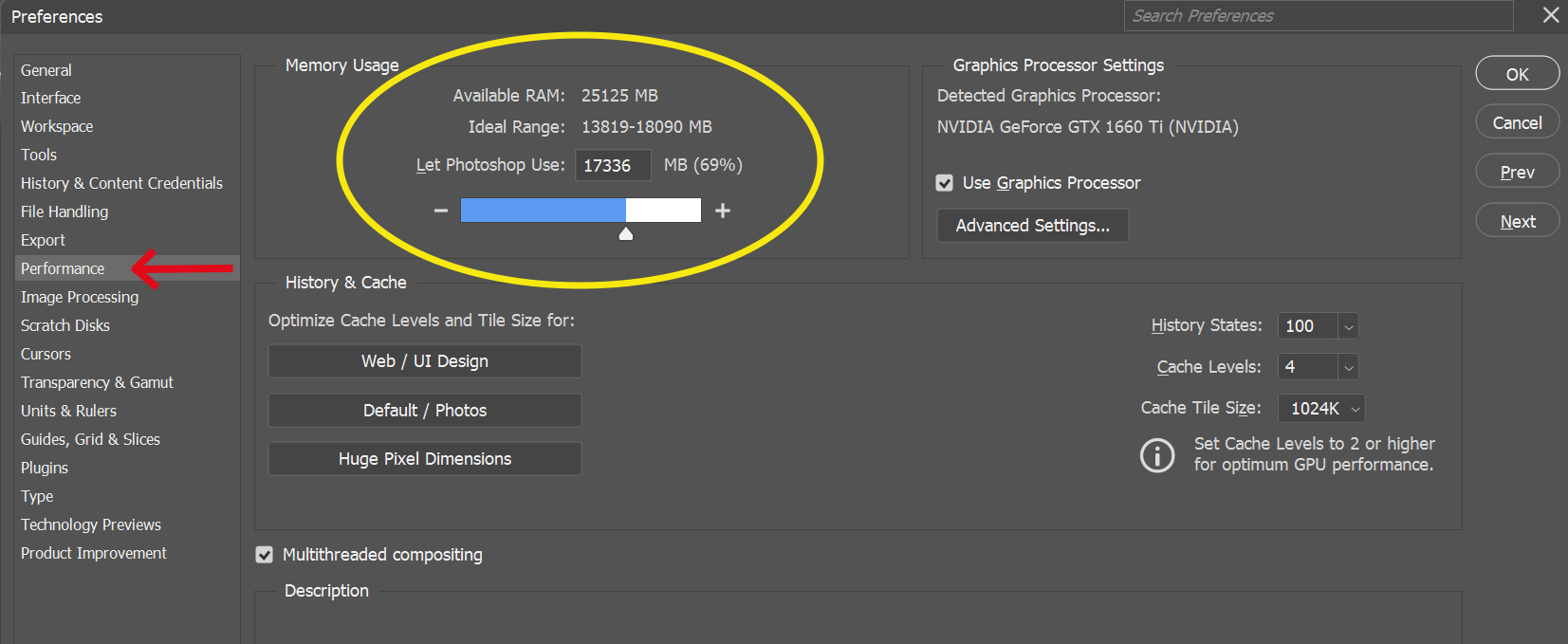
Utilizzo della memoria
- Controlla la quantità di memoria assegnata a Photoshop;
- Il valore predefinito è 70%, ma può essere aumentato per migliori prestazioni, tenendo conto delle esigenze di memoria delle altre applicazioni;
- È necessario riavviare Photoshop affinché le modifiche abbiano effetto.
Stati della cronologia
- Imposta il numero di passaggi (numero di annullamenti) che Photoshop memorizza, influenzando le prestazioni;
- Il valore predefinito è 50. Regolare in base alle esigenze di prestazione e riavviare Photoshop affinché le modifiche abbiano effetto. Il massimo è 1000 e il minimo è 1.
7. Preferenze dei dischi di memoria virtuale (Photoshop CC)
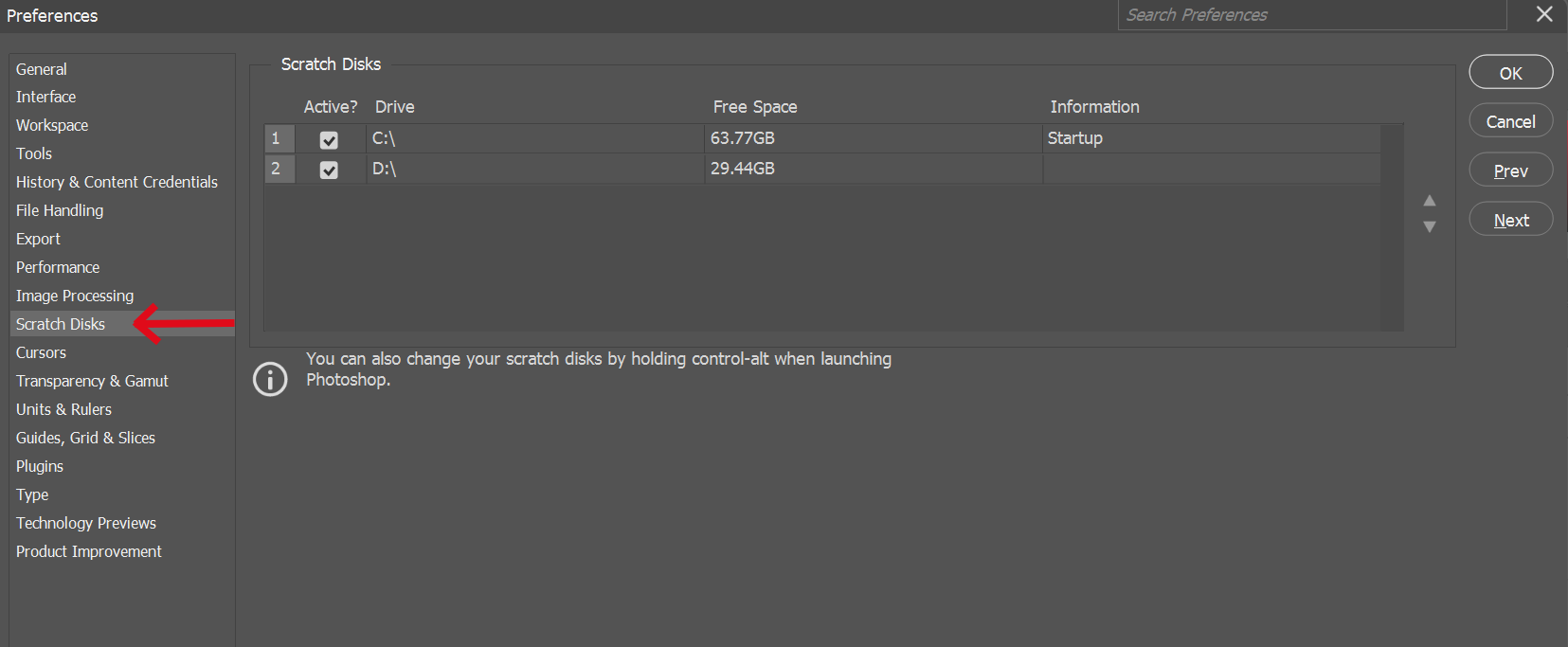
Dischi di memoria virtuale
- Designazione degli hard disk che Photoshop utilizza come memoria aggiuntiva se la memoria di sistema si esaurisce;
- Selezione di un disco diverso da quello di avvio o del disco più veloce per prestazioni migliori;
- Gli SSD sono consigliati per prestazioni ottimali, anche se utilizzati come disco di avvio.
Infine, fai clic su "OK" per salvare le modifiche. Alcune modifiche richiederanno il riavvio di Photoshop per avere effetto.
Esplora liberamente le altre preferenze. Ricorda di mantenere attivo il tooltip affinché Photoshop possa fornirti brevi informazioni quando passi il mouse su una determinata impostazione!
Grazie per i tuoi commenti!
Chieda ad AI

Chieda ad AI

Chieda pure quello che desidera o provi una delle domande suggerite per iniziare la nostra conversazione
