Grafici a Linee per l'Analisi delle Tendenze
Scorri per mostrare il menu
I grafici a linee mostrano come i valori cambiano nel tempo. Utilizzarli quando l'asse orizzontale rappresenta una sequenza temporale come giorni, mesi, trimestri o anni.
Creazione di un grafico a linee
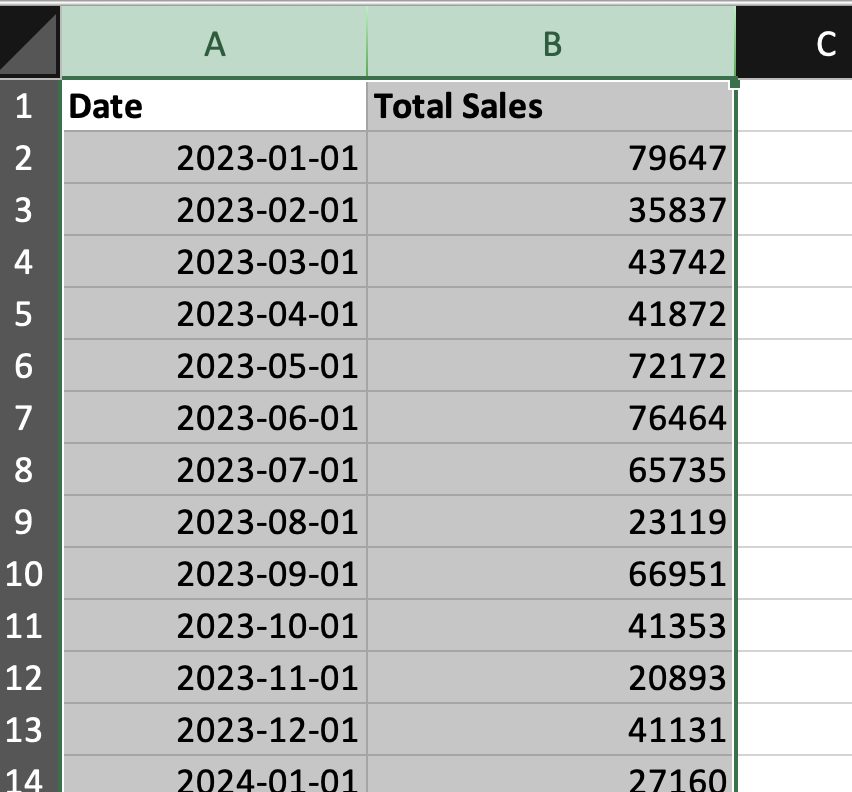
- Selezionare la colonna del tempo e la colonna dei valori;
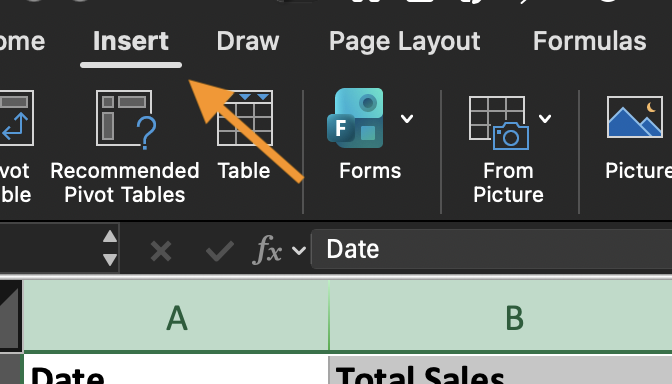
- Accedere a Inserisci;
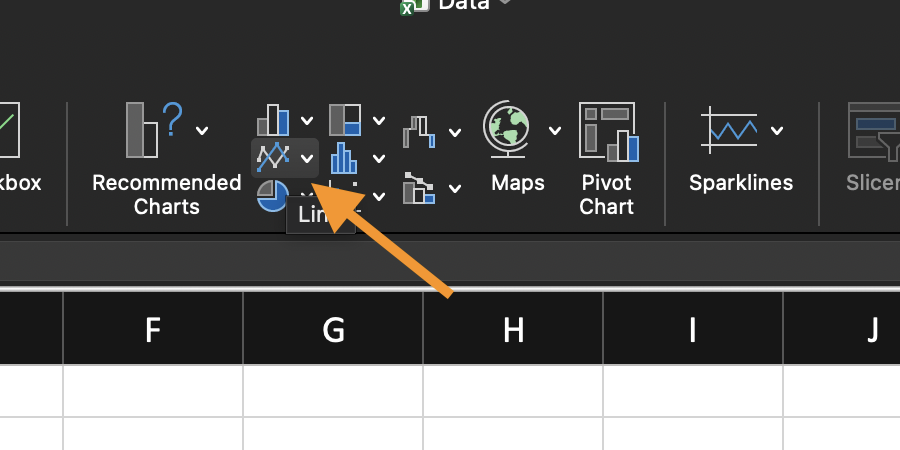
- Scegliere Grafico a linee;
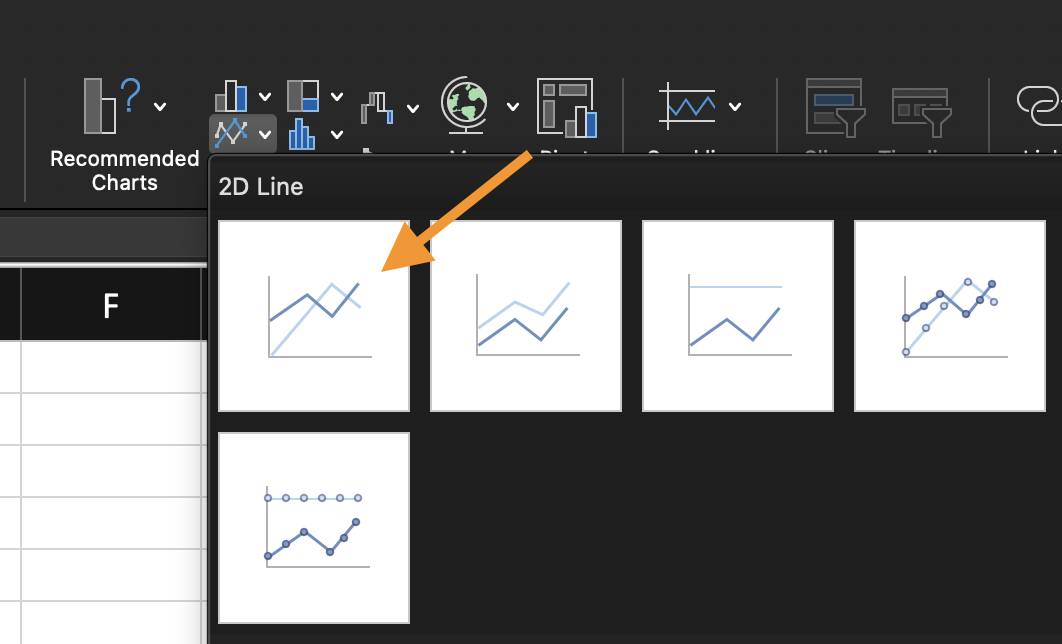
- Selezionare l'opzione Linea di base.
Excel utilizza la prima colonna come asse orizzontale. Assicurarsi che i valori temporali siano in formato data o ora reale, non in formato testo.
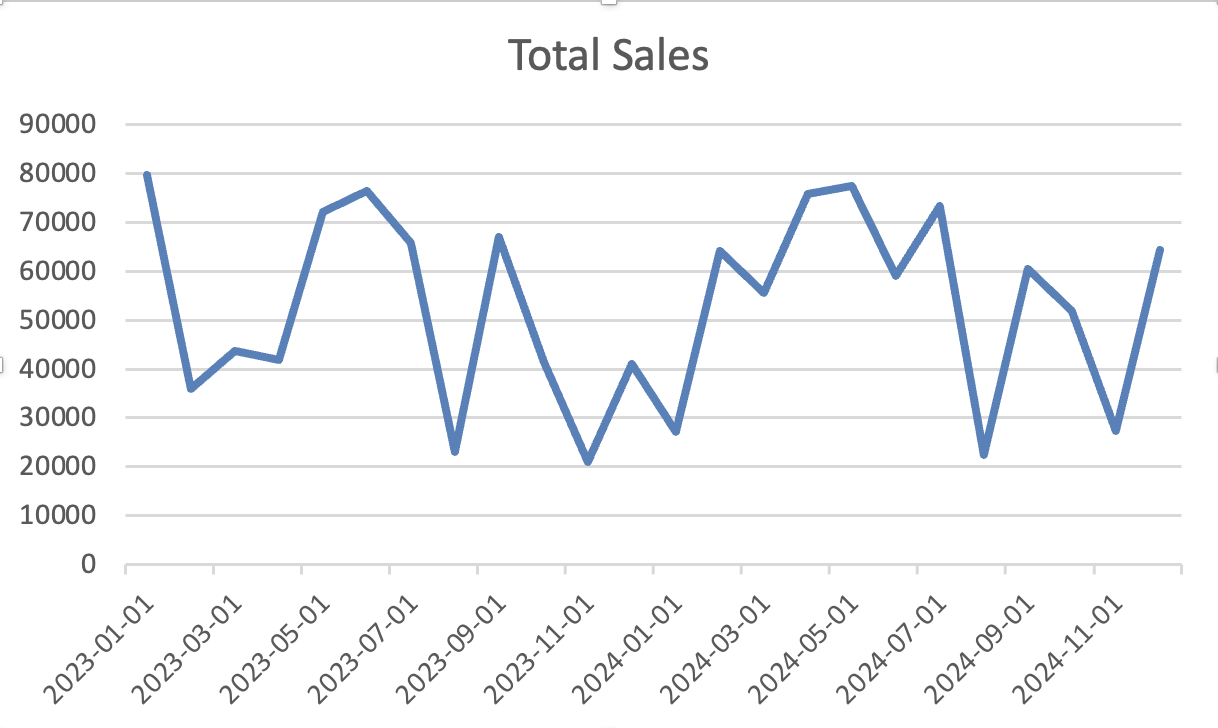
Lavorare con l'asse temporale
Un grafico a linee può risultare fuorviante se il tempo non viene trattato come tale. Se le date sono memorizzate come testo o l'ordine è errato, la tendenza sarà sbagliata. Verificare che:
- I valori temporali siano riconosciuti come date;
- Il tempo sia ordinato dal più vecchio al più recente;
- Ogni periodo temporale compaia una sola volta per una linea di tendenza pulita.
Utilizzando il dataset fornito:
- Inserire un grafico a linee utilizzando le colonne tempo e valore;
- Ordinare la colonna del tempo dal più vecchio al più recente, se necessario.
- Verificare che l'asse orizzontale mostri la sequenza temporale nell'ordine corretto.
Obiettivo: mostrare una tendenza chiara nel tempo.
Grazie per i tuoi commenti!
Chieda ad AI

Chieda ad AI

Chieda pure quello che desidera o provi una delle domande suggerite per iniziare la nostra conversazione
