Selezionatori e Filtraggio Interattivo
Scorri per mostrare il menu
Gli strumenti di segmentazione aggiungono filtri interattivi ai grafici. Consentono agli utenti di filtrare i dati visivamente senza modificare manualmente la fonte. I segmenti funzionano con Tabelle Excel e Tabelle Pivot.
Quando collegati correttamente, i grafici si aggiornano istantaneamente in base alla selezione del segmento.

Se desideri approfondire il filtraggio avanzato e l'aggregazione con le Tabelle Pivot, valuta di proseguire con il corso Tabelle Pivot dopo aver completato questo corso.
Aggiunta di un segmento a una tabella
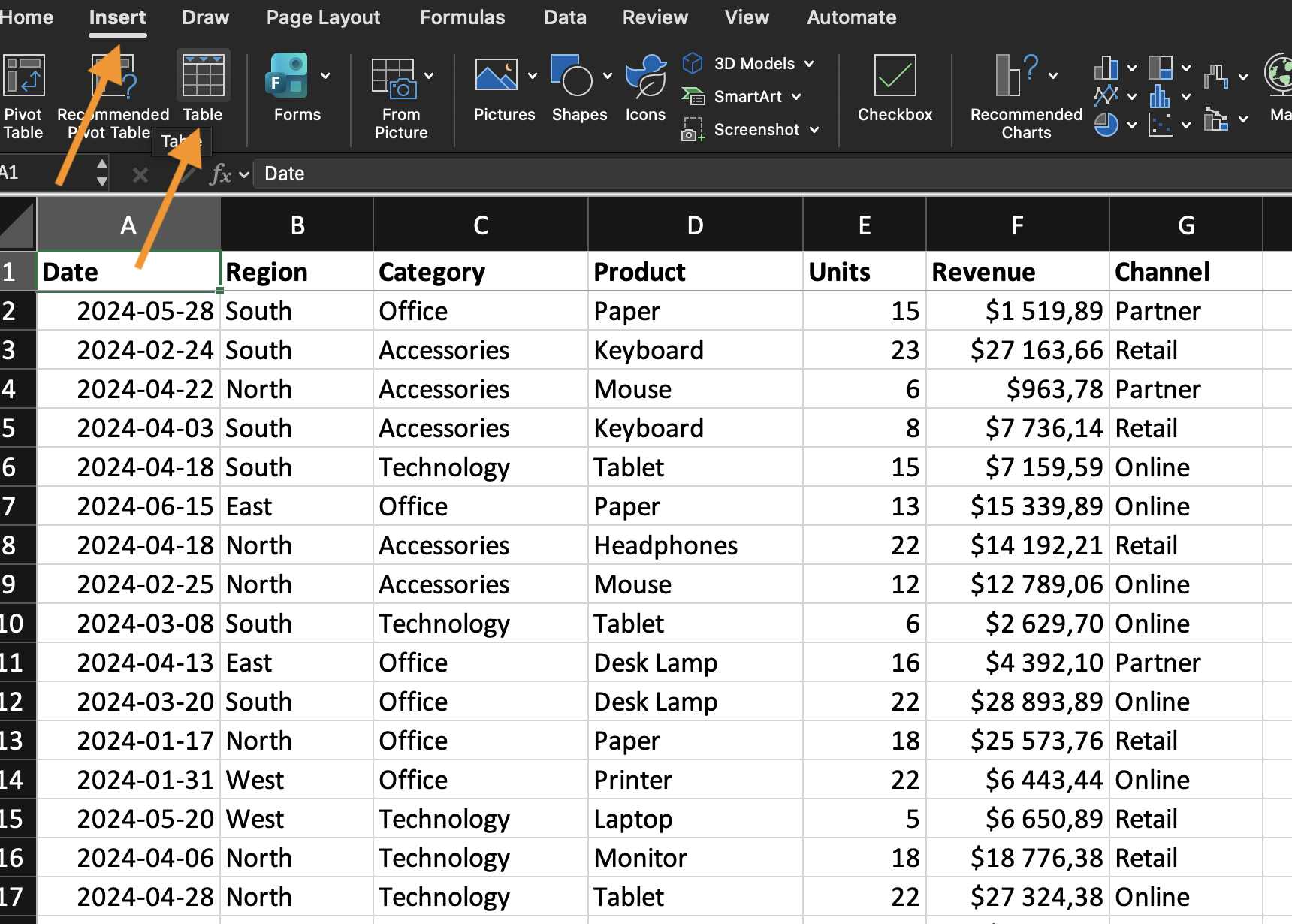
- Fare clic all'interno della tabella Excel;
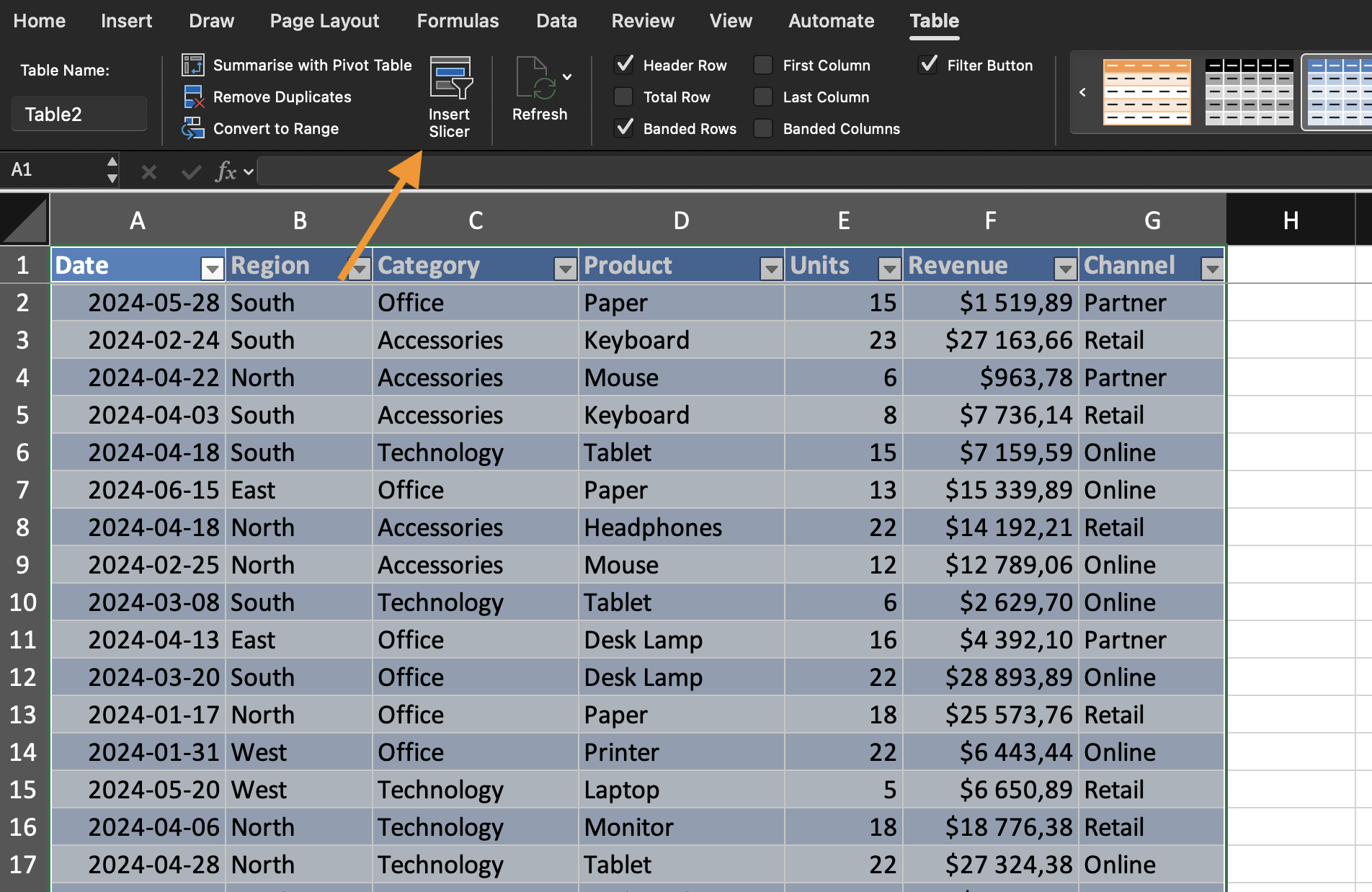
- Accedere a Progettazione tabella;
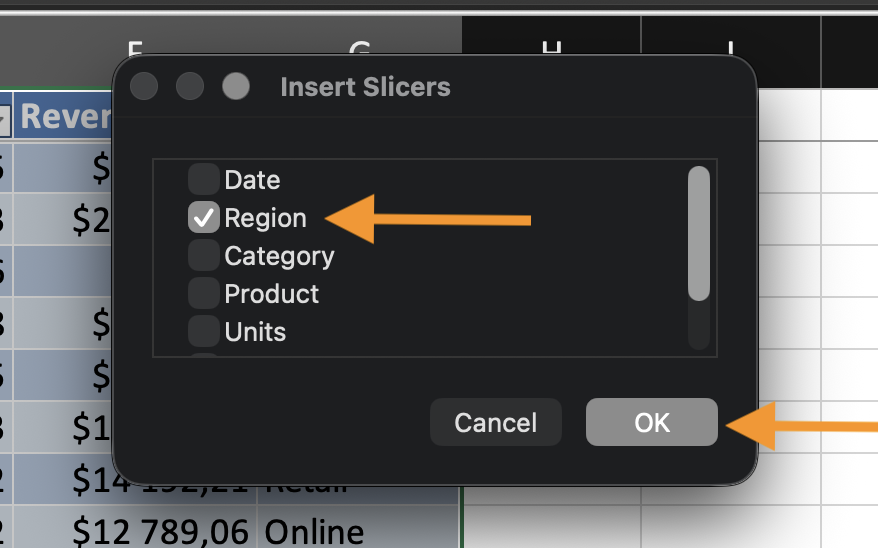
- Fare clic su Inserisci segmento;
- Selezionare la colonna da utilizzare come filtro.
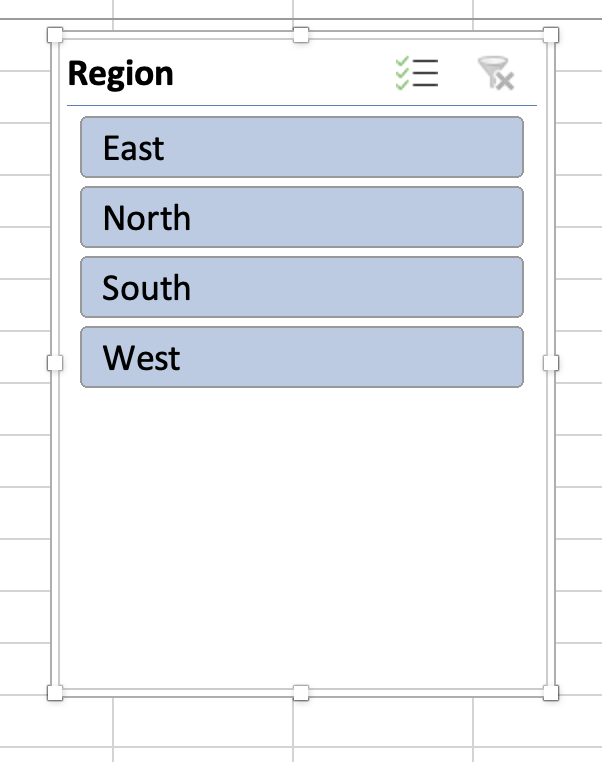
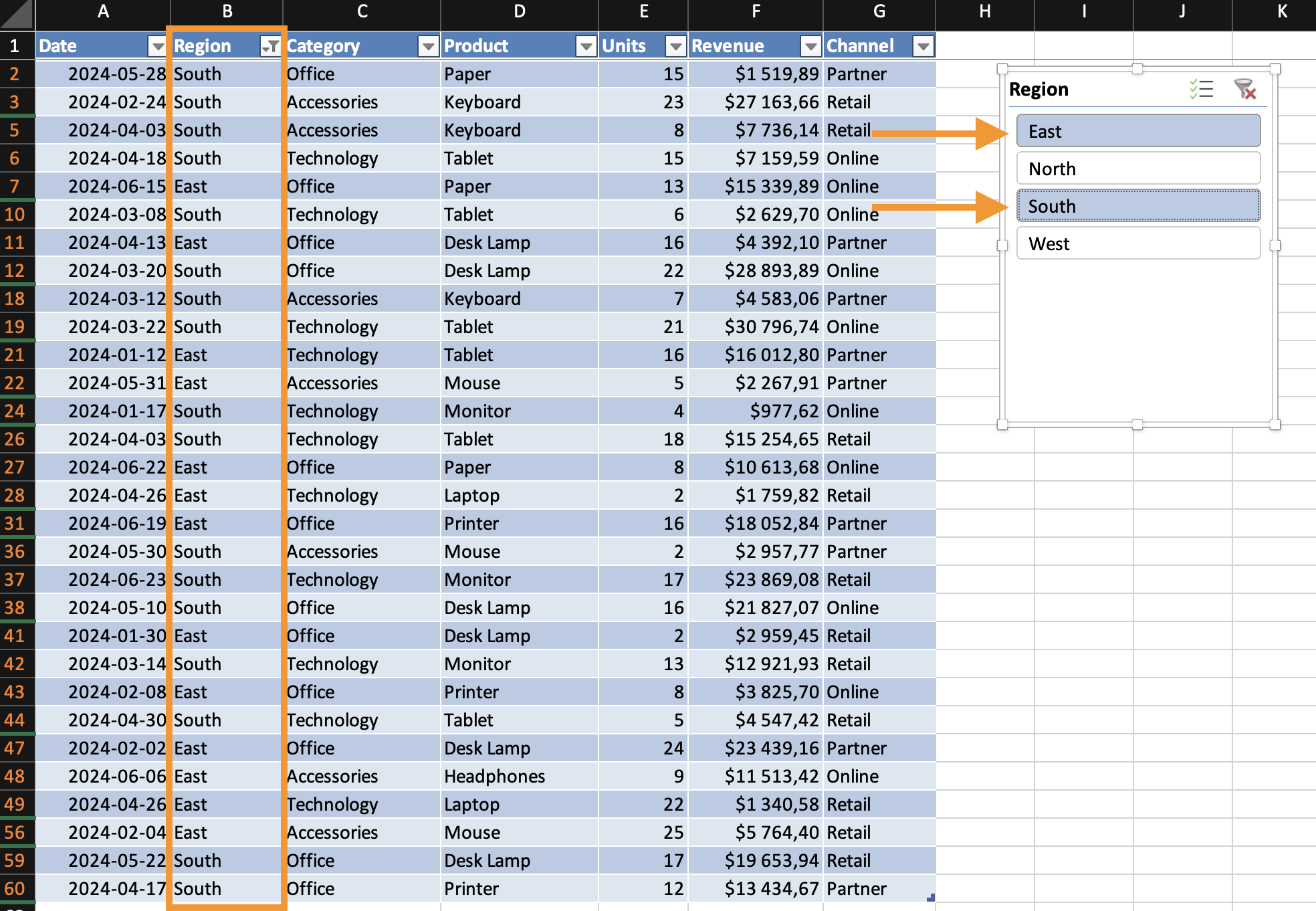
Verrà visualizzato un pannello di segmentazione con pulsanti selezionabili.
Collegamento del grafico
Se il grafico è costruito dalla tabella:
- La selezione dei valori nello slicer filtra la tabella;
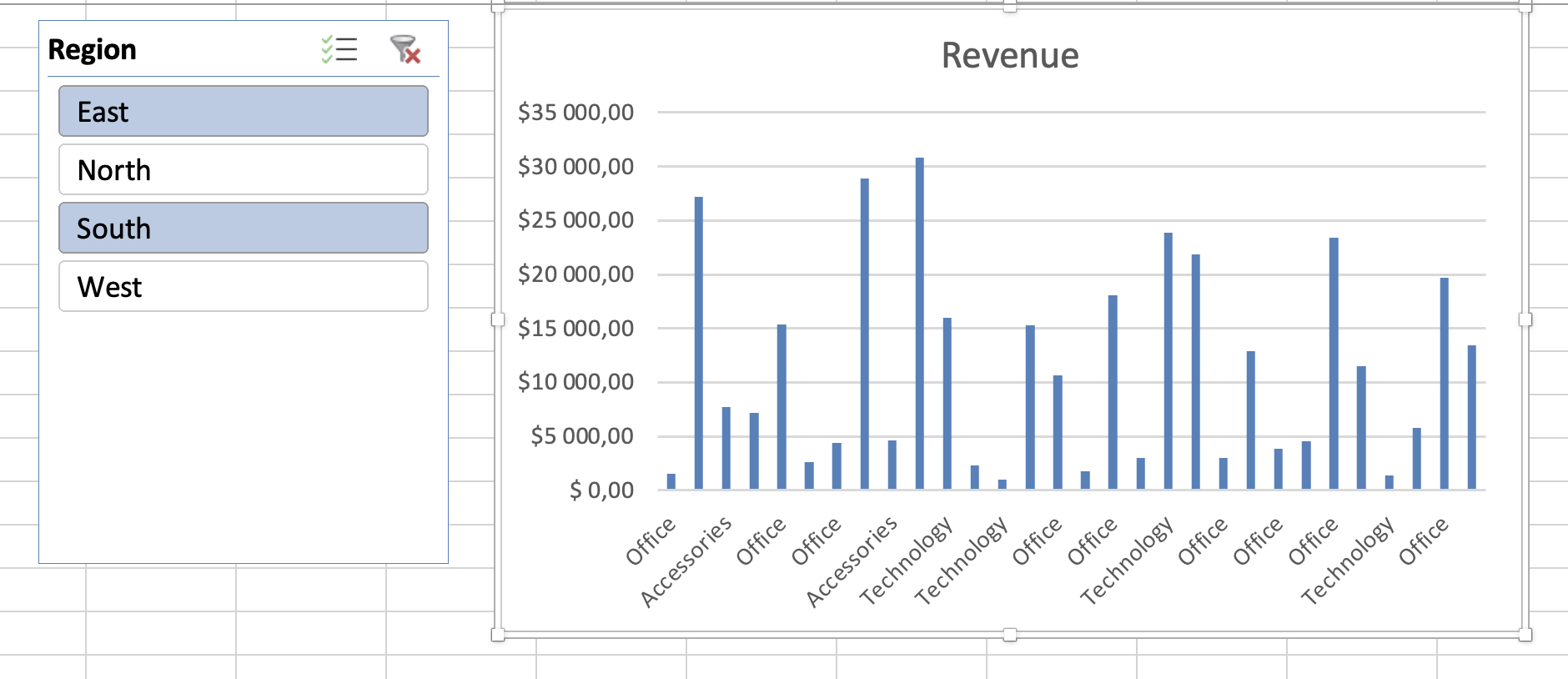
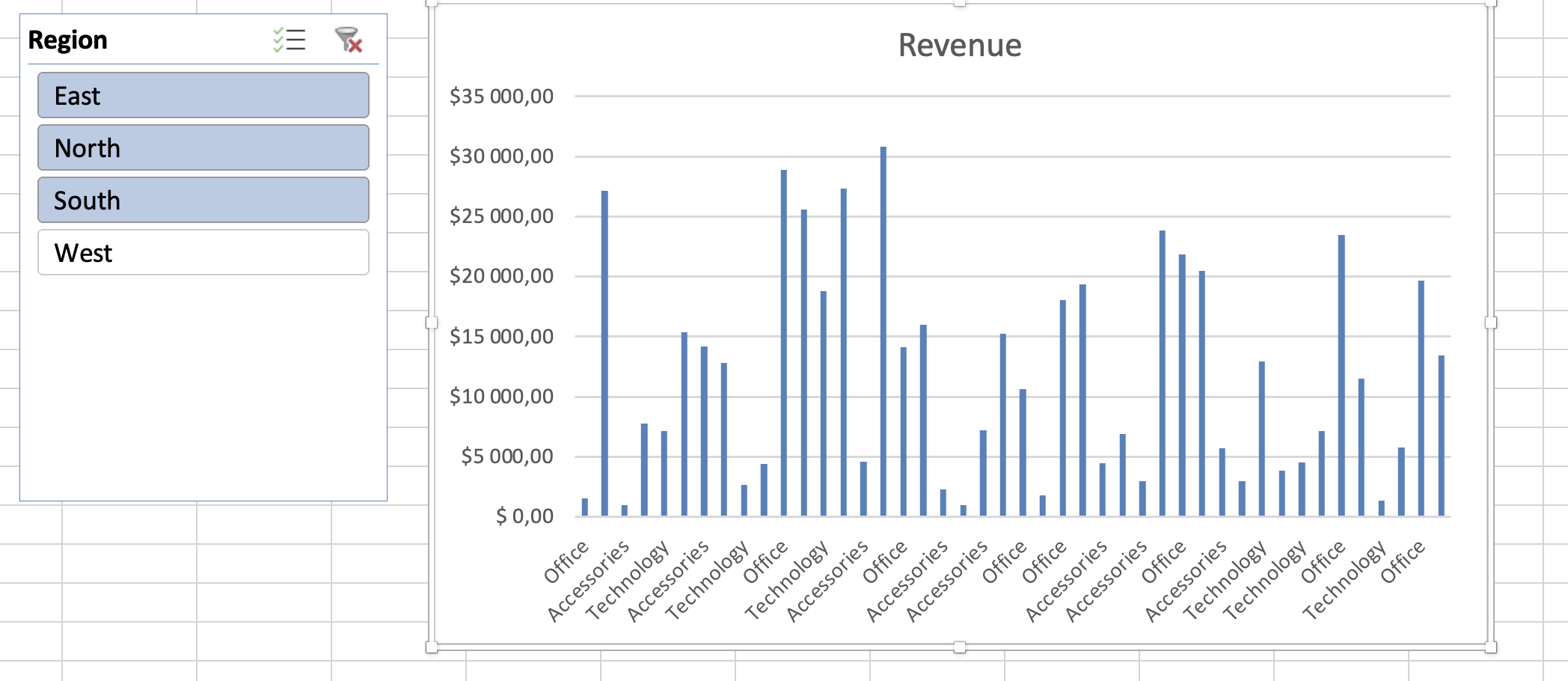
- Il grafico si aggiorna automaticamente.
Se più grafici utilizzano la stessa tabella, rispondono allo stesso slicer.
Utilizzo efficace dei filtri Slicer
I filtri Slicer sono più efficaci quando:
- Si filtra per categoria (Regione, Prodotto, Anno);
- Il set di dati contiene più segmenti;
- Gli utenti necessitano di un confronto rapido.
Evitare di aggiungere troppi filtri Slicer. Un numero eccessivo di filtri riduce la chiarezza.
Utilizzando il set di dati fornito:
- Convertire il set di dati in una Tabella Excel;
- Inserire un filtro Slicer per una colonna categoriale;
- Inserire un grafico a colonne o a linee dalla tabella;
- Utilizzare il filtro Slicer per filtrare i dati e osservare l'aggiornamento del grafico;
Obiettivo: controllare l'output del grafico tramite filtri interattivi.
Grazie per i tuoi commenti!
Chieda ad AI

Chieda ad AI

Chieda pure quello che desidera o provi una delle domande suggerite per iniziare la nostra conversazione
Selezionatori e Filtraggio Interattivo
Gli strumenti di segmentazione aggiungono filtri interattivi ai grafici. Consentono agli utenti di filtrare i dati visivamente senza modificare manualmente la fonte. I segmenti funzionano con Tabelle Excel e Tabelle Pivot.
Quando collegati correttamente, i grafici si aggiornano istantaneamente in base alla selezione del segmento.
Se desideri approfondire il filtraggio avanzato e l'aggregazione con le Tabelle Pivot, valuta di proseguire con il corso Tabelle Pivot dopo aver completato questo corso.
Aggiunta di un segmento a una tabella
- Fare clic all'interno della tabella Excel;
- Accedere a Progettazione tabella;
- Fare clic su Inserisci segmento;
- Selezionare la colonna da utilizzare come filtro.
Verrà visualizzato un pannello di segmentazione con pulsanti selezionabili.
Collegamento del grafico
Se il grafico è costruito dalla tabella:
- La selezione dei valori nello slicer filtra la tabella;
- Il grafico si aggiorna automaticamente.
Se più grafici utilizzano la stessa tabella, rispondono allo stesso slicer.
Utilizzo efficace dei filtri Slicer
I filtri Slicer sono più efficaci quando:
- Si filtra per categoria (Regione, Prodotto, Anno);
- Il set di dati contiene più segmenti;
- Gli utenti necessitano di un confronto rapido.
Evitare di aggiungere troppi filtri Slicer. Un numero eccessivo di filtri riduce la chiarezza.
Utilizzando il set di dati fornito:
- Convertire il set di dati in una Tabella Excel;
- Inserire un filtro Slicer per una colonna categoriale;
- Inserire un grafico a colonne o a linee dalla tabella;
- Utilizzare il filtro Slicer per filtrare i dati e osservare l'aggiornamento del grafico;
Obiettivo: controllare l'output del grafico tramite filtri interattivi.
Grazie per i tuoi commenti!
