Aggiunta di linee di tendenza ai grafici di Excel
Scorri per mostrare il menu
Le linee di tendenza aiutano a identificare schemi e a evidenziare le tendenze generali nei dati.
In questa lezione, imparerai come aggiungere una linea di tendenza a un grafico e personalizzarne colore, spessore e stile per rendere le tendenze più chiare e facili da interpretare.
Punti chiave
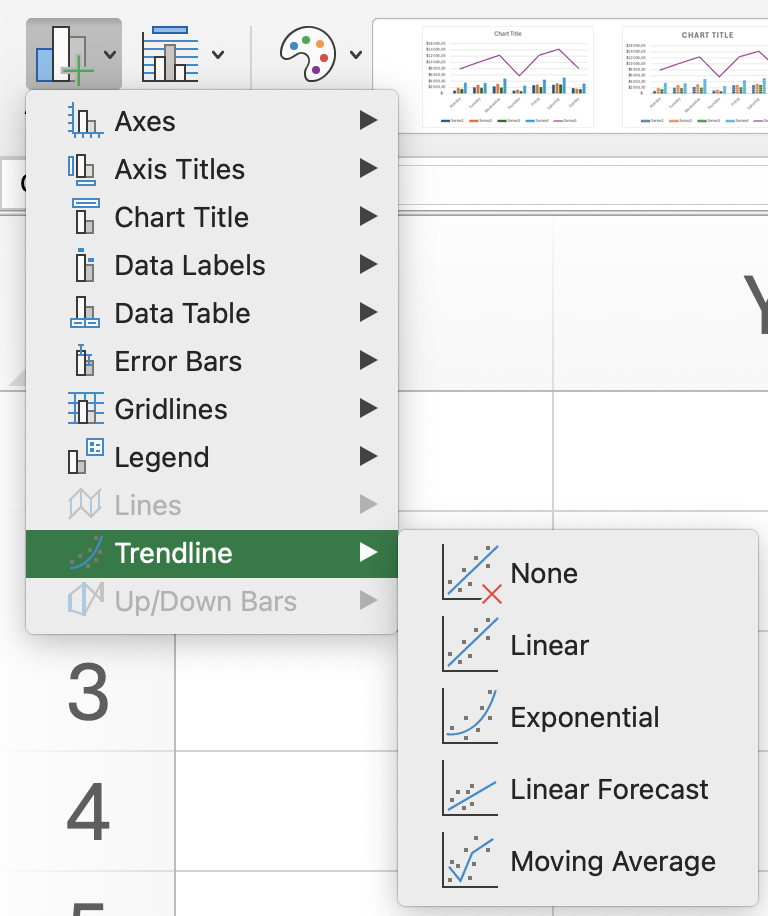
- Aggiunta di una linea di tendenza tramite la scheda Progettazione grafico → gruppo Layout grafico → Aggiungi elemento grafico → Linea di tendenza (ad esempio, Lineare);
- Apertura di Formato linea di tendenza facendo clic con il tasto destro sulla linea di tendenza per personalizzare le impostazioni;
- Regolazione del valore Previsione in avanti per estendere la linea di tendenza ai periodi futuri;
- Modifica del tipo di linea di tendenza in Polinomiale e impostazione dell'Ordine richiesto;
- Modifica del colore della linea e dello stile nelle opzioni di formattazione per rendere la linea di tendenza più visibile.
Tutto è chiaro?
Grazie per i tuoi commenti!
Sezione 1. Capitolo 30
Chieda ad AI

Chieda ad AI

Chieda pure quello che desidera o provi una delle domande suggerite per iniziare la nostra conversazione
