Creazione della Prima Tabella Pivot
Scorri per mostrare il menu
Una volta che i dati sono stati preparati, è possibile riassumerli utilizzando una Tabella Pivot.
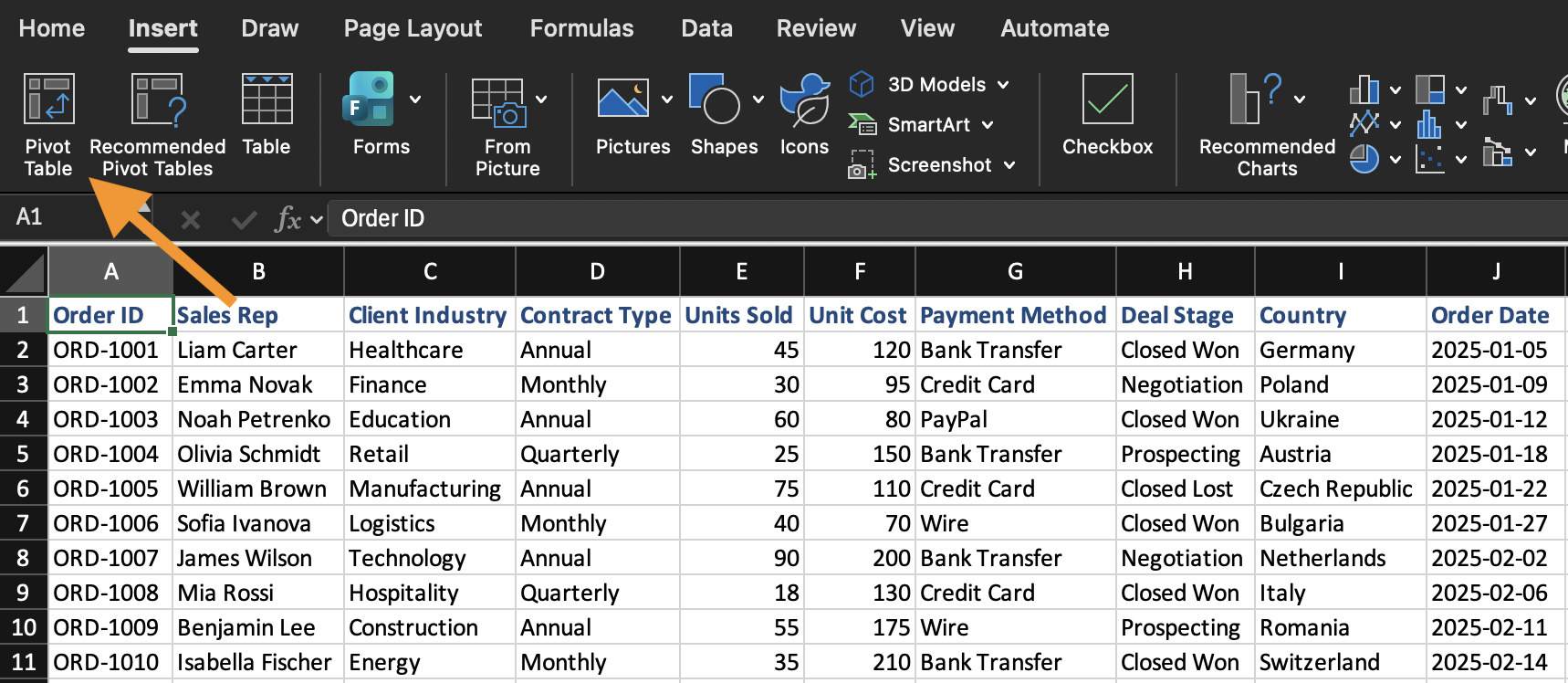
Una Tabella Pivot viene creata da un set di dati esistente. Per inserire una Tabella Pivot:
- Selezionare una qualsiasi cella all'interno del set di dati;
- Aprire la scheda Inserisci;
- Fare clic su Tabella Pivot;
- Confermare l'intervallo di dati;
- Scegliere di posizionare la Tabella Pivot su un nuovo foglio di lavoro.
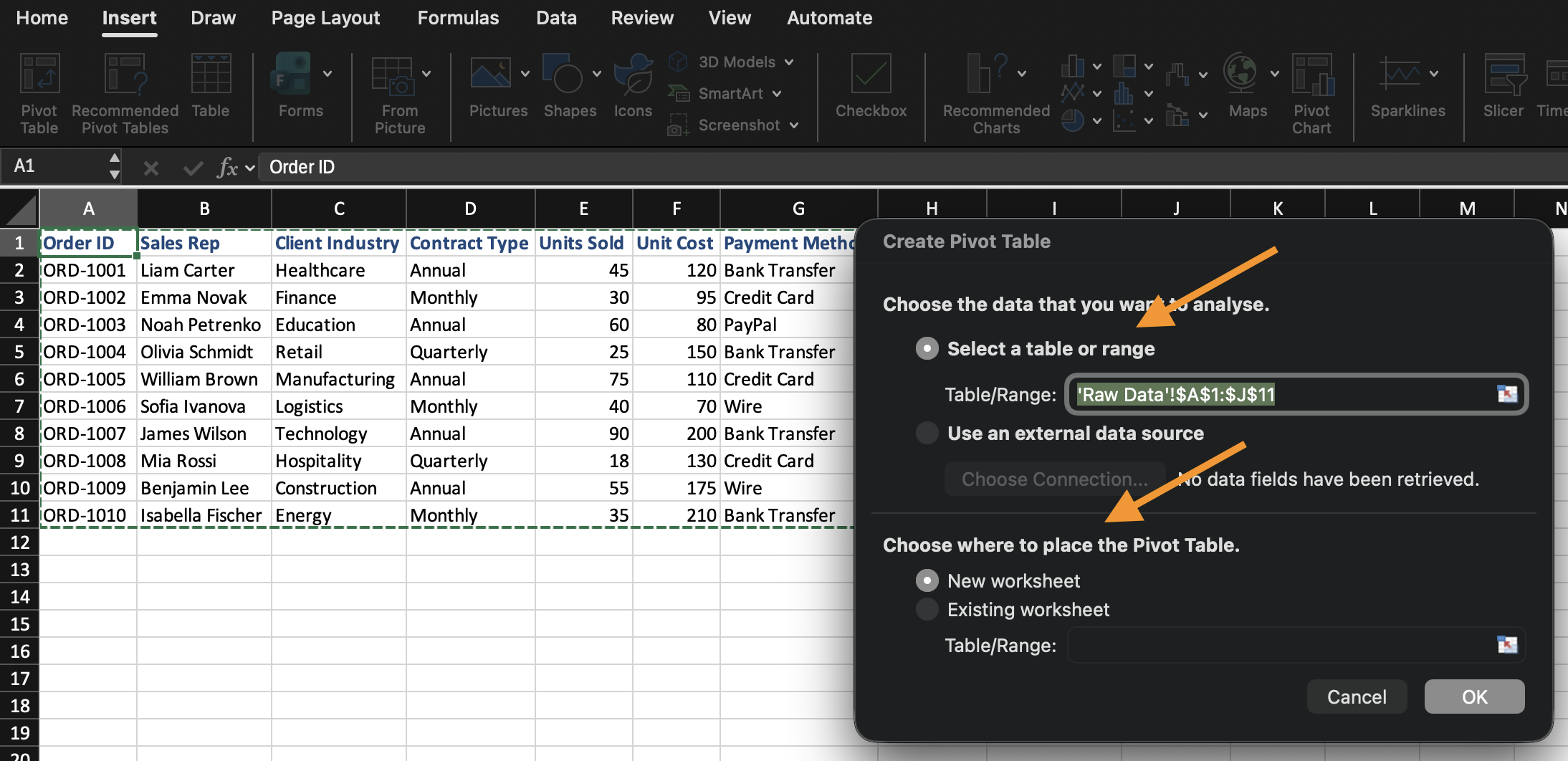
Excel crea una Tabella Pivot vuota e apre l'elenco dei campi della Tabella Pivot.
Comprensione delle aree dell'elenco dei campi
L'elenco dei campi controlla come viene costruita la Tabella Pivot. È composto da quattro aree distinte, ognuna delle quali svolge una funzione diversa con il campo che vi viene inserito:
- Righe: definizione della raggruppamento. Il campo inserito qui diventa l'etichetta in cui i dati vengono suddivisi (ad esempio, inserendo
Categoryqui si crea una riga per ogni categoria); - Colonne: definizione della raggruppamento, ma nella parte superiore invece che lateralmente. Funziona come le Righe, ma è disposto orizzontalmente;
- Valori: definizione dei calcoli. Invece di visualizzare semplicemente il campo, Excel lo aggrega (Somma, Conteggio, Media, ecc.) in base al raggruppamento impostato in Righe/Colonne;
- Filtri: restringe l'intera Tabella Pivot a un sottoinsieme di dati, senza che quel campo appaia nella tabella visibile stessa.
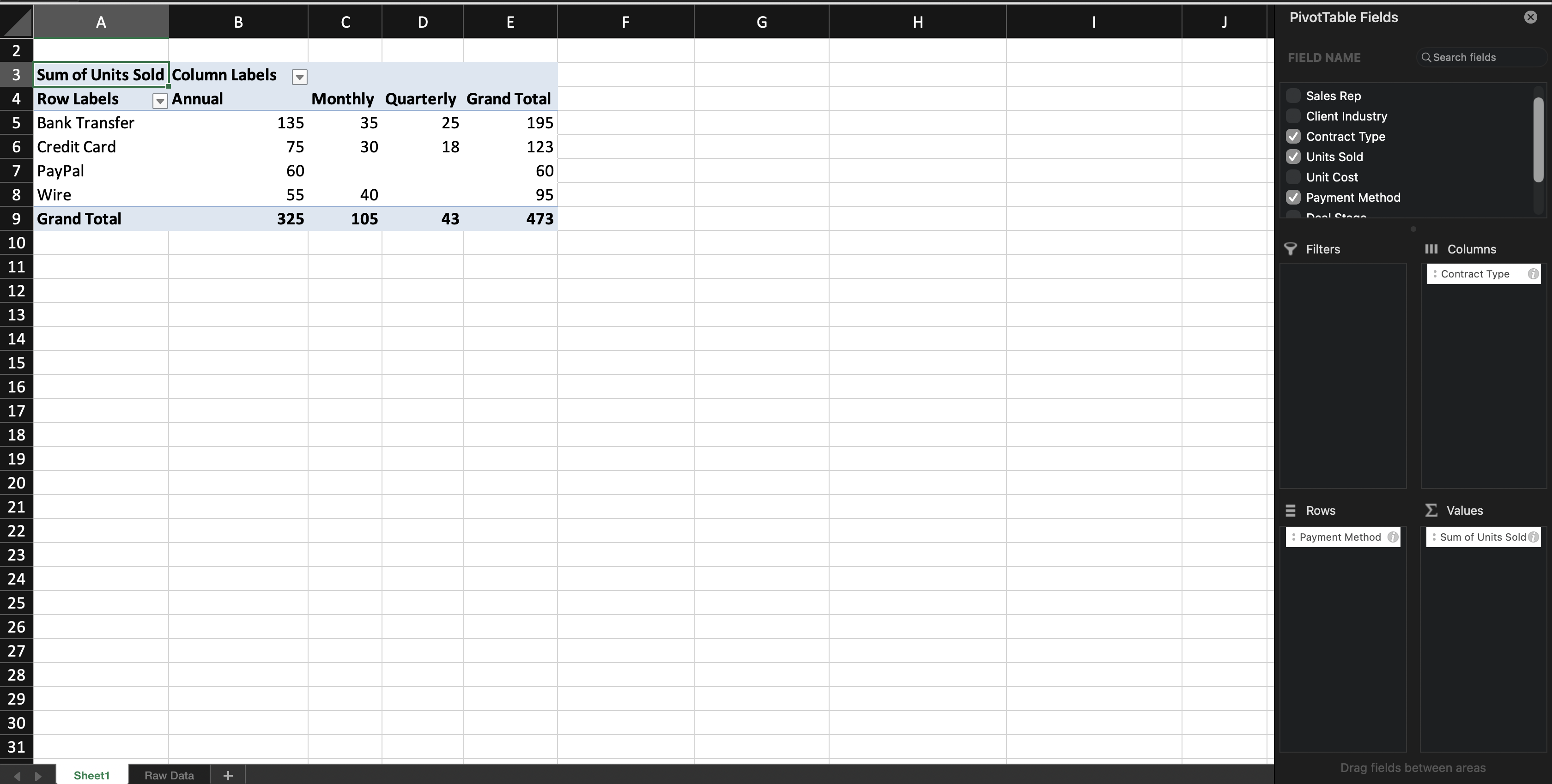
Quando aggiungi un campo di testo alle Righe (o Colonne), Excel raggruppa i record in base a quel campo. Quando aggiungi un campo numerico ai Valori, Excel calcola un totale (Somma) per impostazione predefinita — questa impostazione dipende dal tipo di dato del campo: i campi numerici predefiniti sono impostati su Somma, mentre i campi di testo sono impostati su Conteggio, poiché i valori di testo non possono essere sommati. Imparerai come modificare questa impostazione predefinita nel prossimo capitolo.
È possibile modificare la Tabella Pivot in qualsiasi momento spostando i campi tra le aree. I dati di origine non vengono modificati.

Se il pannello Elenco Campi Tabella Pivot si chiude, fai clic in un punto qualsiasi all'interno della Tabella Pivot e riapparirà automaticamente.
Attività
Crea la tua prima Tabella Pivot.
Esegui le seguenti operazioni:
- Inserisci una Tabella Pivot dal dataset;
- Inserisci Category nelle Righe;
- Inserisci Sales nei Valori;
Crea la Tabella Pivot in un nuovo foglio di lavoro.
Grazie per i tuoi commenti!
Chieda ad AI

Chieda ad AI

Chieda pure quello che desidera o provi una delle domande suggerite per iniziare la nostra conversazione
