Meta Pixel e Tracciamento UTM
Scorri per mostrare il menu
Prima di avviare campagne Meta Ads, è fondamentale configurare un tracciamento adeguato per comprendere le azioni degli utenti dopo il clic sull'annuncio. Questa guida illustra come installare il Meta Pixel e creare URL con tag UTM per monitorare con precisione conversioni e fonti di traffico.
Per prima cosa, crea il tuo Pixel in Events Manager selezionando "Connect Data", scegliendo "Web", assegnando un nome al Pixel e collegando il tuo sito web.

Pixel + UTM lavorano insieme: Pixel traccia le azioni degli utenti, UTM mostra la fonte del traffico nelle analytics.
Una volta creato, procedere con l'installazione sul sito web.
Opzione 1: Integrazione con partner
Se utilizzi piattaforme come Shopify, WordPress o altre integrazioni partner disponibili:
- Seleziona il tuo partner;
- Segui le istruzioni per collegare il pixel, solitamente basta incollare il Pixel ID in un campo del plugin o dell'integrazione.
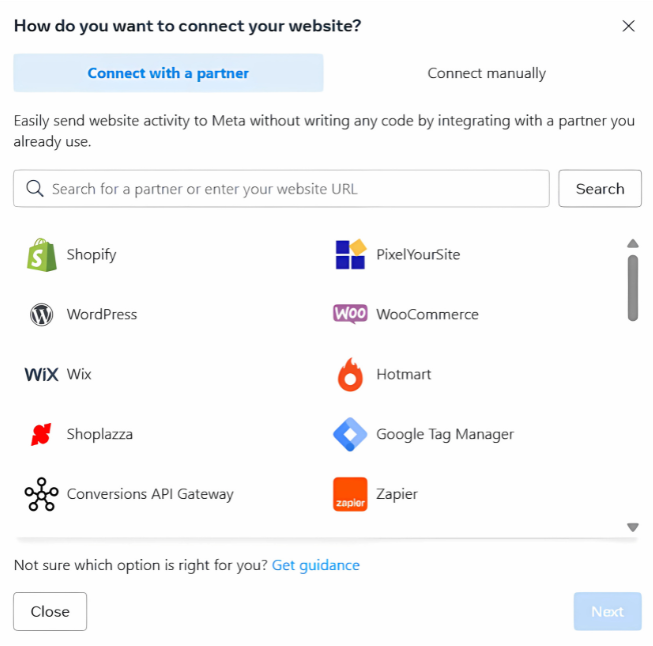
Se si utilizza Wordpress, ad esempio:
- Cliccare su "Plugin", poi su "Aggiungi nuovo", quindi cercare e selezionare "Facebook for Wordpress";
- Cliccare sul link "Connetti con Facebook" che reindirizzerà al Business Manager.
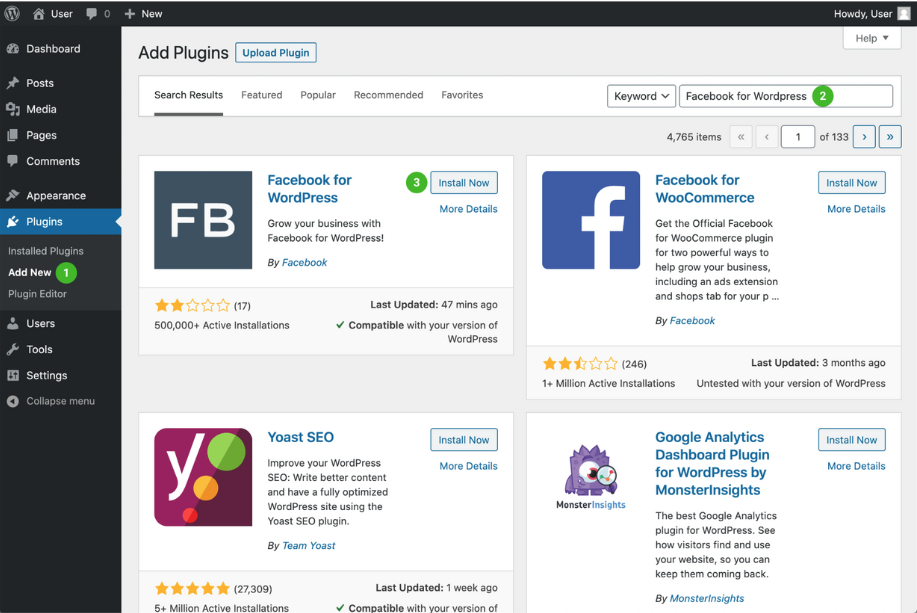
Opzione 2: Installazione manuale
1. Selezionare "Installa il codice manualmente";
2. Copiare il codice base del Pixel.
Apparirà simile a questo:
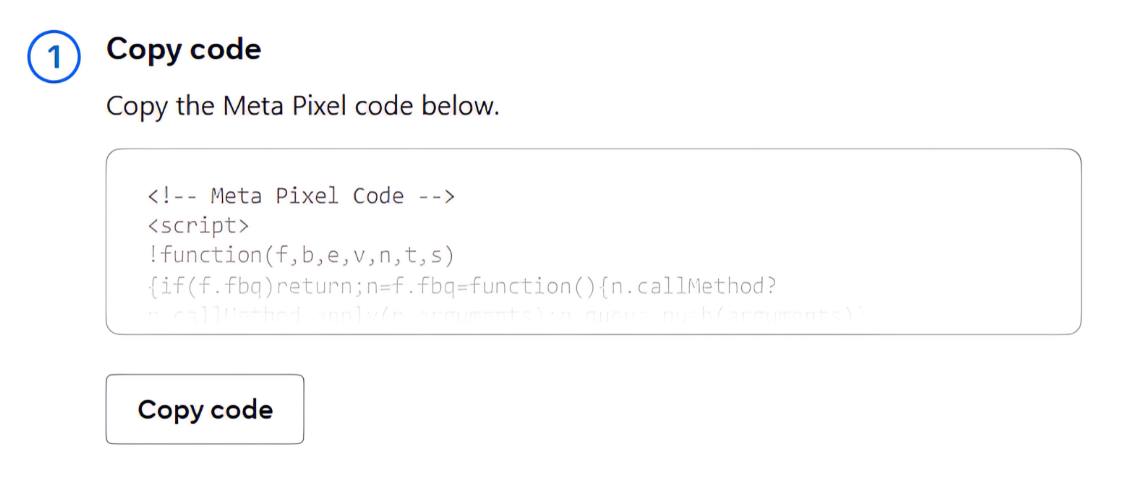
3. Incollare il codice nella sezione <head> di ogni pagina del sito web. È possibile farlo accedendo ai file del tema oppure utilizzando Google Tag Manager.
In Google Tag Manager, creare un nuovo tag HTML personalizzato, incollare il codice Pixel, impostare il trigger su Tutte le pagine e pubblicare le modifiche.
Una guida dettagliata passo-passo:
- Cliccare su "Tag" nel menu a sinistra;
- Cliccare su "Nuovo";
- Cliccare su "Configurazione tag" e selezionare "HTML personalizzato";
- Incollare il frammento di codice nel campo HTML;
- Inserire il codice sotto il titolo "insert head tags code below" nella pagina del plugin del tag manager.
Una volta installato, verificare tramite l'estensione Meta Pixel Helper Chrome. Visitare il sito e cliccare sull'icona dell'estensione — se il Pixel è attivo, verrà mostrata una conferma. In caso contrario, ricontrollare il posizionamento e la configurazione. È possibile scaricare Meta Pixel Helper dal Chrome Store.
Successivamente, creare parametri UTM per tracciare la provenienza del traffico. Utilizzare il Google UTM Builder per generare un link con tag. Inserire la pagina di destinazione e compilare i campi come:
- Source:
facebook - Medium:
cpc - Campaign Name:
spring_sale - Content (opzionale):
image1
Questo genererà un URL come:
https://yourwebsite.com/offer?utm_source=facebook&utm_medium=cpc&utm_campaign=spring_sale&utm_content=image1
Incollare questo link UTM nell'annuncio sotto il campo Website URL a livello di Annuncio all'interno di Ads Manager. Quando gli utenti cliccano, il Pixel traccerà le loro azioni e strumenti come Google Analytics mostreranno approfondimenti dettagliati utilizzando le etichette UTM.
1. Qual è il ruolo principale del Meta Pixel?
2. Dove deve essere posizionato il codice base del Pixel durante l'installazione manuale?
3. Qual è lo scopo dei parametri UTM nelle inserzioni Meta?
Grazie per i tuoi commenti!
Chieda ad AI

Chieda ad AI

Chieda pure quello che desidera o provi una delle domande suggerite per iniziare la nostra conversazione
