Visualizza Valori Come e Analisi Comparativa
Scorri per mostrare il menu
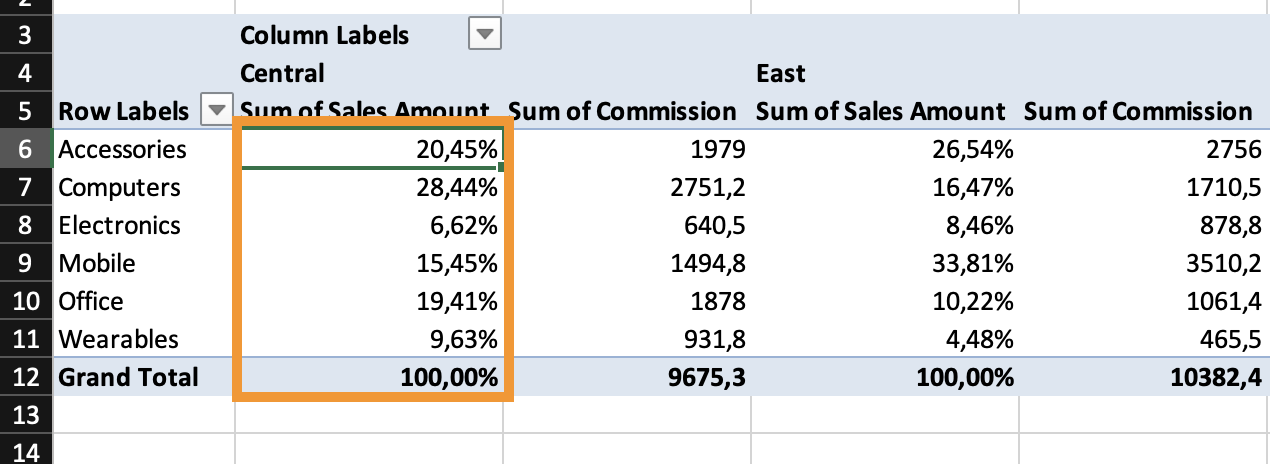
Le Tabelle Pivot possono visualizzare i valori in modi diversi senza modificare il calcolo sottostante. Invece di mostrare i totali grezzi, è possibile visualizzare percentuali, differenze, classifiche o totali progressivi. In questo capitolo, verrà utilizzata la funzione Mostra valori come per confrontare le prestazioni.
Per impostazione predefinita, le Tabelle Pivot visualizzano i valori come aggregazioni standard: Somma, Conteggio, Media.
Tuttavia, è possibile modificare il modo in cui questi valori vengono presentati.
Utilizzo di "Mostra valori come"
Per modificare la visualizzazione di un valore:
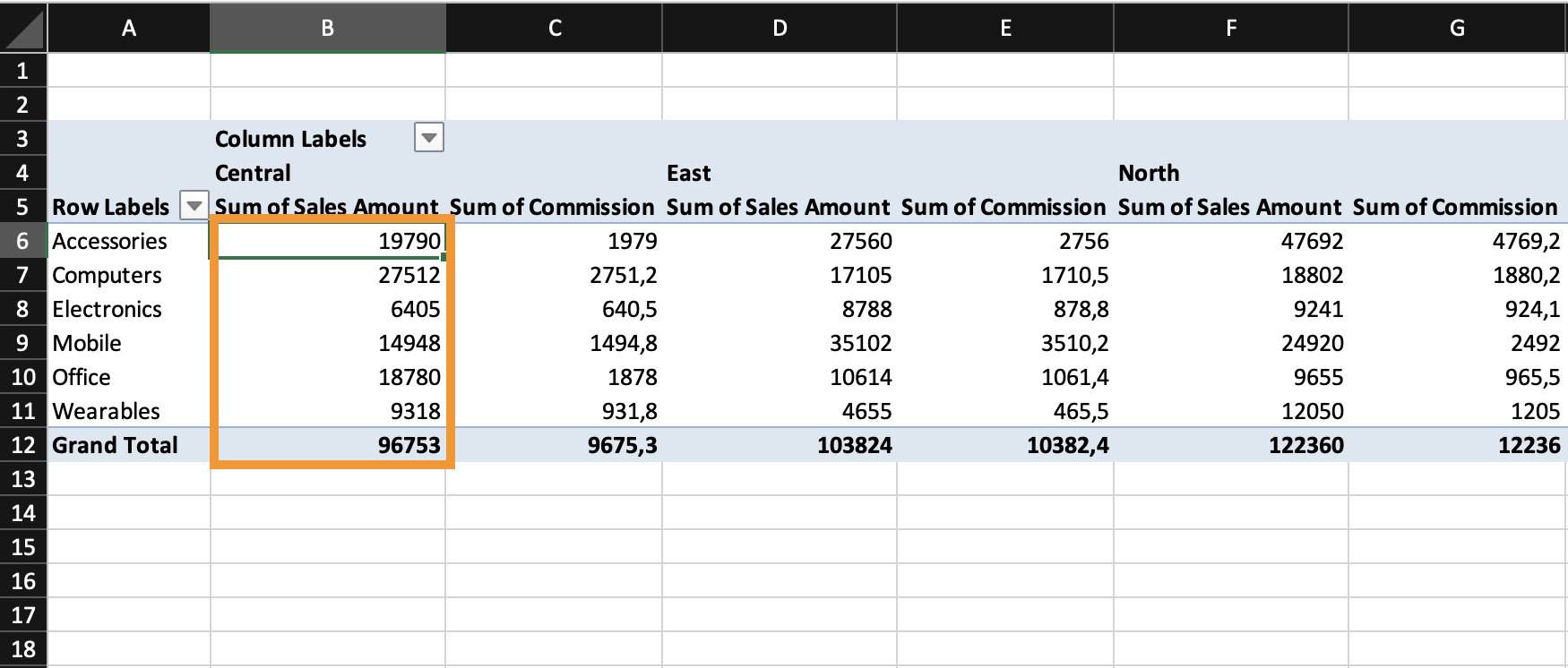
- Fare clic su una qualsiasi cella numerica nella Tabella Pivot;
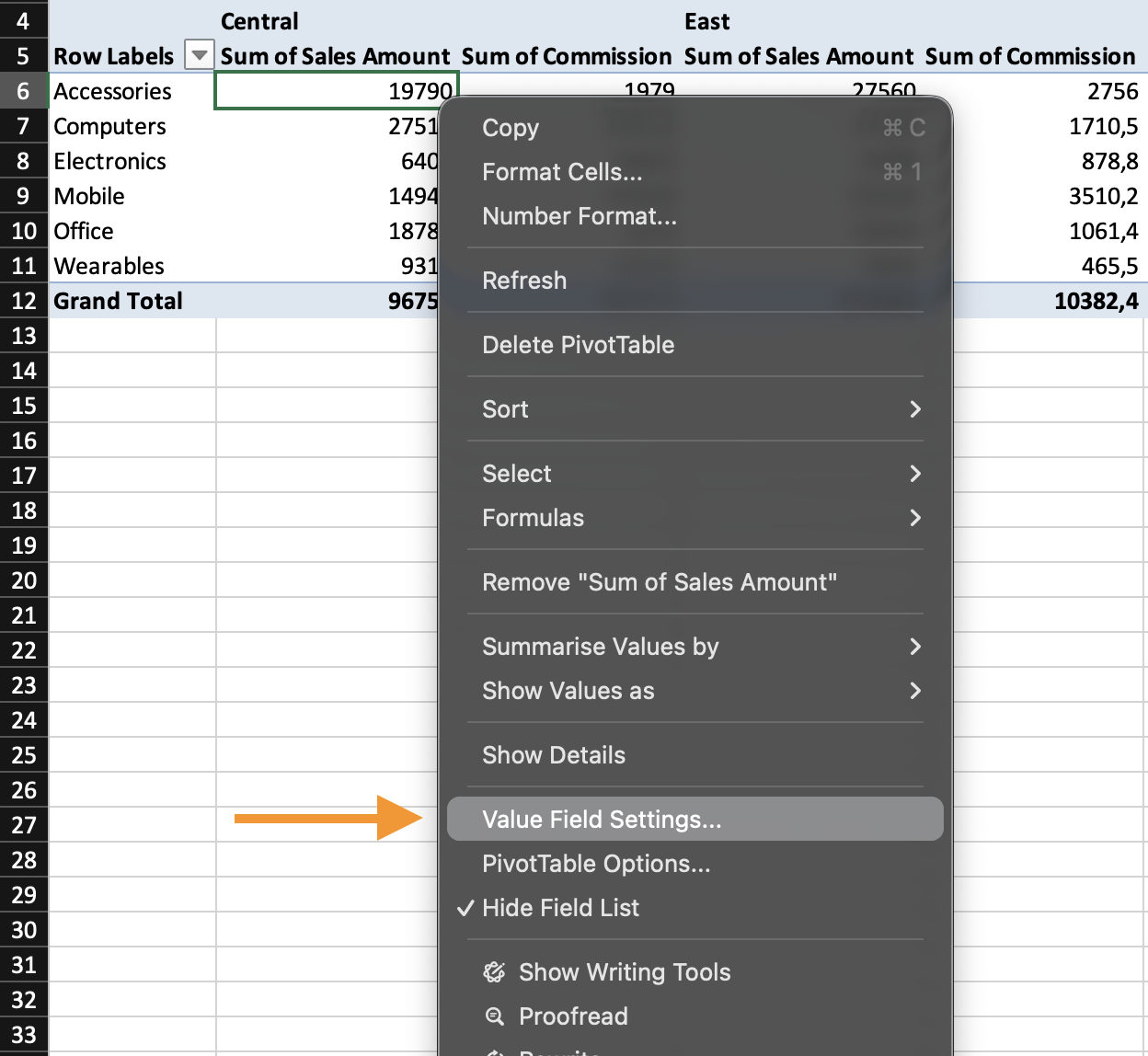
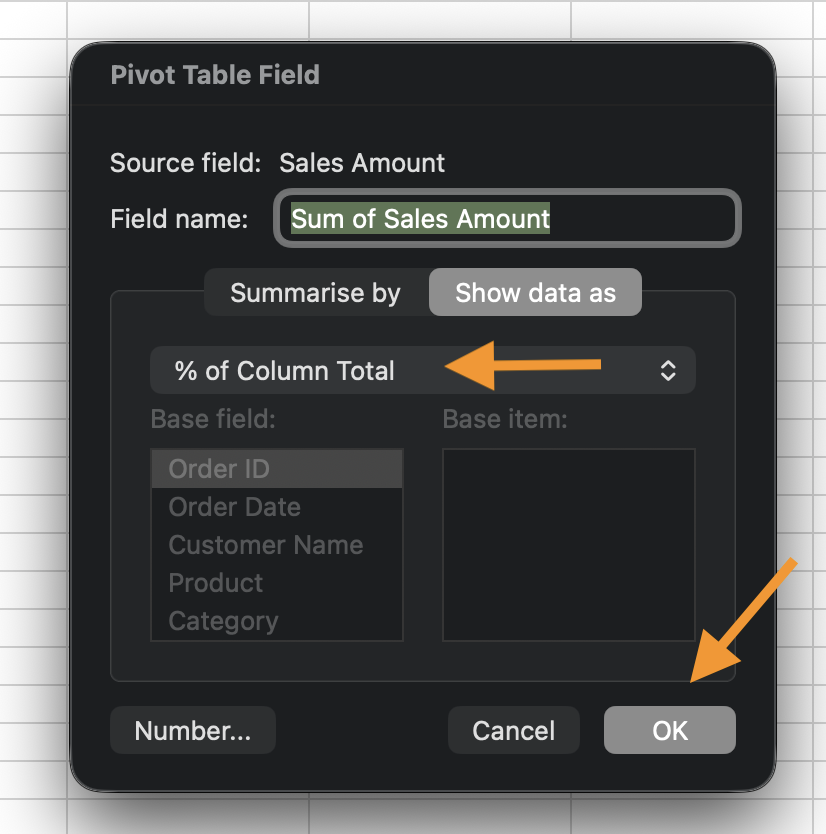
- Aprire Impostazioni campo valore;
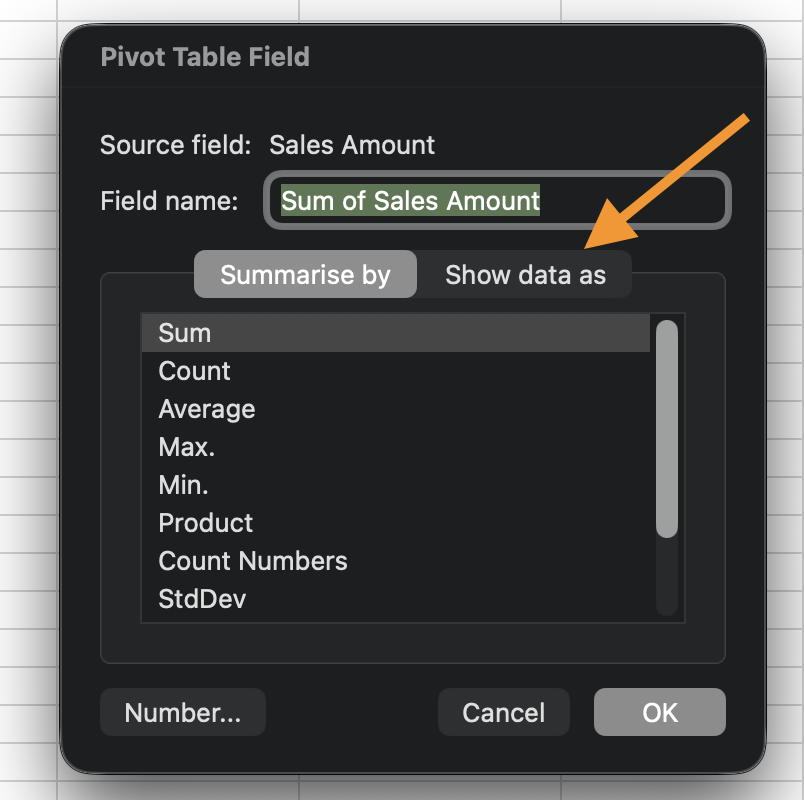
- Accedere alla scheda Mostra dati come;
- Scegliere un tipo di calcolo.
Questa operazione non modifica l'aggregazione originale. Cambia solo il modo in cui viene visualizzato il risultato.
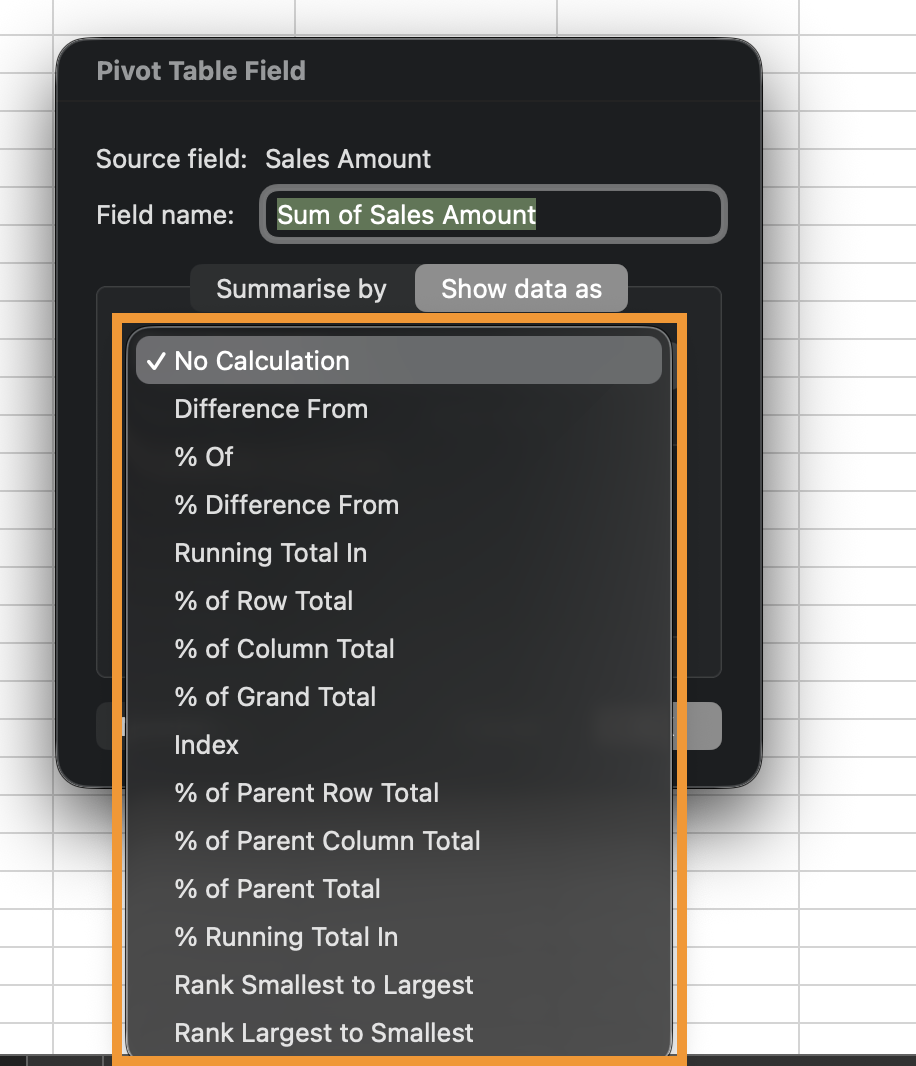
Calcoli Comparativi Comuni
Attività
Crea una Tabella Pivot con:
- Righe: Categoria;
- Colonne: Regione;
- Valori: Somma di Revenue.
Aggiungi nuovamente Revenue e impostalo su:
% del Totale Generale.
Aggiungi nuovamente Revenue e impostalo su:
% del Totale Riga.
Grazie per i tuoi commenti!
Chieda ad AI

Chieda ad AI

Chieda pure quello che desidera o provi una delle domande suggerite per iniziare la nostra conversazione
