Utilizzo di Segmentazioni e Linee Temporali
Scorri per mostrare il menu
Nei report professionali, gli utenti raramente desiderano tabelle statiche. I manager vogliono filtrare rapidamente i dati, confrontare scenari ed esplorare tendenze senza dover ricostruire le tabelle pivot.
I filtri Slicer e Timeline offrono controlli interattivi che consentono il filtraggio dinamico senza modificare la struttura della Pivot.
Perché è importante nei report reali
Utilizzo dei Slicer per:
- Filtrare i report per Regione durante le riunioni;
- Confrontare le prestazioni tra categorie in modo immediato;
- Passare da un periodo temporale all'altro;
- Creare dashboard interattivi e ordinati.
Invece di aprire i menu a discesa, i Slicer forniscono pulsanti visivi. Le Timeline offrono un controllo visivo sul filtraggio delle date.
Che cos'è un Slicer?

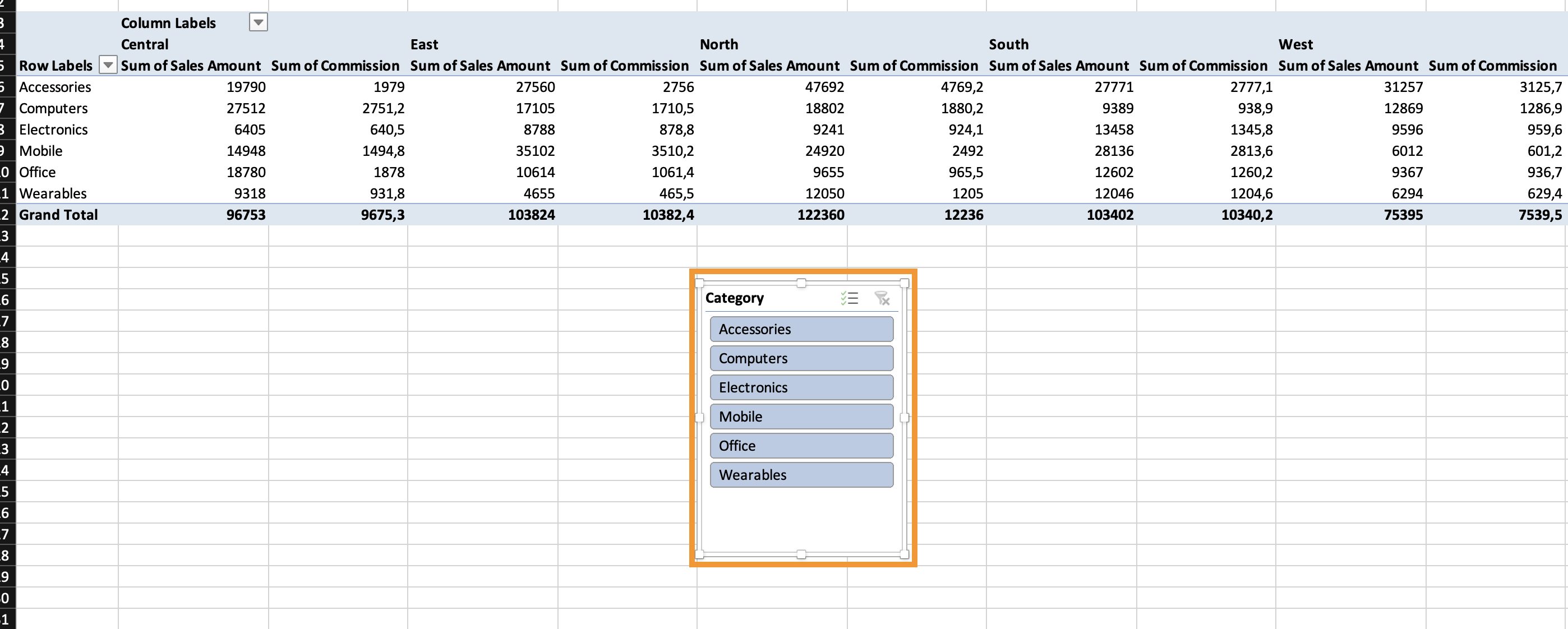
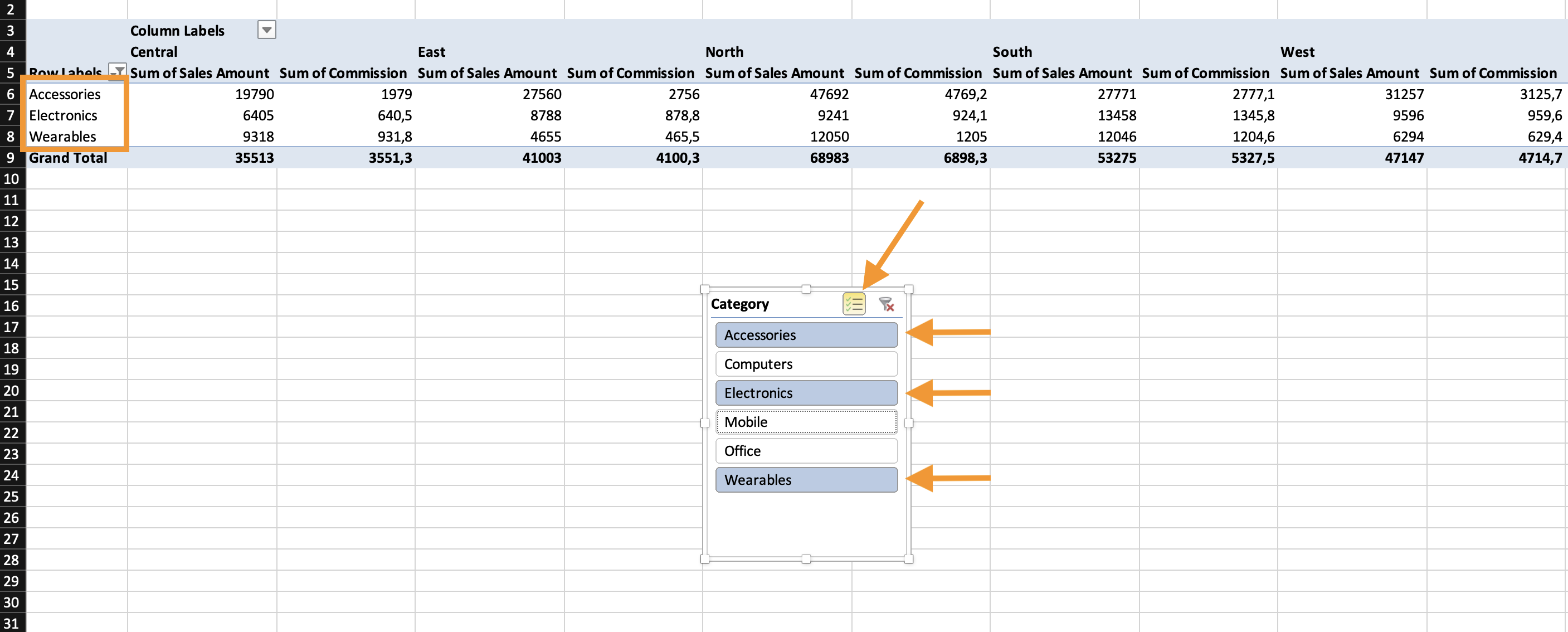
Un Slicer è un pannello di filtro visivo collegato a una tabella pivot. Consente di: selezionare uno o più elementi, filtrare istantaneamente la Pivot, cancellare facilmente i filtri, visualizzare i filtri attivi in modo chiaro.
Come inserire uno Slicer
- Fare clic all'interno della Tabella Pivot;
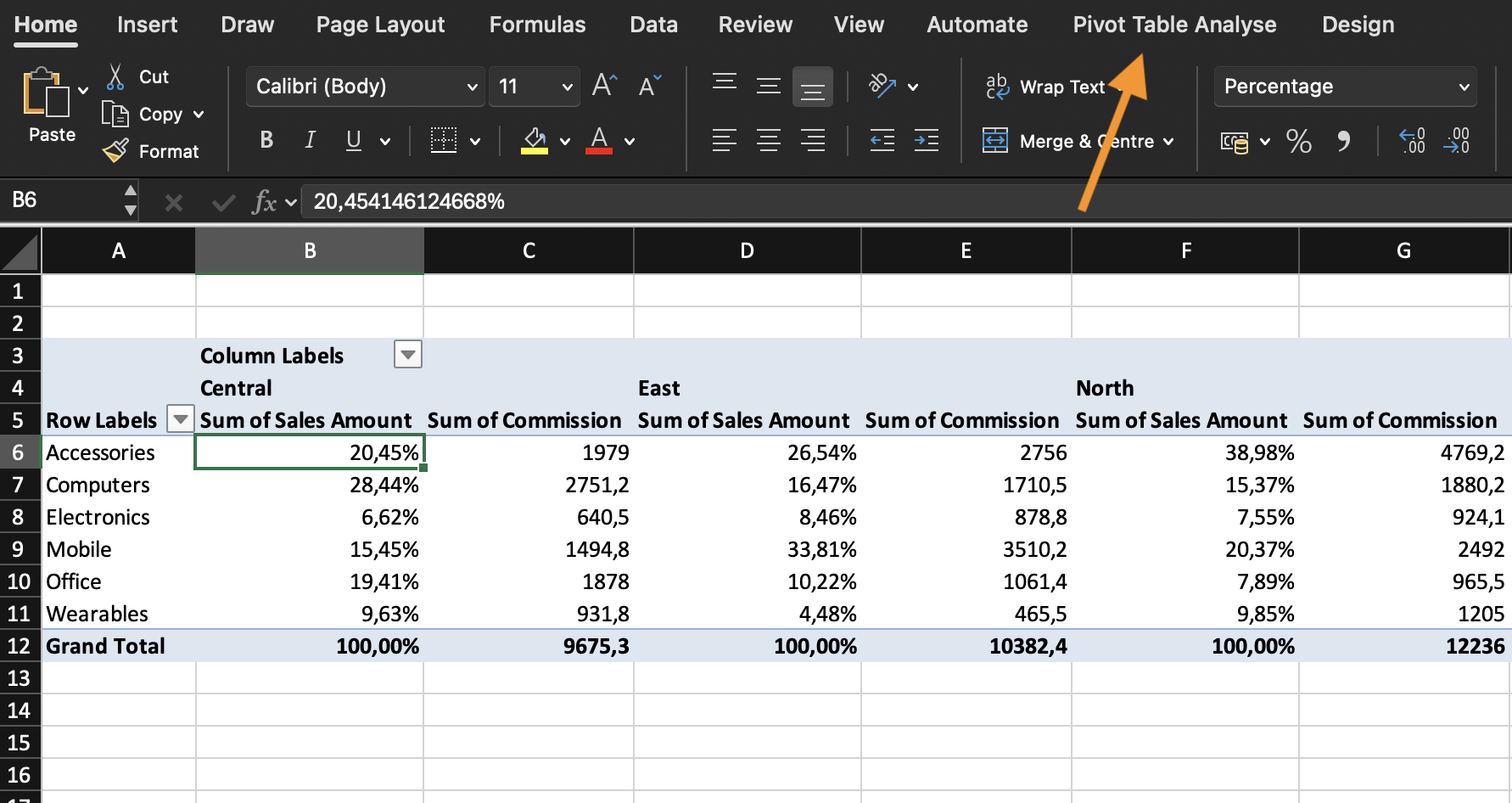
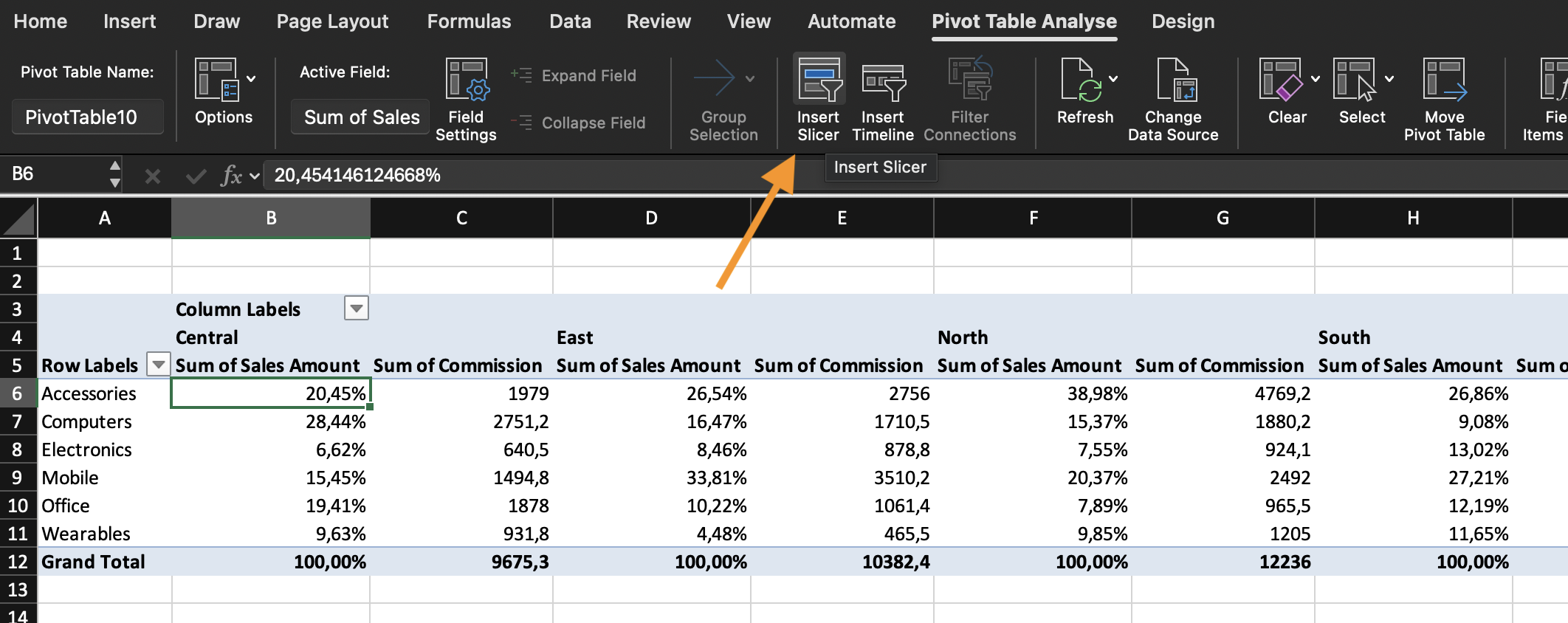
- Andare alla scheda Analizza tabella pivot;
- Fare clic su Inserisci Slicer;
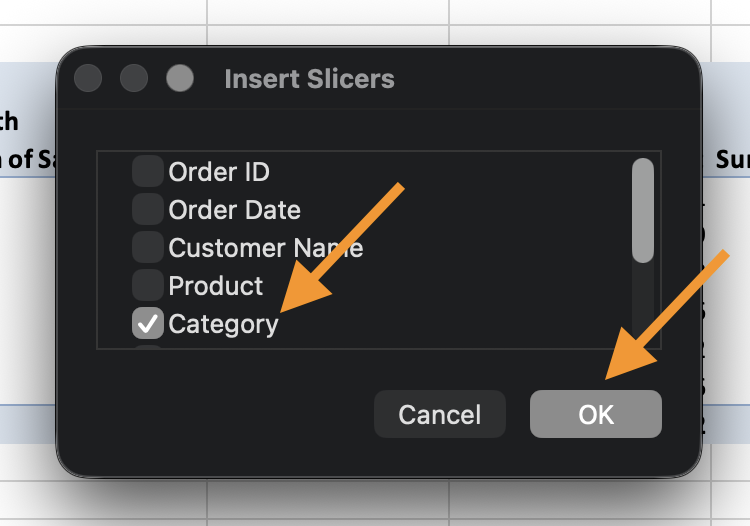
- Selezionare uno o più campi (ad esempio, Categoria, Regione);
- Fare clic su OK.
Appare un pannello di filtro visivo. È possibile: ridimensionarlo, cambiare il layout delle colonne, applicare selezioni multiple.
Che cos'è una Timeline?
Una Timeline è un filtro speciale per i campi data. Consente di filtrare per: anno, trimestre, mese, giorno.
Come inserire una Timeline
- Fare clic all'interno della Tabella Pivot;
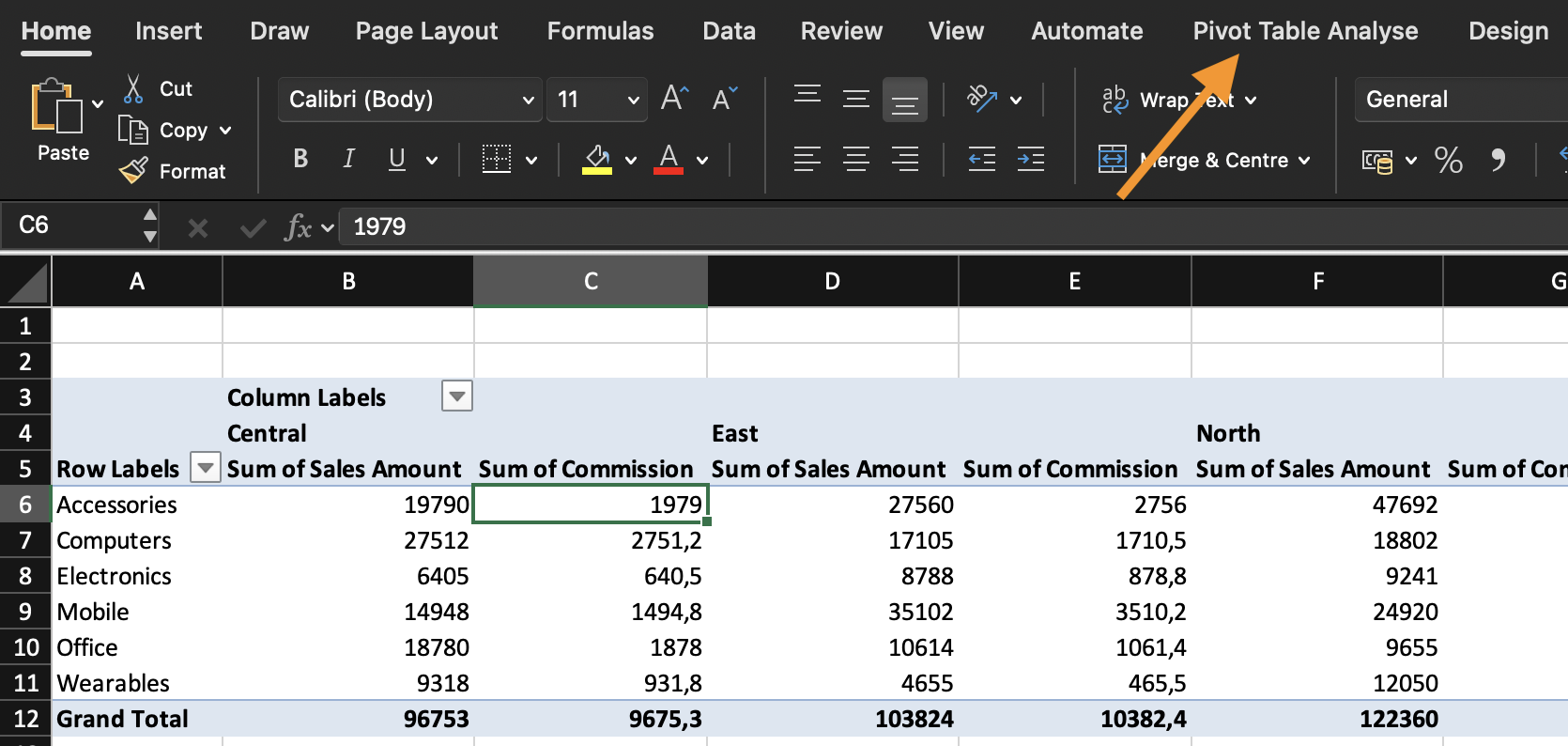
- Andare su Analizza tabella pivot;
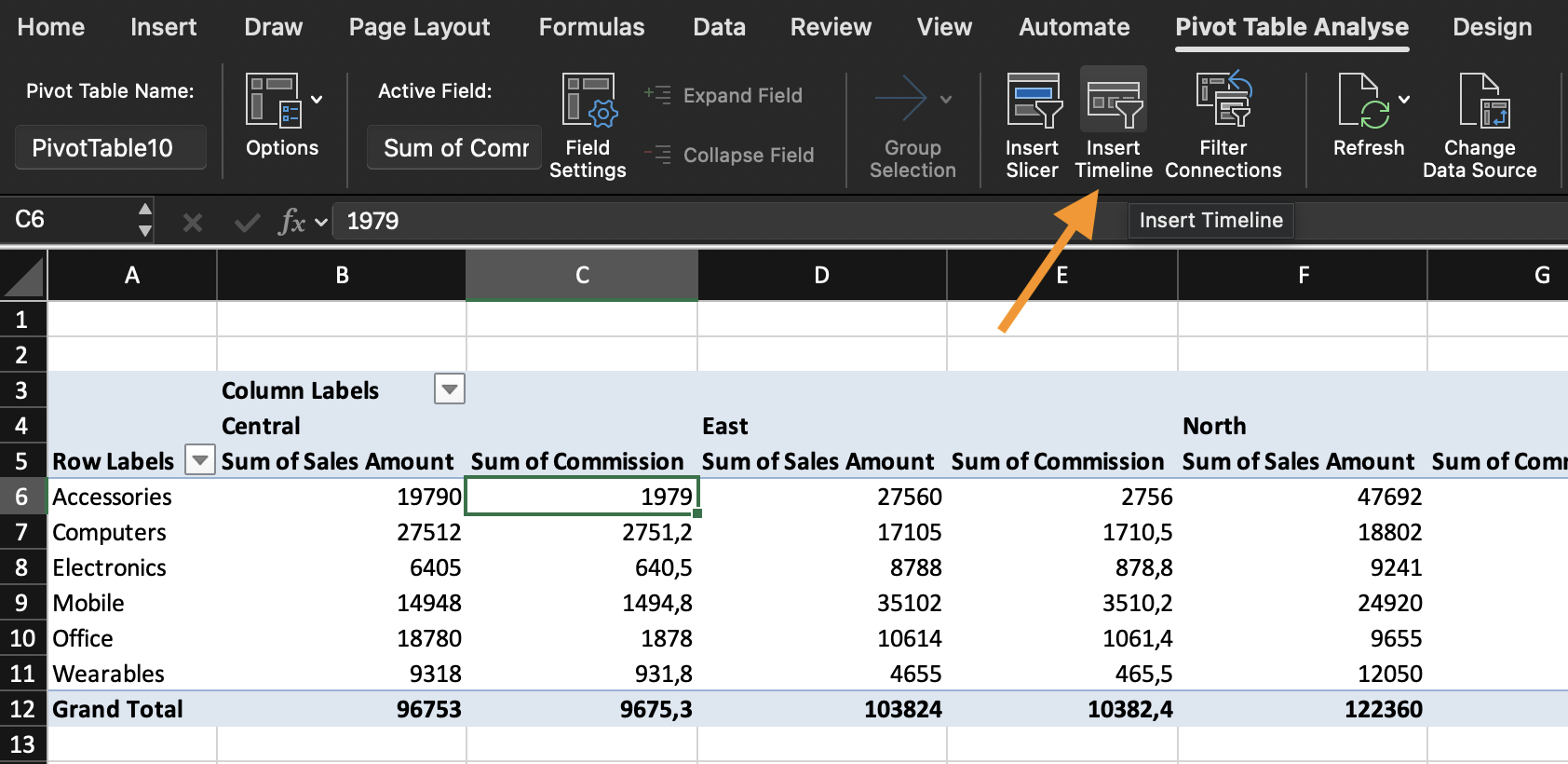
- Fare clic su Inserisci Timeline;
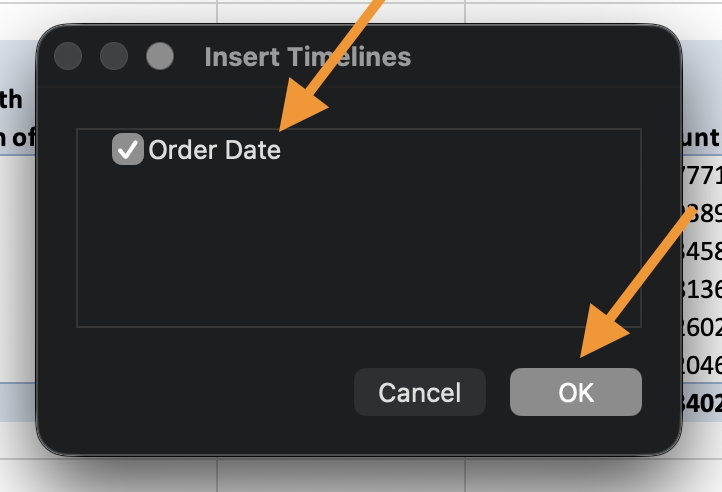
- Selezionare un campo Data;
- Fare clic su OK.
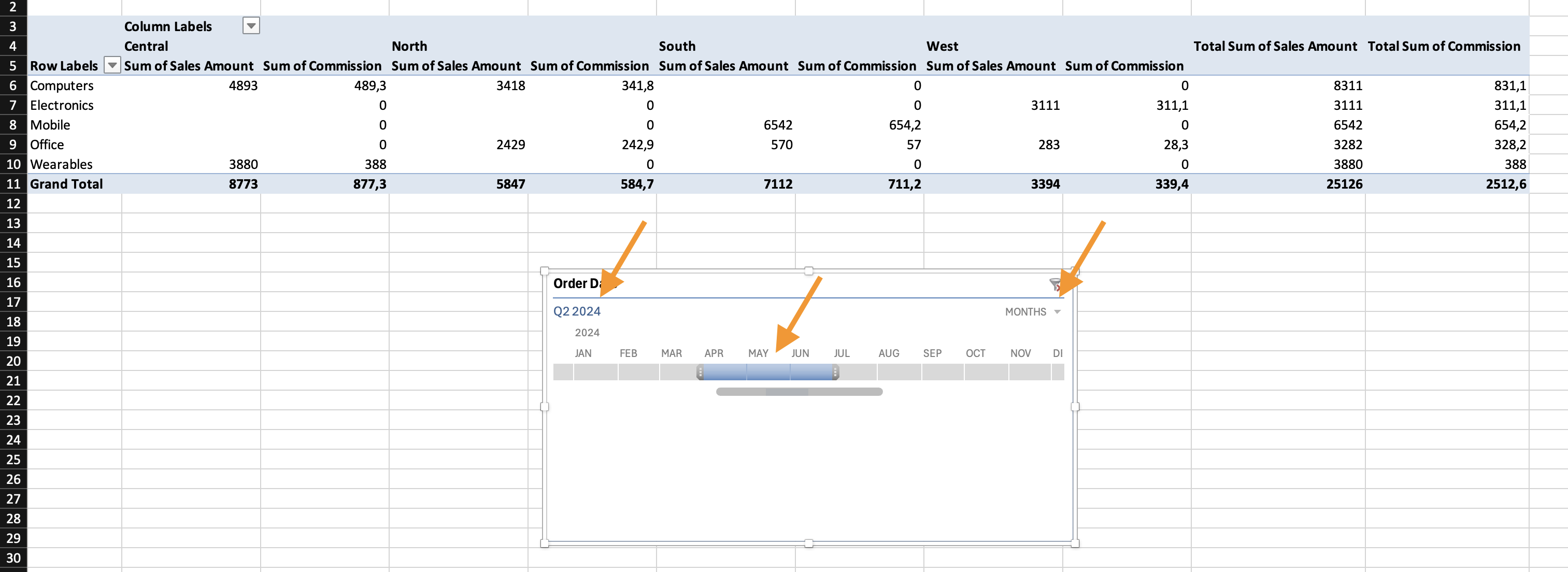
È possibile: passare tra Anni / Trimestri / Mesi, trascinare il cursore per filtrare i periodi e selezionare più intervalli temporali.
Attività
- Creare Tabella Pivot #1:
- Righe: Categoria;
- Valori: Somma di Revenue.
- Creare Tabella Pivot #2:
- Righe: Regione;
- Valori: Somma di Revenue.
- Inserire:
- Filtro dati per Categoria;
- Filtro dati per Regione;
- Sequenza temporale per Date.
- Dopo aver creato entrambe le Tabelle Pivot e collegato tutti i filtri, applicare i seguenti filtri:
- Selezionare: Appliances, Electronics, Home Decor, Sports;
- Selezionare: East, South, West;
- Filtrare il campo Date per mostrare: solo Quarter 2.

Quando si inserisce un filtro dati, esso si collega solo alla Tabella Pivot che era attiva al momento dell'inserimento.
Se si dispone di più Tabelle Pivot e si desidera che rispondano allo stesso filtro dati, è necessario collegarle manualmente.
Come collegare un filtro dati a più Tabelle Pivot
- Fare clic sul filtro dati;
- Andare alla scheda Filtro dati (o Opzioni filtro dati);
- Fare clic su Connessioni rapporto (in alcune versioni di Excel è chiamato Connessioni Tabella Pivot);
- Verrà visualizzata una finestra di dialogo che mostra tutte le Tabelle Pivot basate sulla stessa origine dati;
- Selezionare le caselle delle Tabelle Pivot che si desidera collegare;
- Fare clic su OK.
Ora il filtro dati controlla simultaneamente tutte le Tabelle Pivot selezionate.
Tutte le Tabelle Pivot devono essere create dalla stessa origine dati.
Grazie per i tuoi commenti!
Chieda ad AI

Chieda ad AI

Chieda pure quello che desidera o provi una delle domande suggerite per iniziare la nostra conversazione
