Ordinamento e filtraggio dei dati pivot
Scorri per mostrare il menu
Dopo aver creato una tabella pivot, spesso è necessario modificare l'ordine dei risultati o concentrarsi su un sottoinsieme di dati. Ordinamento dei risultati della tabella pivot e applicazione di filtri utilizzando diverse parti dell'interfaccia della tabella pivot.
Le tabelle pivot offrono strumenti integrati per ordinare e filtrare i dati senza modificare il set di dati di origine.
Ordinamento dei dati nella tabella pivot
Il controllo dell'ordinamento determina l'ordine degli elementi visualizzati in una tabella pivot. È possibile ordinare: alfabeticamente per etichette oppure in base ai valori calcolati mostrati nella tabella pivot.
Per ordinare per valore:
- Fare clic su una qualsiasi cella numerica nella tabella pivot;
- Fare clic con il tasto destro sulla cella per aprire il menu contestuale;
- Scegliere Ordina;
- Selezionare Dal più grande al più piccolo oppure Dal più piccolo al più grande.
Excel ordinerà le etichette di riga o di colonna in base ai valori del campo selezionato.
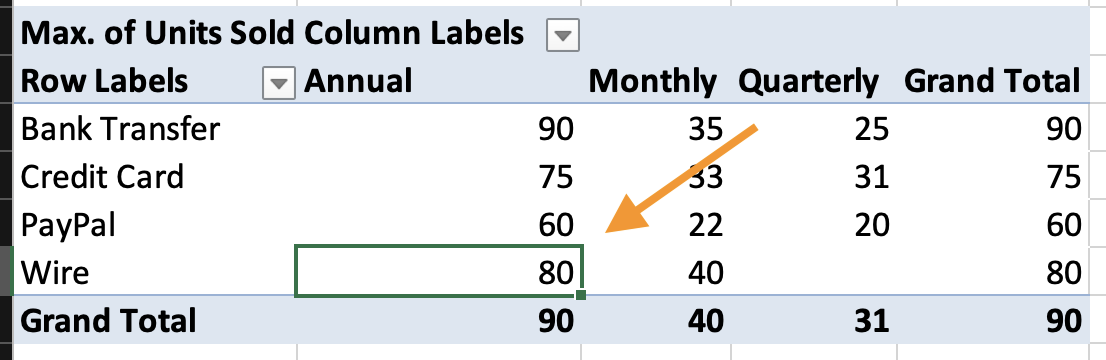
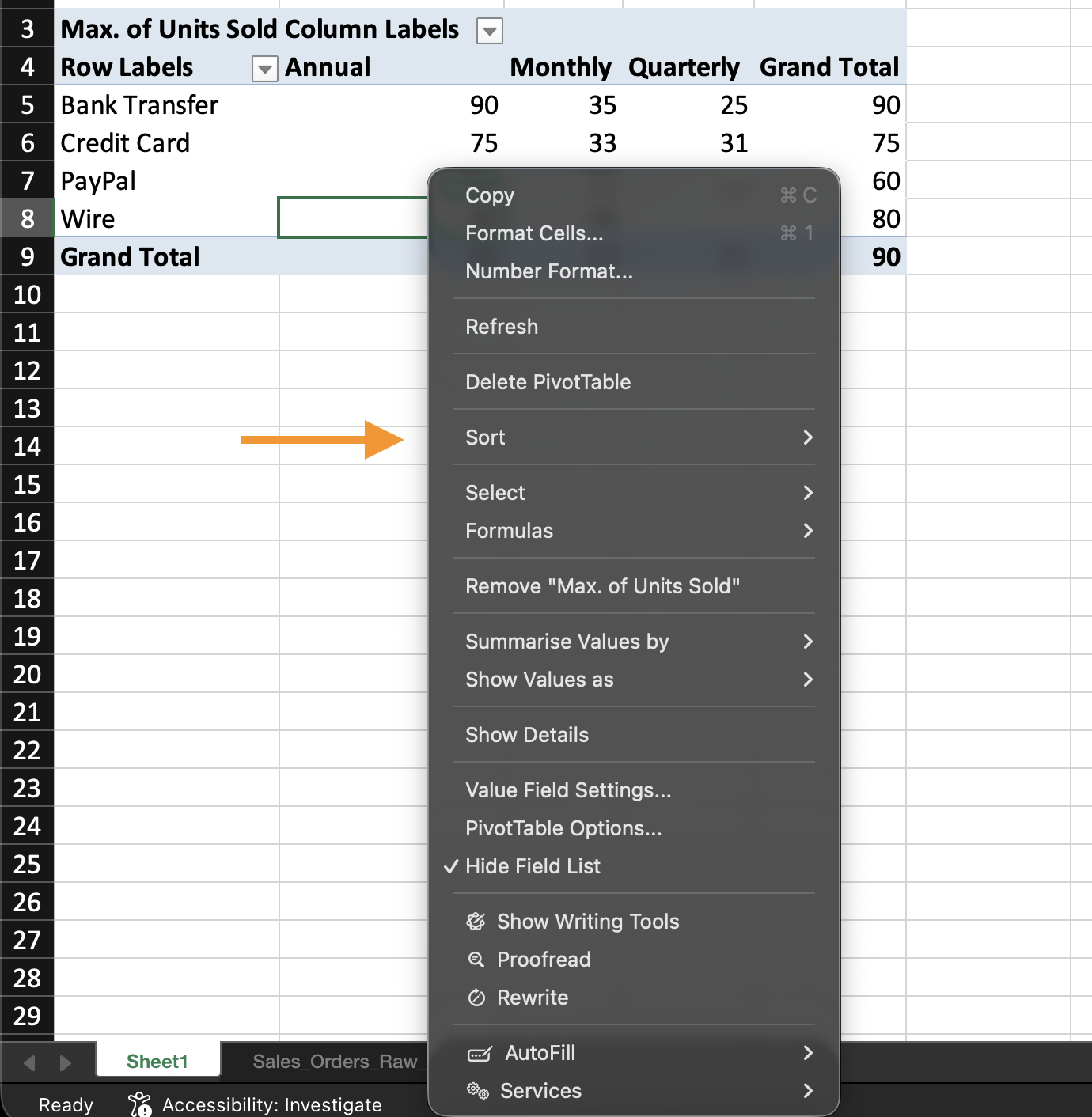
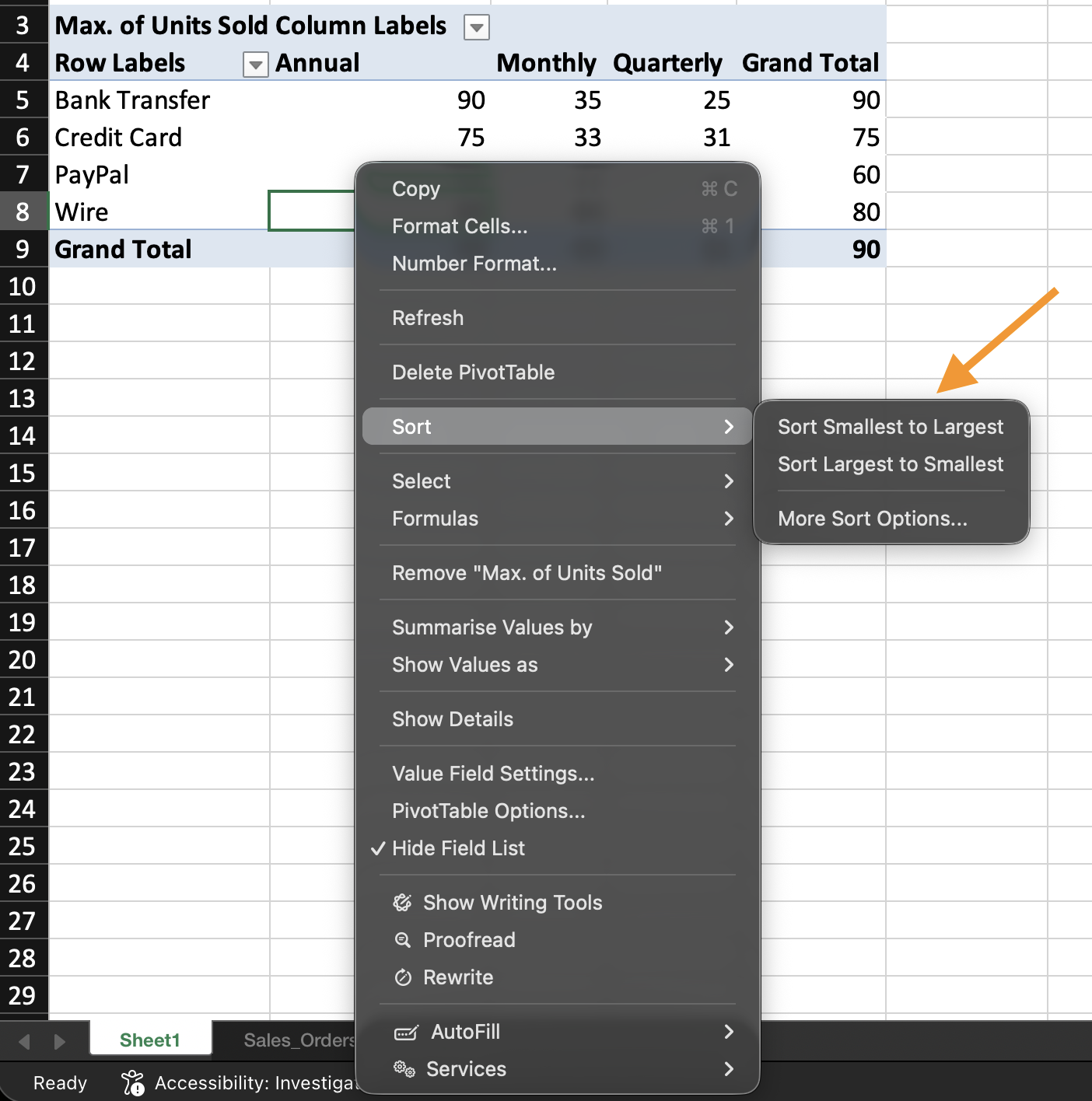
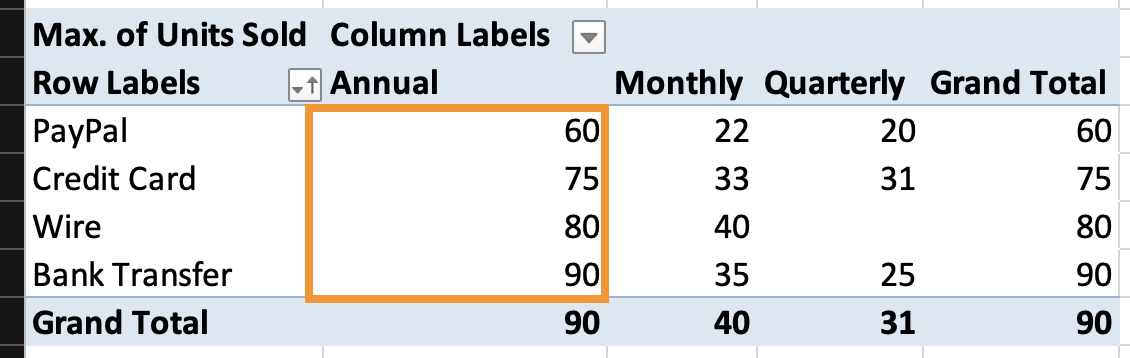
Per ordinare in ordine alfabetico:
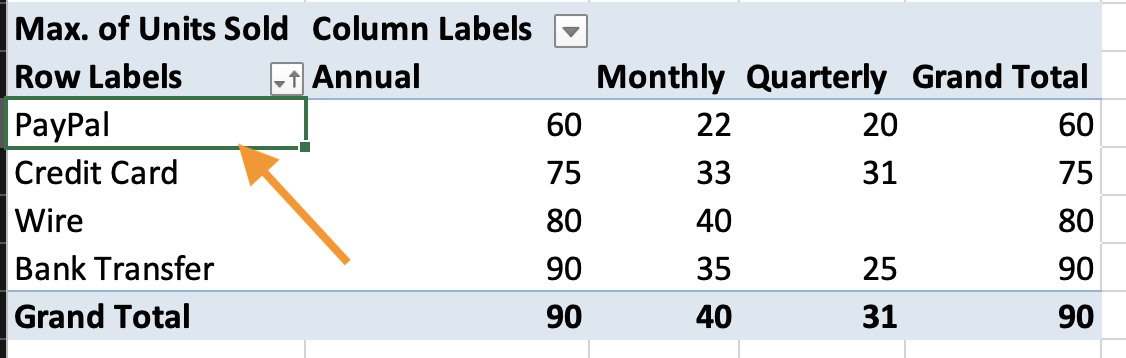
- Fare clic sulla freccia a discesa accanto alle etichette di riga o colonna;
- Selezionare Ordina dalla A alla Z oppure Ordina dalla Z alla A.
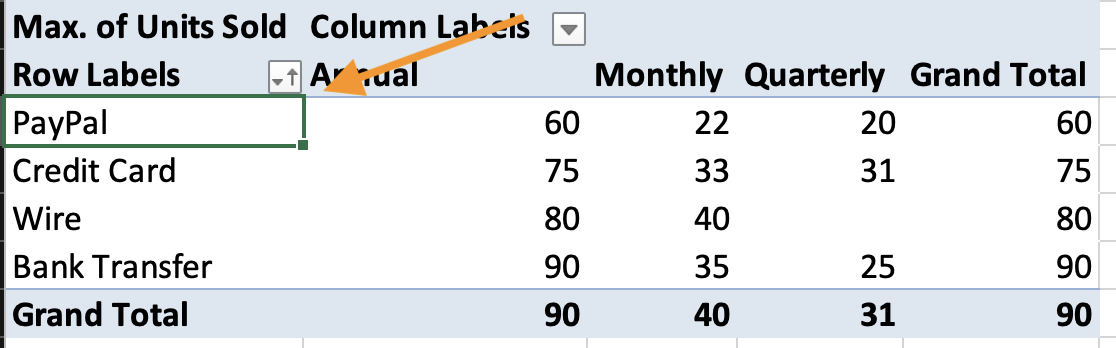
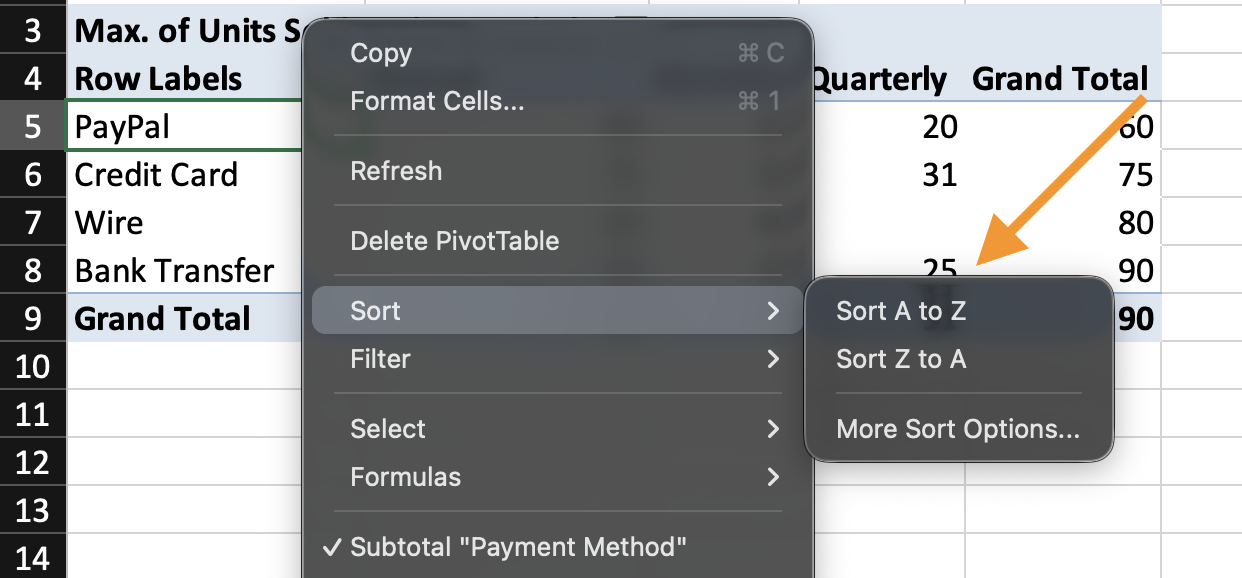
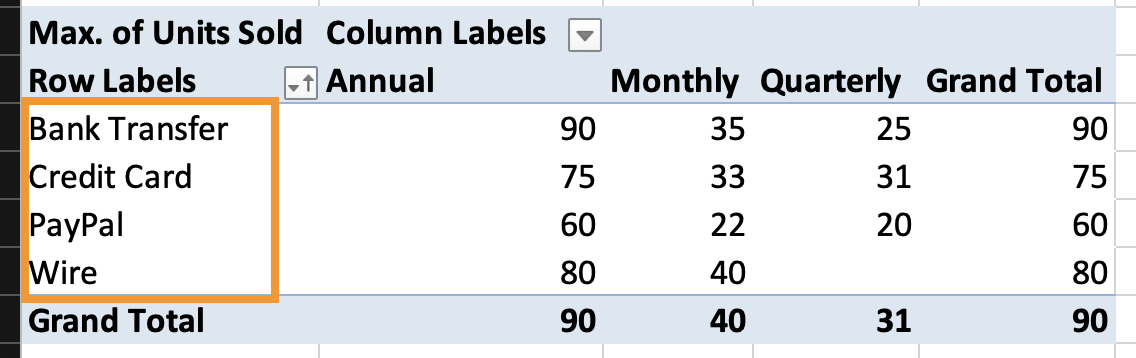

L'ordinamento modifica solo la visualizzazione del report. I dati di origine rimangono invariati.
Filtraggio dei dati della tabella pivot
Il filtraggio controlla quali record sono inclusi nei calcoli della tabella pivot. Le tabelle pivot supportano il filtraggio in tre punti.
Filtro report (area Filtri)
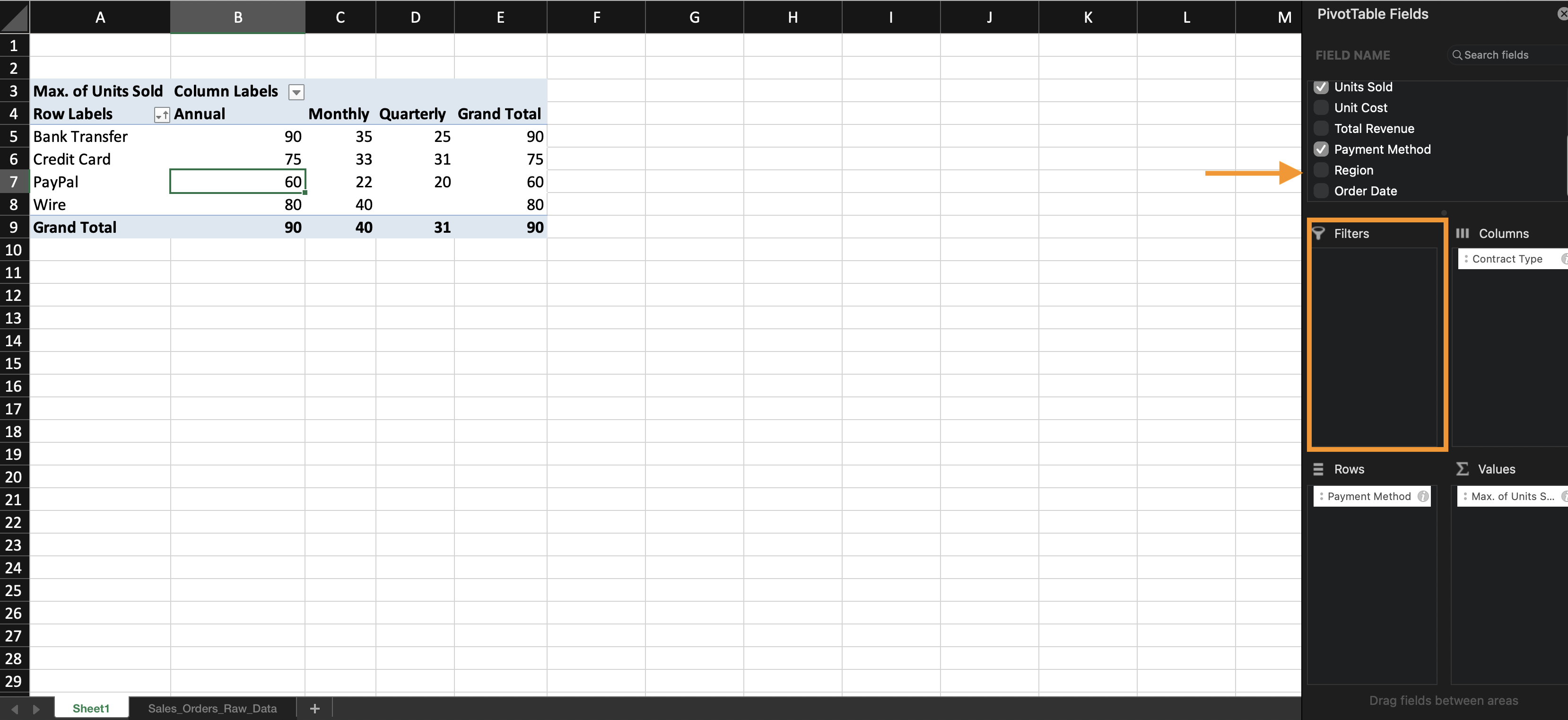
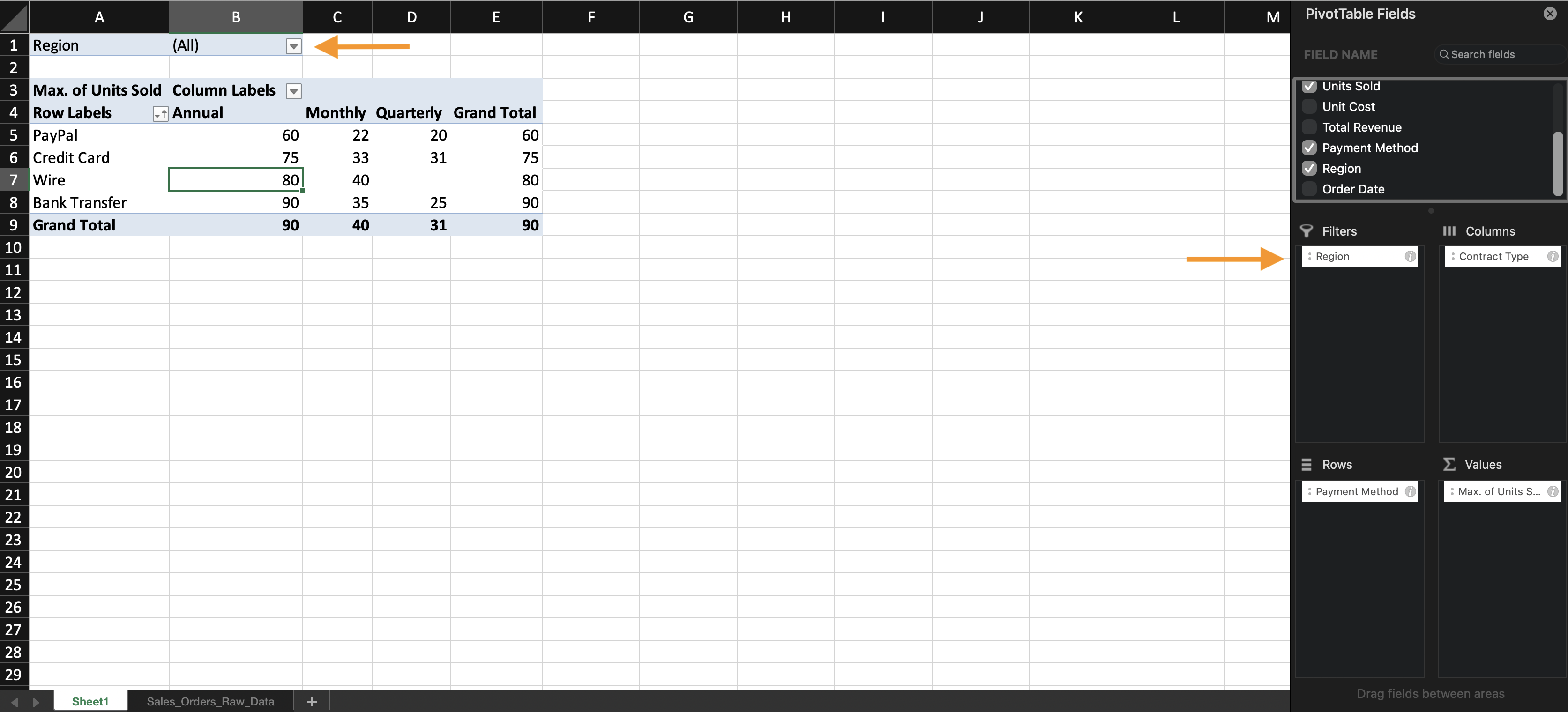
L'area Filtri si trova nell'elenco dei campi della tabella pivot. Per applicare un filtro report:
- Nell'elenco dei campi, trascinare un campo nell'area Filtri;
- Un menu a discesa del filtro appare sopra la tabella pivot;
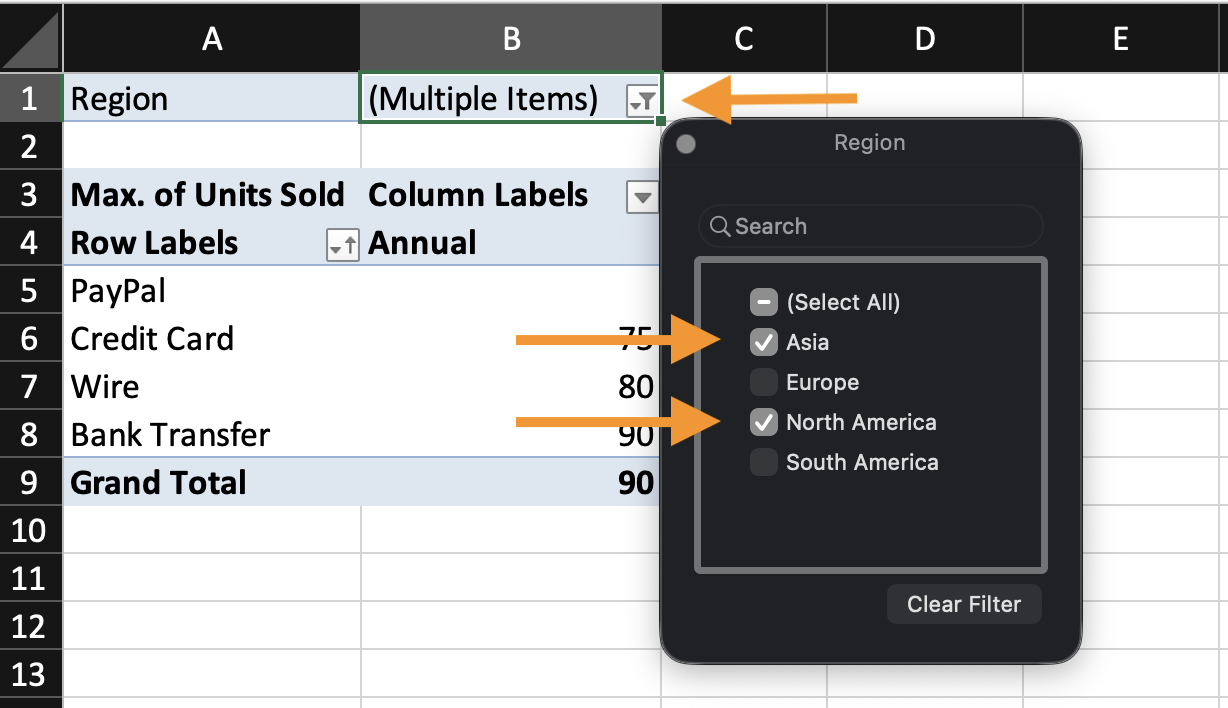
- Aprire il menu a discesa e selezionare i valori da includere.
Questo filtro influisce sull'intera tabella pivot.
Filtri per etichette
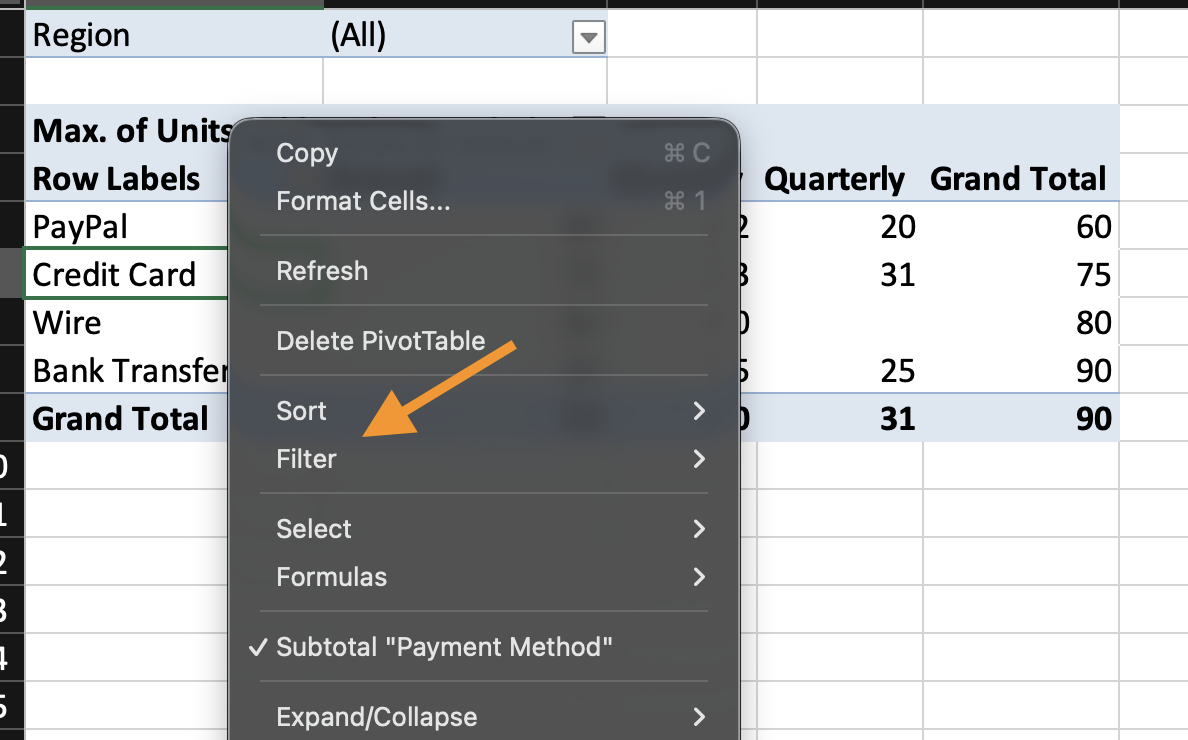
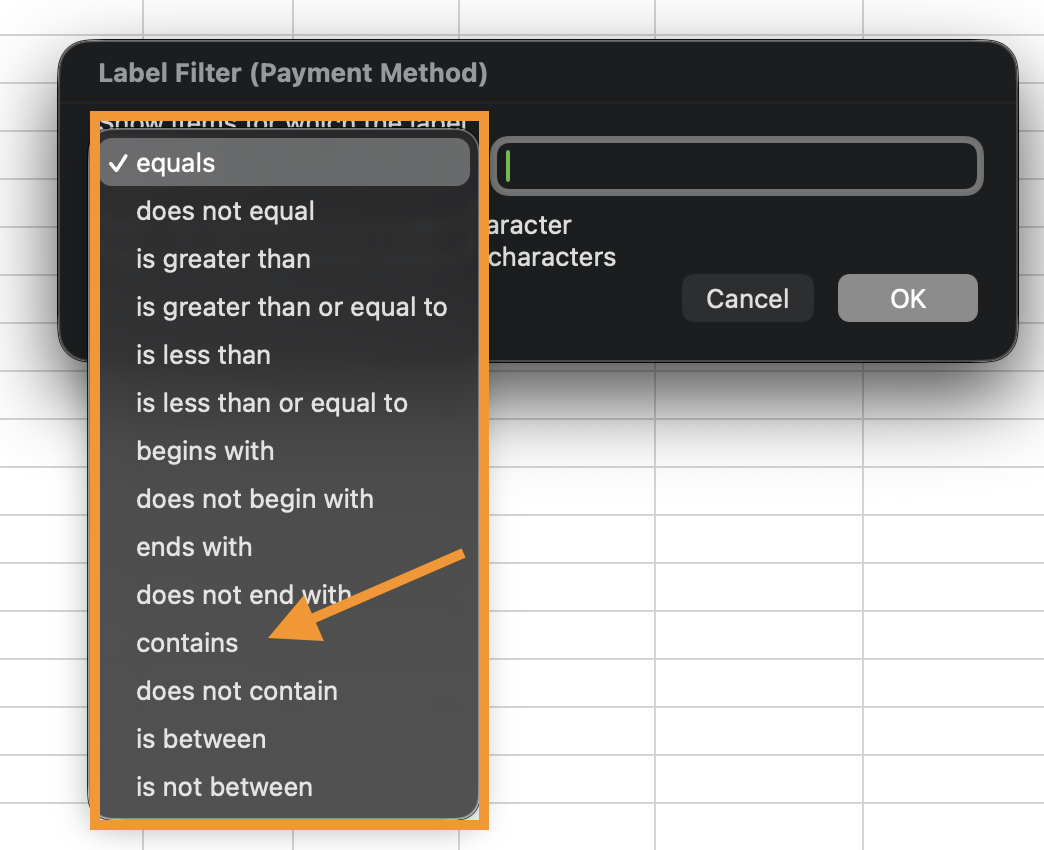
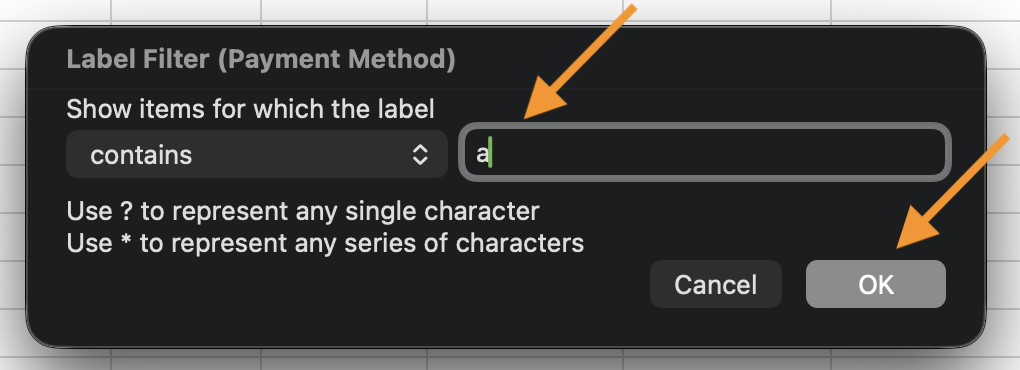
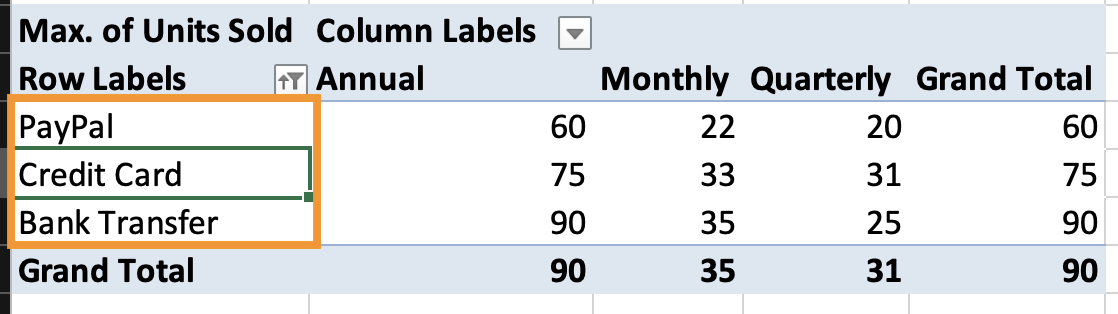
I filtri per etichette vengono applicati direttamente alle etichette di riga o di colonna. Per applicare un filtro per etichetta:
- Fare clic sulla freccia a discesa accanto a Etichette di riga nella tabella pivot;
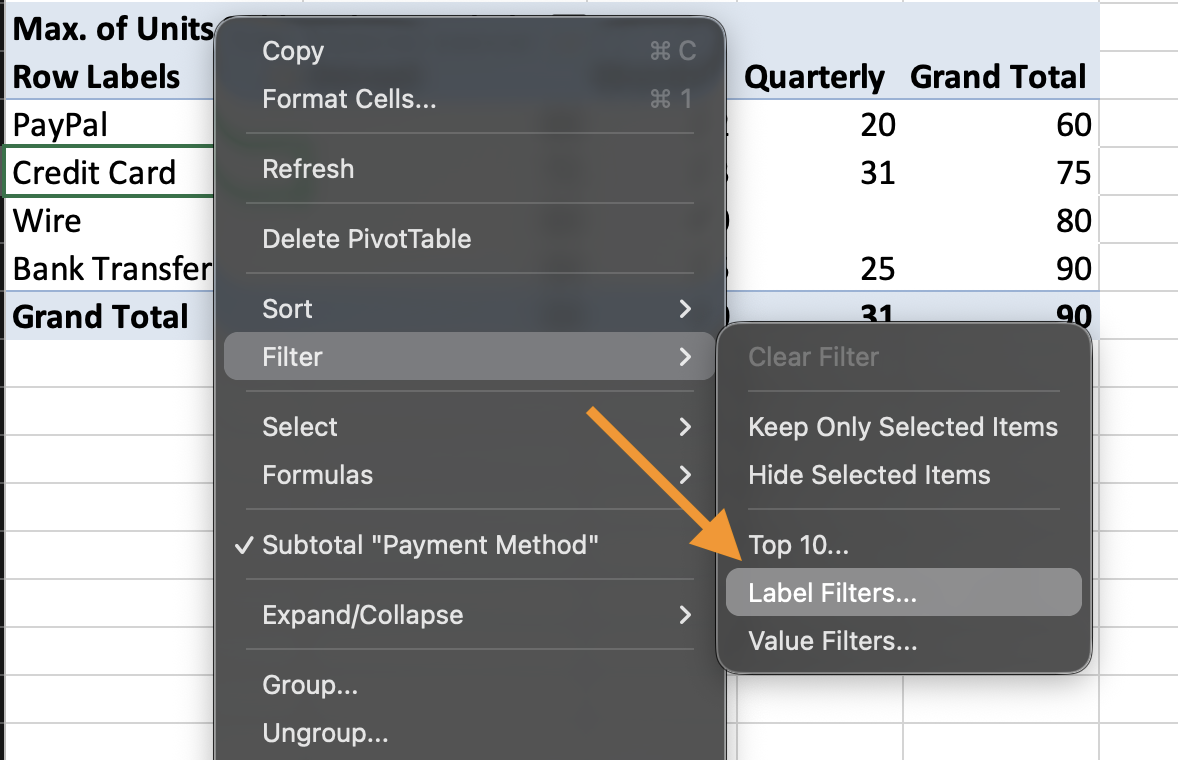
- Selezionare Filtri per etichette;
- Scegliere una condizione (ad esempio,
containsobegins with).
I filtri per etichette funzionano con valori di testo.
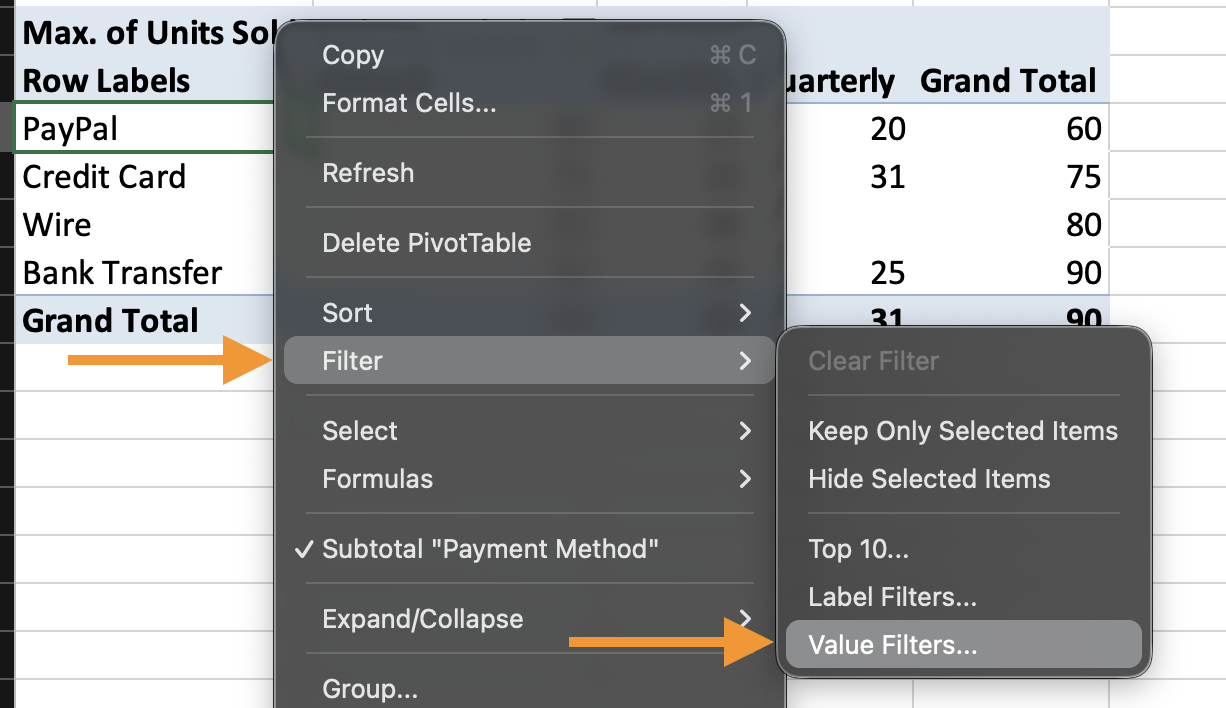
Filtri per valori (basati su calcoli)
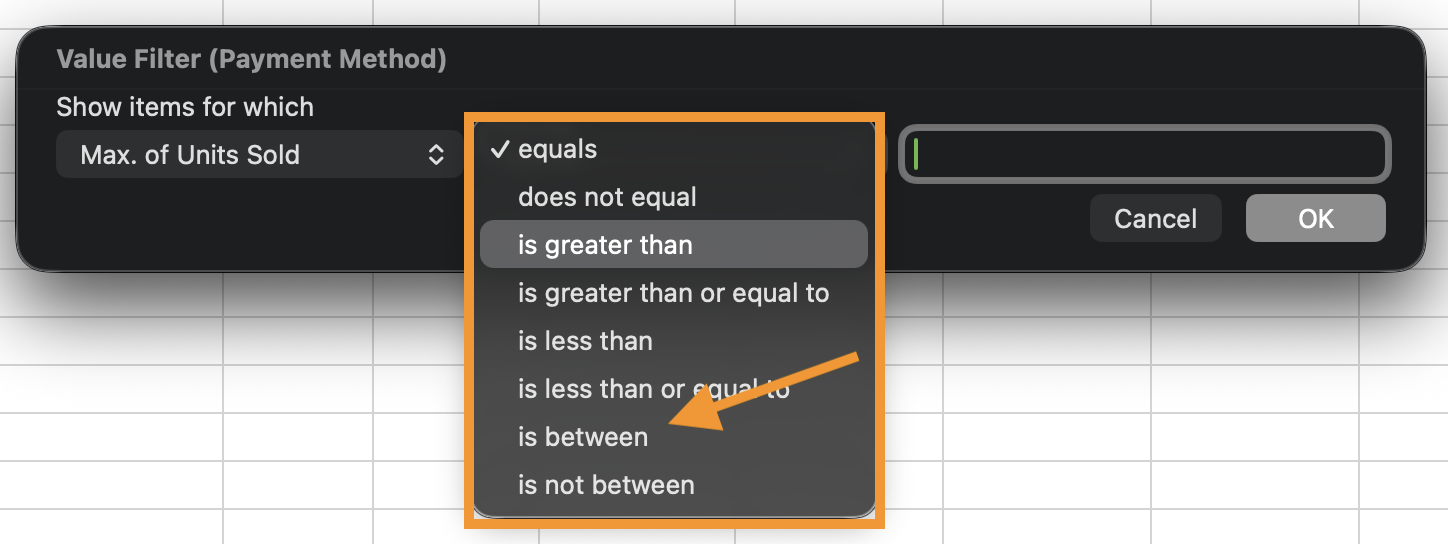
I filtri per valori si basano sui risultati calcolati mostrati nella Tabella Pivot. Per applicare un filtro per valori:
- Aprire il menu a discesa delle Etichette di Riga;
- Scegliere Filtri per valori;
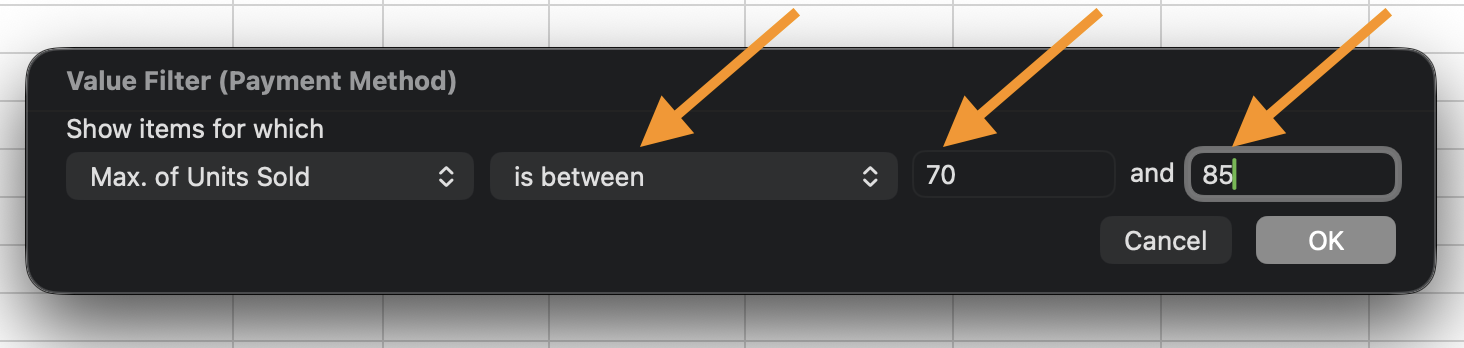
- Selezionare una regola (ad esempio,
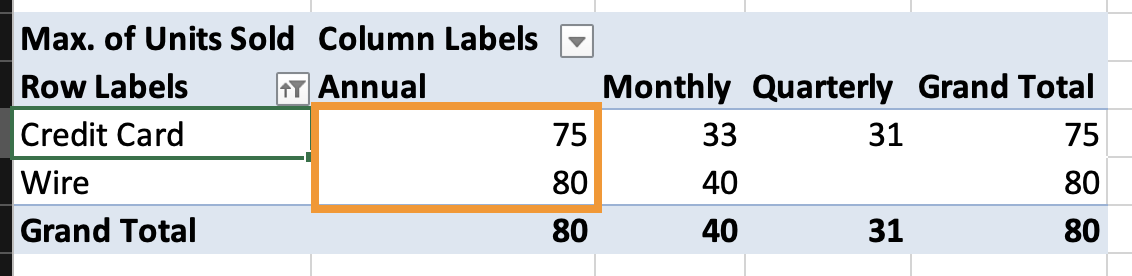
is between); - Inserire una condizione numerica.
I filtri per valori utilizzano il risultato dell'aggregazione, non i dati grezzi.
Attività
- Ordinare la tabella pivot per valori totali, dal più grande al più piccolo;
- Aggiungere Regione all'area Filtri;
- Filtrare la tabella pivot per mostrare solo Nord.
Grazie per i tuoi commenti!
Chieda ad AI

Chieda ad AI

Chieda pure quello che desidera o provi una delle domande suggerite per iniziare la nostra conversazione
