Utilizzo della convalida con la formattazione condizionale
Scorri per mostrare il menu
Perché combinarli?
La convalida dei dati controlla cosa viene inserito. La formattazione condizionale controlla l'aspetto delle celle. Singolarmente, ciascuno è utile — insieme, creano un sistema che sia previene dati errati sia comunica visivamente lo stato dei dati a chiunque legga il foglio.
Una cella convalidata che contiene un valore non valido (inserito prima che le regole fossero applicate, o incollato) non mostra alcun avviso visivo di default. La formattazione condizionale colma questa lacuna — segnalando le celle problematiche con un colore, così che i problemi siano impossibili da ignorare.
Come funzionano insieme
L'aspetto chiave è che entrambi gli strumenti possono usare le stesse condizioni logiche. Se la tua convalida rifiuta uno sconto superiore al 30%, la formattazione condizionale può evidenziare in rosso qualsiasi cella in cui lo sconto supera il 30%. Una regola applica, l'altra visualizza.
Impostazione della formattazione condizionale
- Selezionare le celle di destinazione;
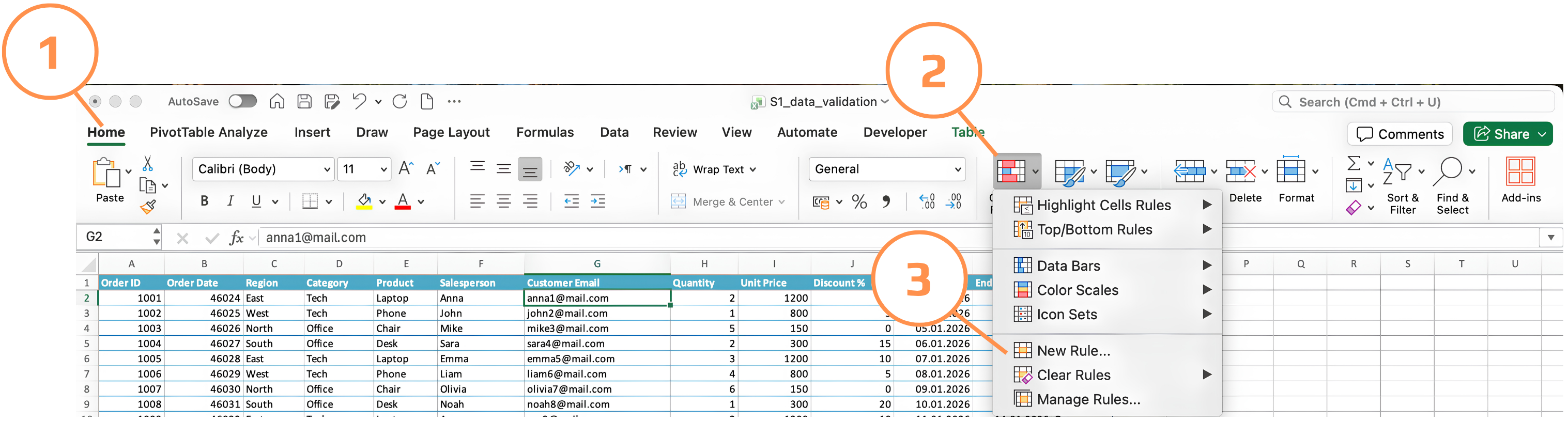
- Andare su Home → Formattazione condizionale → Nuova regola;
- Scegliere Usa una formula per determinare le celle da formattare;
- Inserire la formula;
- Impostare il formato (colore di riempimento, colore del carattere, bordo);
- Fare clic su OK.
Esempio 1: Evidenziare sconti non validi
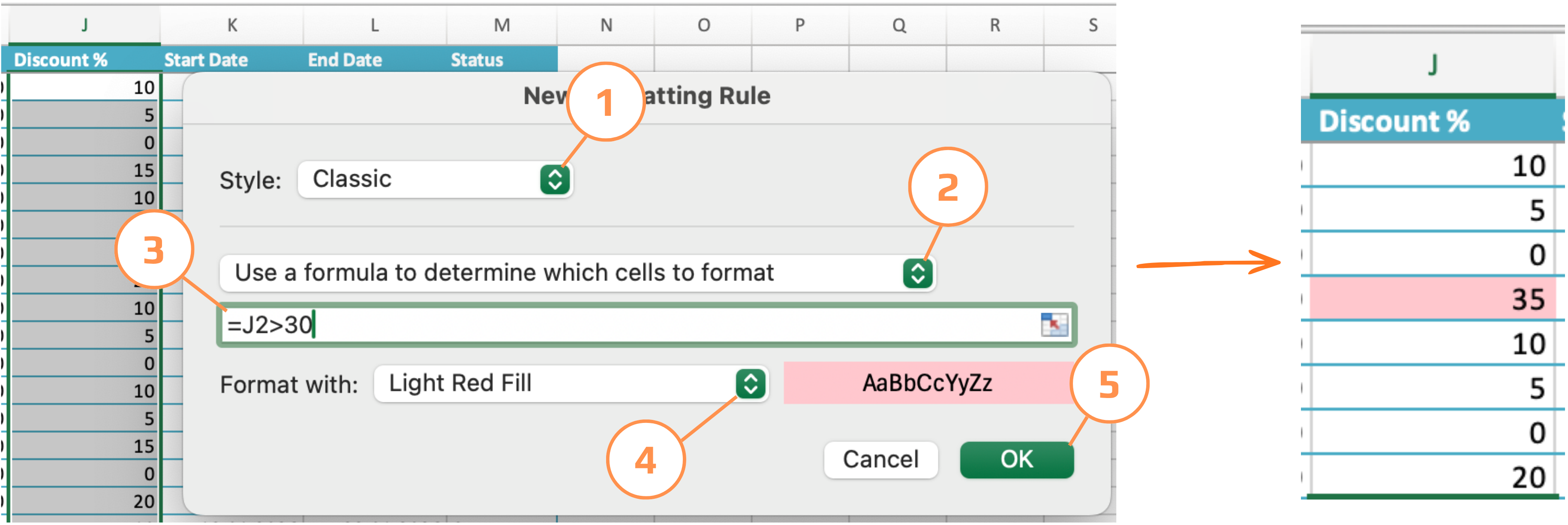
La regola di convalida già rifiuta sconti superiori al 30%. Ma cosa succede ai valori inseriti prima che la regola fosse applicata? La formattazione condizionale li intercetta visivamente.
Applicato alla colonna Discount % (J):
=J2>30
Formato: riempimento rosso. Qualsiasi cella che supera il 30% diventa immediatamente rossa.
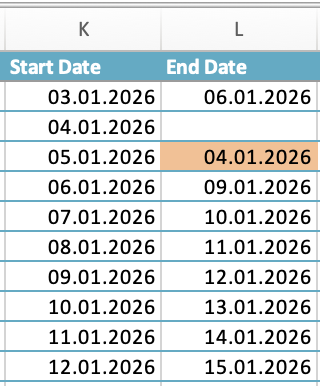
Esempio 2: Segnalare la Data di Fine Prima della Data di Inizio
La convalida blocca nuove violazioni, ma quelle esistenti devono essere visibili. Supponendo Start Date nella colonna K e End Date nella colonna L:
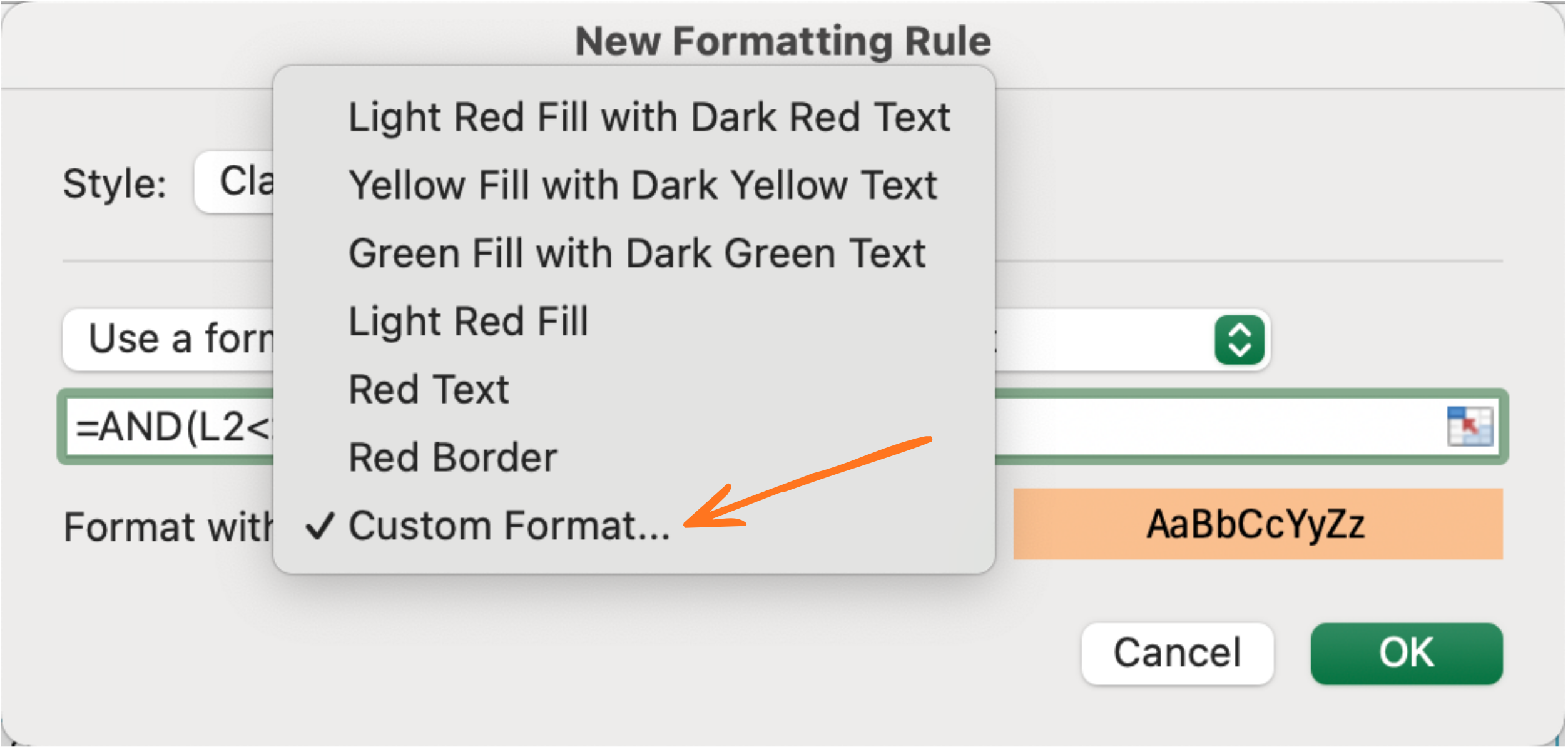
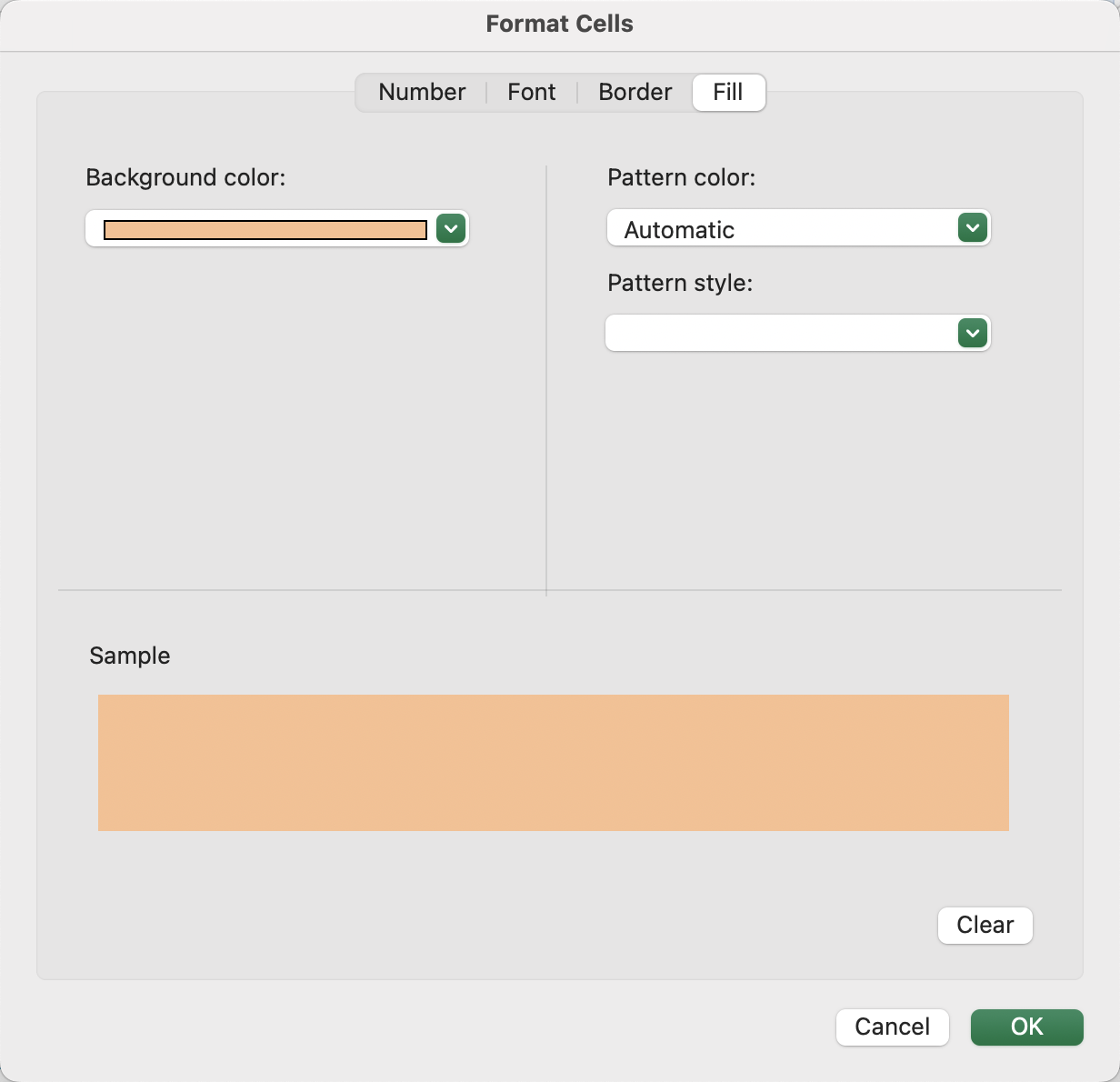
Applicato alla colonna End Date L:
=AND(L2<>"", L2<=K2)
Formato: riempimento arancione. Il controllo L2<>"" assicura che le End Dates vuote non vengano segnalate inutilmente.
Esempio 3: Evidenziare le righe incomplete
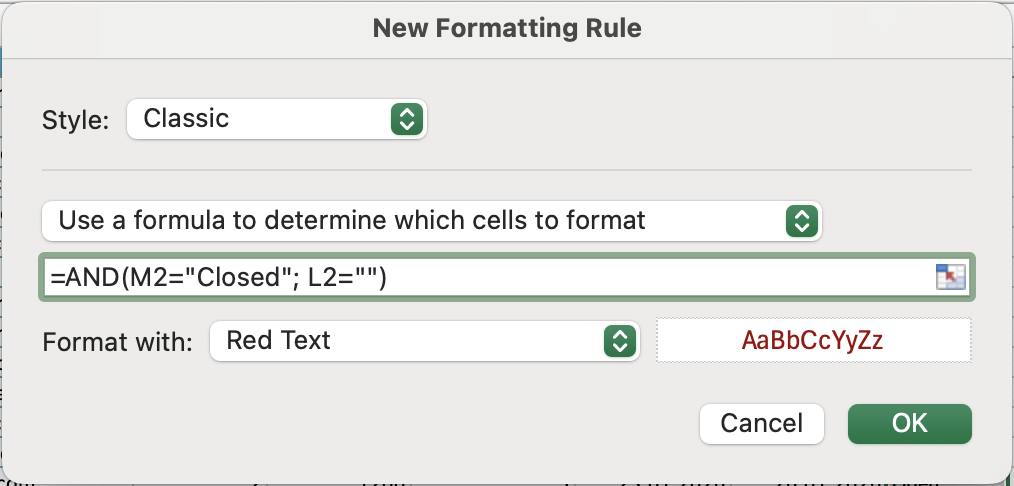
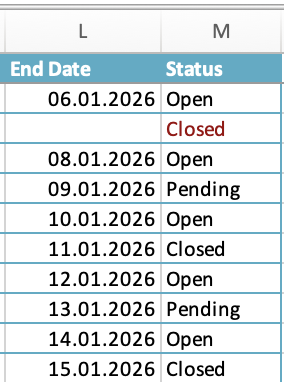
Una riga in cui lo Status è Closed ma End Date è vuota è logicamente incompleta. Metterla in evidenza:
Applicato alla colonna Status (M):
=AND(M2="Closed", L2="")
Formato: carattere rosso. Qualsiasi ordine chiuso senza una End Date è immediatamente visibile.
Esempio 4: Verde per valido, rosso per non valido
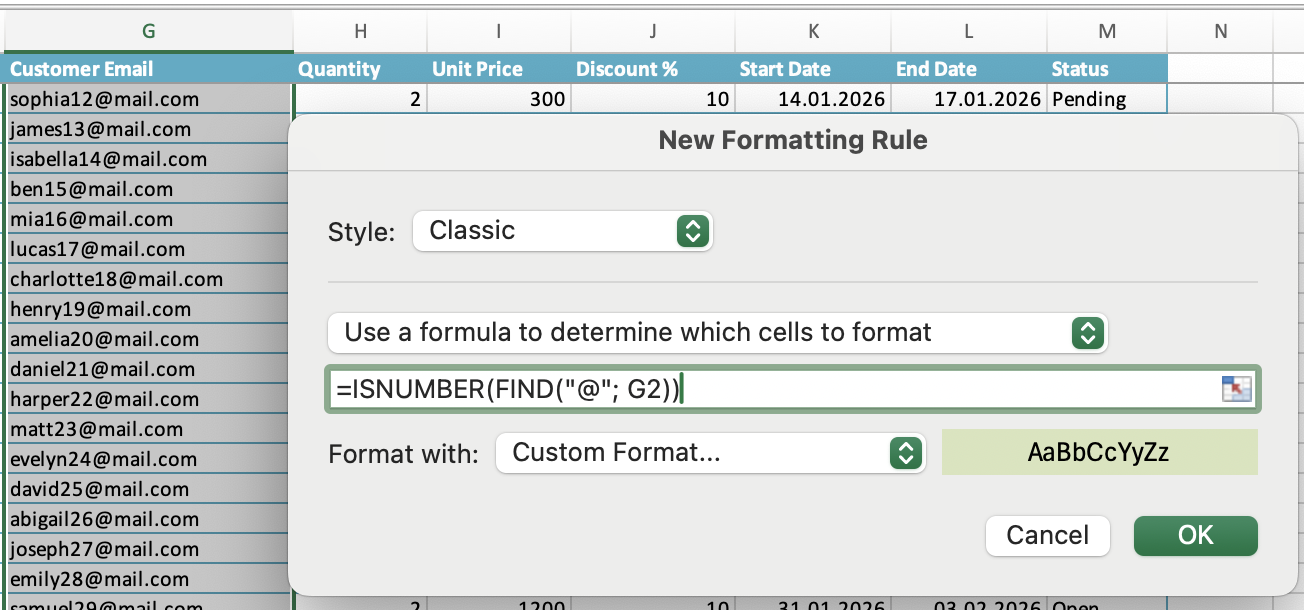
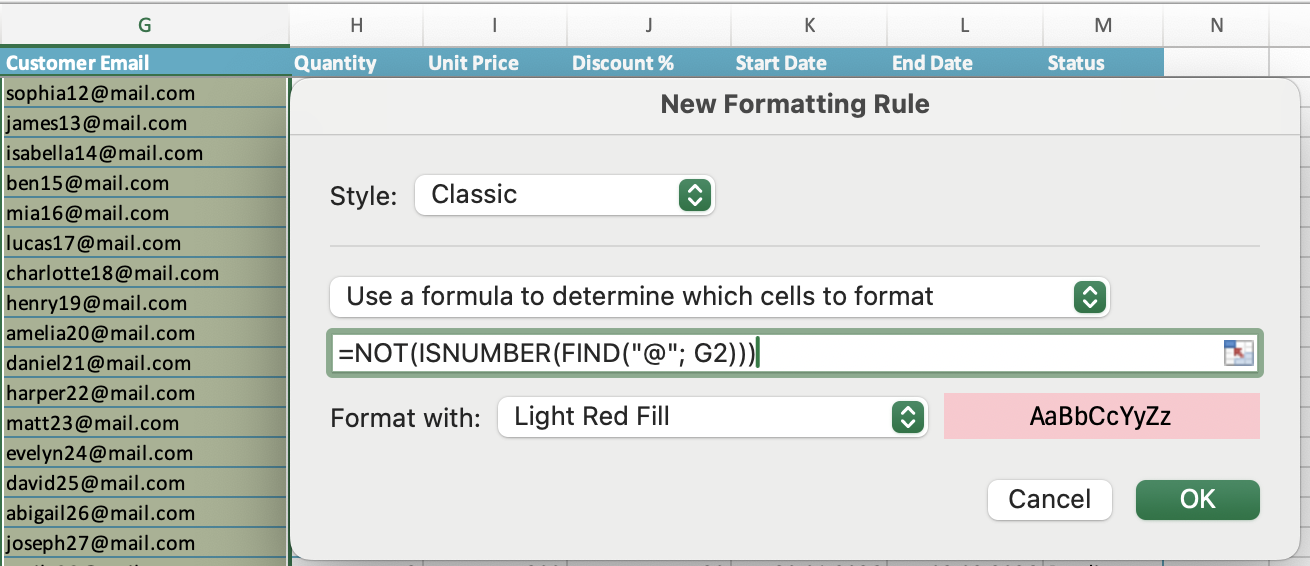
Per una colonna come Customer Email, puoi utilizzare due regole per creare un effetto semaforo:
- Riempimento verde:
=ISNUMBER(FIND("@", G2))— email valida; - Riempimento rosso:
=NOT(ISNUMBER(FIND("@", G2)))— email non valida.
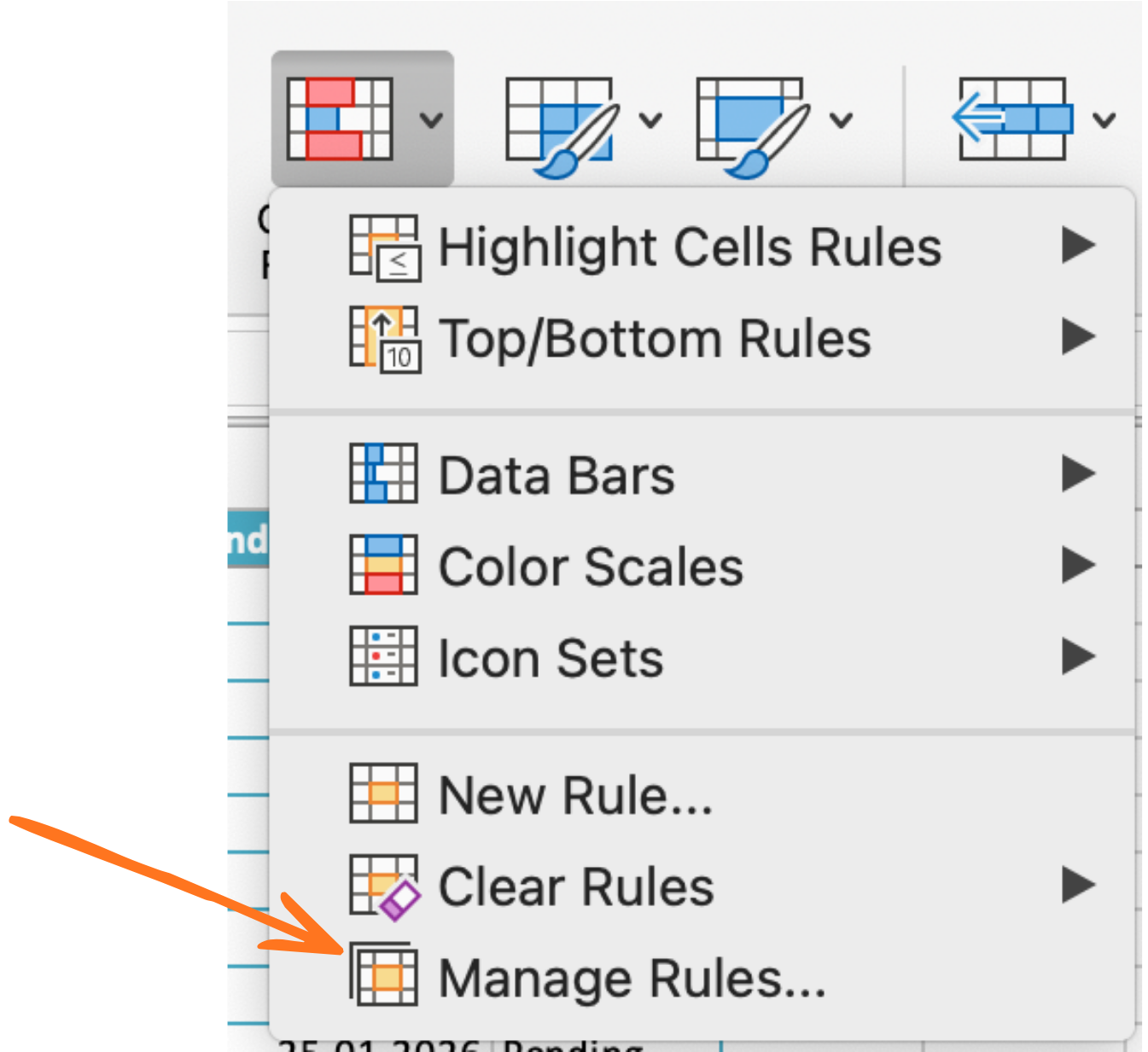
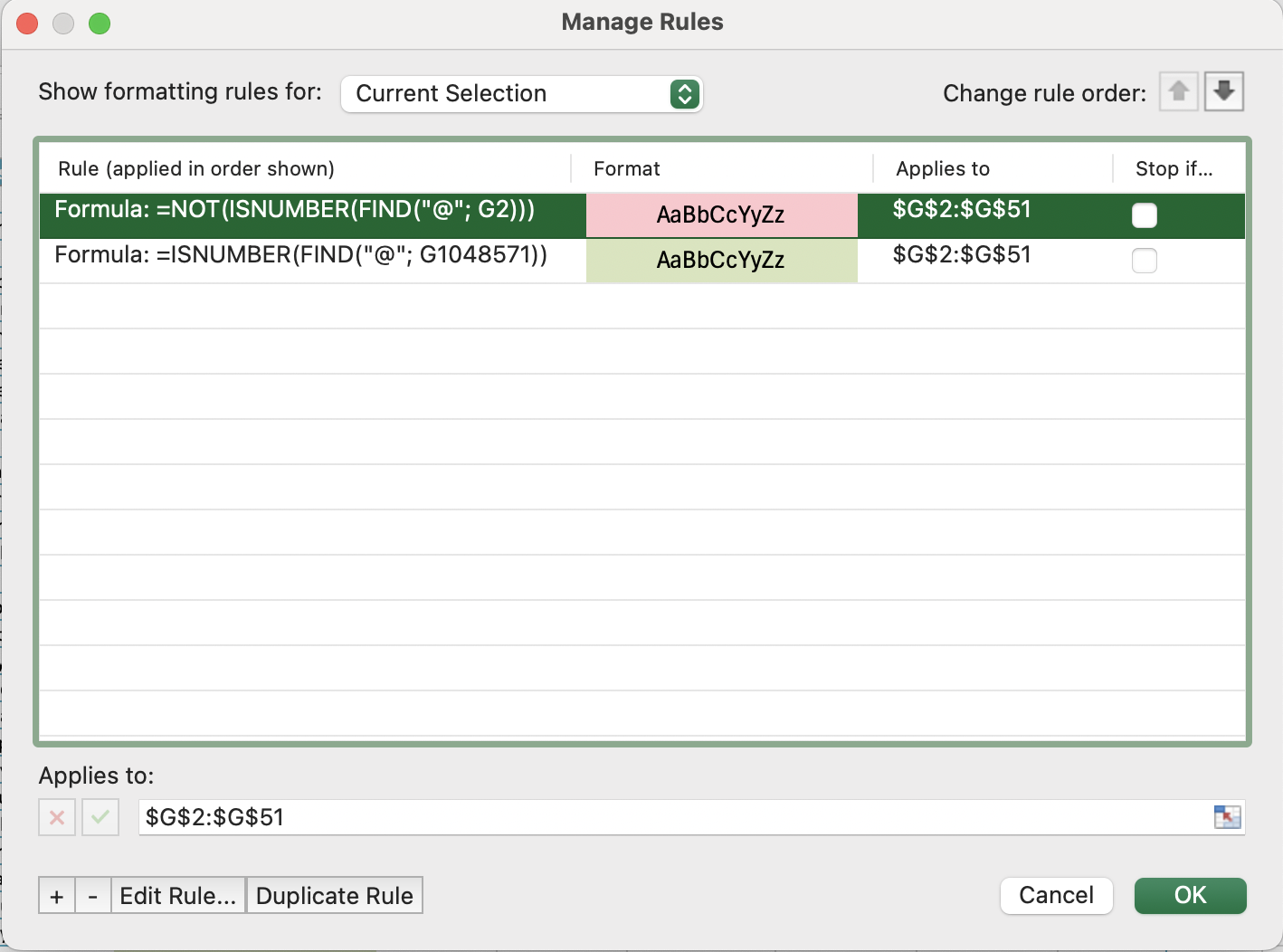
La formattazione condizionale valuta le regole in ordine — assicurati che la regola più specifica sia più in alto nell'elenco delle priorità (Gestisci regole → usa i pulsanti con le frecce per riordinare).
Gestione della priorità delle regole
Quando più regole di formattazione condizionale si applicano alla stessa cella, Excel le valuta dall'alto verso il basso e applica la prima corrispondenza. Questo è importante quando le regole si sovrappongono.
Per gestire la priorità:
- Vai su Home → Formattazione condizionale → Gestisci regole;
- Seleziona l'ambito del foglio in alto;
- Usa le frecce su/giù per riordinare le regole;
- Seleziona Interrompi se vero per impedire che le regole inferiori sovrascrivano una corrispondenza.

La formattazione condizionale e la convalida dei dati sono complementari ma indipendenti: la rimozione di una non influisce sull'altra. Per un foglio realmente robusto, è consigliabile utilizzare entrambe: la convalida per bloccare nuovi inserimenti errati e la formattazione condizionale per evidenziare eventuali problemi già presenti nei dati.
Attività
-
Applicare una regola di formattazione condizionale con riempimento rosso alla colonna Discount %:
- Formula:
=J2>30
- Formula:
-
Applicare una regola con riempimento arancione alla colonna End Date:
- Formula:
=AND(L2<>"", L2<=K2)
- Formula:
-
Applicare una regola con carattere rosso alla colonna Status:
- Formula:
=AND(M2="Closed", L2="")
- Formula:
-
Applicare una formattazione a semaforo con due regole alla colonna Customer Email:
- Riempimento verde:
=ISNUMBER(FIND("@", G2)) - Riempimento rosso:
=NOT(ISNUMBER(FIND("@", G2)))
- Riempimento verde:
-
Inserire intenzionalmente valori non validi in ciascuna colonna e verificare che la formattazione venga applicata correttamente;
-
Aprire Manage Rules e esercitarsi a riordinare le regole per le email — osservare come la priorità influisce su quale formato prevale quando entrambe le condizioni possono essere applicate;
-
Aggiungere una riga con Status
Closede nessuna End Date — verificare che il carattere rosso appaia nella cella Status.
Grazie per i tuoi commenti!
Chieda ad AI

Chieda ad AI

Chieda pure quello che desidera o provi una delle domande suggerite per iniziare la nostra conversazione
Utilizzo della convalida con la formattazione condizionale
Perché combinarli?
La convalida dei dati controlla cosa viene inserito. La formattazione condizionale controlla l'aspetto delle celle. Singolarmente, ciascuno è utile — insieme, creano un sistema che sia previene dati errati sia comunica visivamente lo stato dei dati a chiunque legga il foglio.
Una cella convalidata che contiene un valore non valido (inserito prima che le regole fossero applicate, o incollato) non mostra alcun avviso visivo di default. La formattazione condizionale colma questa lacuna — segnalando le celle problematiche con un colore, così che i problemi siano impossibili da ignorare.
Come funzionano insieme
L'aspetto chiave è che entrambi gli strumenti possono usare le stesse condizioni logiche. Se la tua convalida rifiuta uno sconto superiore al 30%, la formattazione condizionale può evidenziare in rosso qualsiasi cella in cui lo sconto supera il 30%. Una regola applica, l'altra visualizza.
Impostazione della formattazione condizionale
- Selezionare le celle di destinazione;
- Andare su Home → Formattazione condizionale → Nuova regola;
- Scegliere Usa una formula per determinare le celle da formattare;
- Inserire la formula;
- Impostare il formato (colore di riempimento, colore del carattere, bordo);
- Fare clic su OK.
Esempio 1: Evidenziare sconti non validi
La regola di convalida già rifiuta sconti superiori al 30%. Ma cosa succede ai valori inseriti prima che la regola fosse applicata? La formattazione condizionale li intercetta visivamente.
Applicato alla colonna Discount % (J):
=J2>30
Formato: riempimento rosso. Qualsiasi cella che supera il 30% diventa immediatamente rossa.
Esempio 2: Segnalare la Data di Fine Prima della Data di Inizio
La convalida blocca nuove violazioni, ma quelle esistenti devono essere visibili. Supponendo Start Date nella colonna K e End Date nella colonna L:
Applicato alla colonna End Date L:
=AND(L2<>"", L2<=K2)
Formato: riempimento arancione. Il controllo L2<>"" assicura che le End Dates vuote non vengano segnalate inutilmente.
Esempio 3: Evidenziare le righe incomplete
Una riga in cui lo Status è Closed ma End Date è vuota è logicamente incompleta. Metterla in evidenza:
Applicato alla colonna Status (M):
=AND(M2="Closed", L2="")
Formato: carattere rosso. Qualsiasi ordine chiuso senza una End Date è immediatamente visibile.
Esempio 4: Verde per valido, rosso per non valido
Per una colonna come Customer Email, puoi utilizzare due regole per creare un effetto semaforo:
- Riempimento verde:
=ISNUMBER(FIND("@", G2))— email valida; - Riempimento rosso:
=NOT(ISNUMBER(FIND("@", G2)))— email non valida.
La formattazione condizionale valuta le regole in ordine — assicurati che la regola più specifica sia più in alto nell'elenco delle priorità (Gestisci regole → usa i pulsanti con le frecce per riordinare).
Gestione della priorità delle regole
Quando più regole di formattazione condizionale si applicano alla stessa cella, Excel le valuta dall'alto verso il basso e applica la prima corrispondenza. Questo è importante quando le regole si sovrappongono.
Per gestire la priorità:
- Vai su Home → Formattazione condizionale → Gestisci regole;
- Seleziona l'ambito del foglio in alto;
- Usa le frecce su/giù per riordinare le regole;
- Seleziona Interrompi se vero per impedire che le regole inferiori sovrascrivano una corrispondenza.
La formattazione condizionale e la convalida dei dati sono complementari ma indipendenti: la rimozione di una non influisce sull'altra. Per un foglio realmente robusto, è consigliabile utilizzare entrambe: la convalida per bloccare nuovi inserimenti errati e la formattazione condizionale per evidenziare eventuali problemi già presenti nei dati.
Attività
-
Applicare una regola di formattazione condizionale con riempimento rosso alla colonna Discount %:
- Formula:
=J2>30
- Formula:
-
Applicare una regola con riempimento arancione alla colonna End Date:
- Formula:
=AND(L2<>"", L2<=K2)
- Formula:
-
Applicare una regola con carattere rosso alla colonna Status:
- Formula:
=AND(M2="Closed", L2="")
- Formula:
-
Applicare una formattazione a semaforo con due regole alla colonna Customer Email:
- Riempimento verde:
=ISNUMBER(FIND("@", G2)) - Riempimento rosso:
=NOT(ISNUMBER(FIND("@", G2)))
- Riempimento verde:
-
Inserire intenzionalmente valori non validi in ciascuna colonna e verificare che la formattazione venga applicata correttamente;
-
Aprire Manage Rules e esercitarsi a riordinare le regole per le email — osservare come la priorità influisce su quale formato prevale quando entrambe le condizioni possono essere applicate;
-
Aggiungere una riga con Status
Closede nessuna End Date — verificare che il carattere rosso appaia nella cella Status.
Grazie per i tuoi commenti!
