Comprendere il comportamento di ignora celle vuote
Scorri per mostrare il menu
Che cos'è "Ignora celle vuote"?
Se hai osservato attentamente la finestra di dialogo Convalida dati, potresti aver notato una casella di controllo nella scheda Impostazioni selezionata per impostazione predefinita: Ignora celle vuote. È facile da trascurare, ma influisce direttamente sul comportamento delle regole di convalida quando una cella viene lasciata vuota.
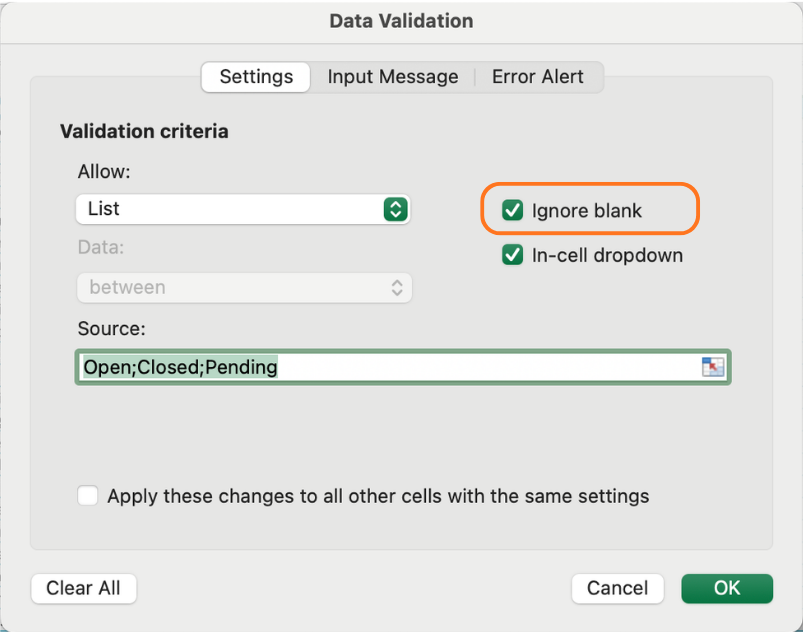
Quando Ignora celle vuote è ATTIVO, Excel considera le celle vuote come escluse dalla regola: non viene generato alcun errore, la cella viene semplicemente ignorata. Quando Ignora celle vuote è DISATTIVO, lasciare una cella vuota viene considerato una violazione e Excel la segnalerà.
Quando ha senso usare "Ignora celle vuote"
Per la maggior parte dei campi, lasciarlo attivo è la scelta giusta. Non tutte le righe sono complete al momento dell'inserimento: gli ordini vengono avviati prima che tutti i dettagli siano compilati, le date vengono aggiunte successivamente e così via. Forzare la compilazione immediata di ogni campo crea inutili complicazioni.
Esempi adatti per Ignora celle vuote ATTIVO:
- Data di fine — potrebbe non essere nota al momento della creazione dell'ordine;
- Sconto % — uno sconto pari a zero è valido, ma una cella vuota significa "non ancora deciso";
- Note o commenti — opzionali per natura.
Quando disattivarlo
Alcuni campi sono obbligatori per definizione. Se un identificativo principale o un campo richiesto è vuoto, il record è incompleto e non dovrebbe essere accettato senza segnalazione.
Esempi adatti per Ignora celle vuote DISATTIVO:
- Order ID — ogni record deve averne uno;
- Order Date — un record senza data non è tracciabile;
- Status — un ordine deve sempre avere uno stato definito;
- Quantity — un record di vendita senza quantità non ha significato.
Per disattivarlo: aprire Convalida dati → Impostazioni e deselezionare Ignora celle vuote.
Un dettaglio sottile ma importante
Disattivare Ignora celle vuote non rende automaticamente un campo obbligatorio nel senso tradizionale: Excel non impedirà all'utente di passare oltre una cella vuota a meno che non venga attivata una regola. Quello che fa è garantire che se la convalida viene rivalutata (ad esempio tramite Cerchia dati non validi), le celle vuote in quella colonna verranno segnalate come violazioni.
Questo lo rende particolarmente utile durante l'audit di un set di dati a posteriori — argomento trattato più avanti nel corso.
Ignora celle vuote e convalida tramite elenco
C'è un'interazione specifica da conoscere: se hai una regola Elenco e Ignora celle vuote è ATTIVO, una cella vuota non mostrerà un errore anche se una stringa vuota non è presente nell'elenco. Disattivalo se vuoi che le celle vuote vengano segnalate in una colonna a discesa obbligatoria come Status.
Attività
- Aprire la convalida dati per la colonna Status e deselezionare Ignora celle vuote — questo campo è sempre obbligatorio.
- Ripetere la stessa operazione per Order Date e Quantity.
- Lasciare Ignora celle vuote ATTIVO per Discount % e End Date.
- Andare alla scheda Dati e cliccare su Evidenzia dati non validi — osservare quali celle vuote vengono segnalate.
- Compilare alcune delle celle cerchiate e notare che i cerchi scompaiono una volta inseriti dati validi.

Il pulsante Evidenzia dati non validi si trova nel menu a discesa Convalida dati nella scheda Dati — cliccare sulla piccola freccia sotto il pulsante Convalida dati per visualizzarlo.
Grazie per i tuoi commenti!
Chieda ad AI

Chieda ad AI

Chieda pure quello che desidera o provi una delle domande suggerite per iniziare la nostra conversazione
