Messaggi di input e avvisi di errore
Scorri per mostrare il menu
Nel capitolo precedente, hai visto il messaggio di errore predefinito di Excel — un popup generico che dice qualcosa come "Il valore immesso non è valido." Blocca l'inserimento, ma non fornisce informazioni utili all'utente: non indica quale sia la regola, quale formato sia richiesto, né come correggere l'errore.
Excel offre due strumenti per migliorare questa esperienza: Messaggi di input e Avvisi di errore.
Messaggi di input
Un messaggio di input appare come un piccolo suggerimento quando l'utente seleziona una cella convalidata — prima ancora di iniziare a digitare. Si tratta di un suggerimento proattivo, non di una reazione a un errore.
Come impostarlo:
- Selezionare la cella o l'intervallo convalidato;
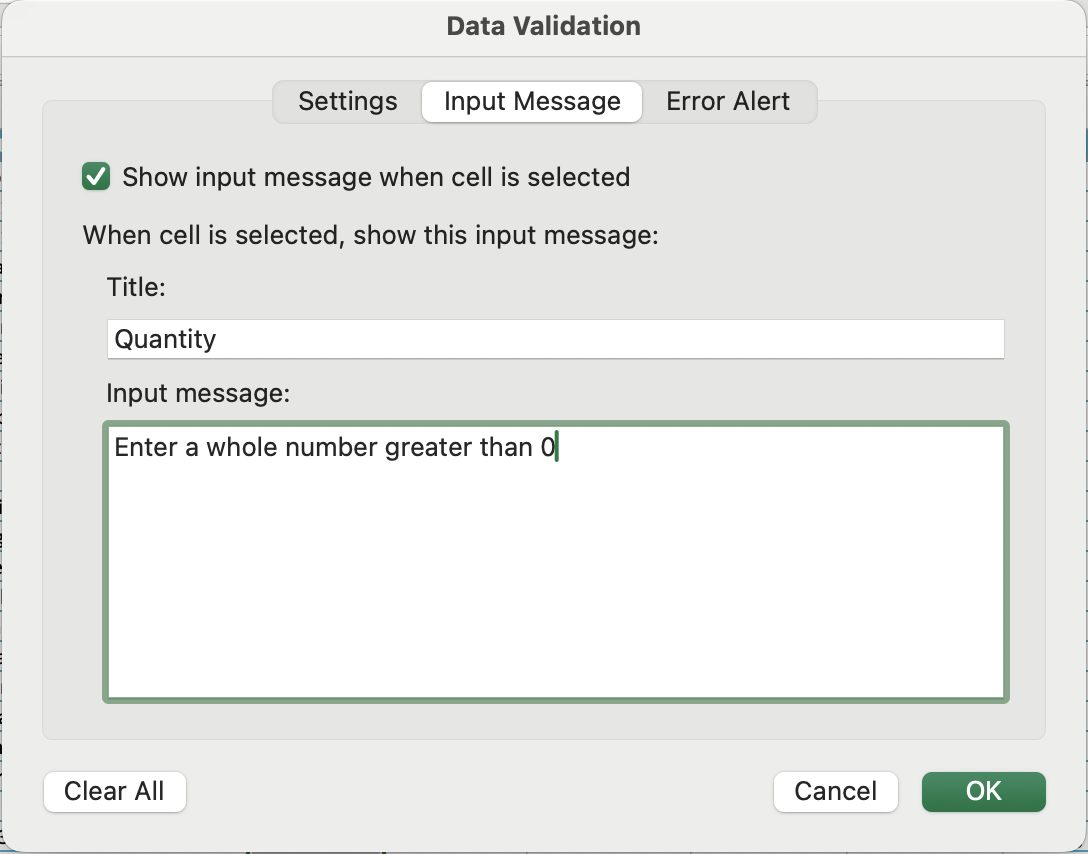
- Aprire Convalida dati → andare alla scheda Messaggio di input;
- Selezionare Mostra messaggio di input quando la cella è selezionata;
- Inserire un Titolo (in grassetto, breve — ad esempio,
Quantity); - Inserire un Messaggio (ad esempio,
Enter a whole number greater than 0); - Fare clic su OK.
Utilizzare i messaggi di input per guidare gli utenti prima che si verifichino errori — particolarmente utili per regole meno evidenti come i formati di data o i limiti di sconto.
Avvisi di errore
Un avviso di errore viene visualizzato dopo l'inserimento di un valore non valido. Puoi controllare sia il contenuto del messaggio sia il livello di severità della reazione di Excel.
Come impostarlo:
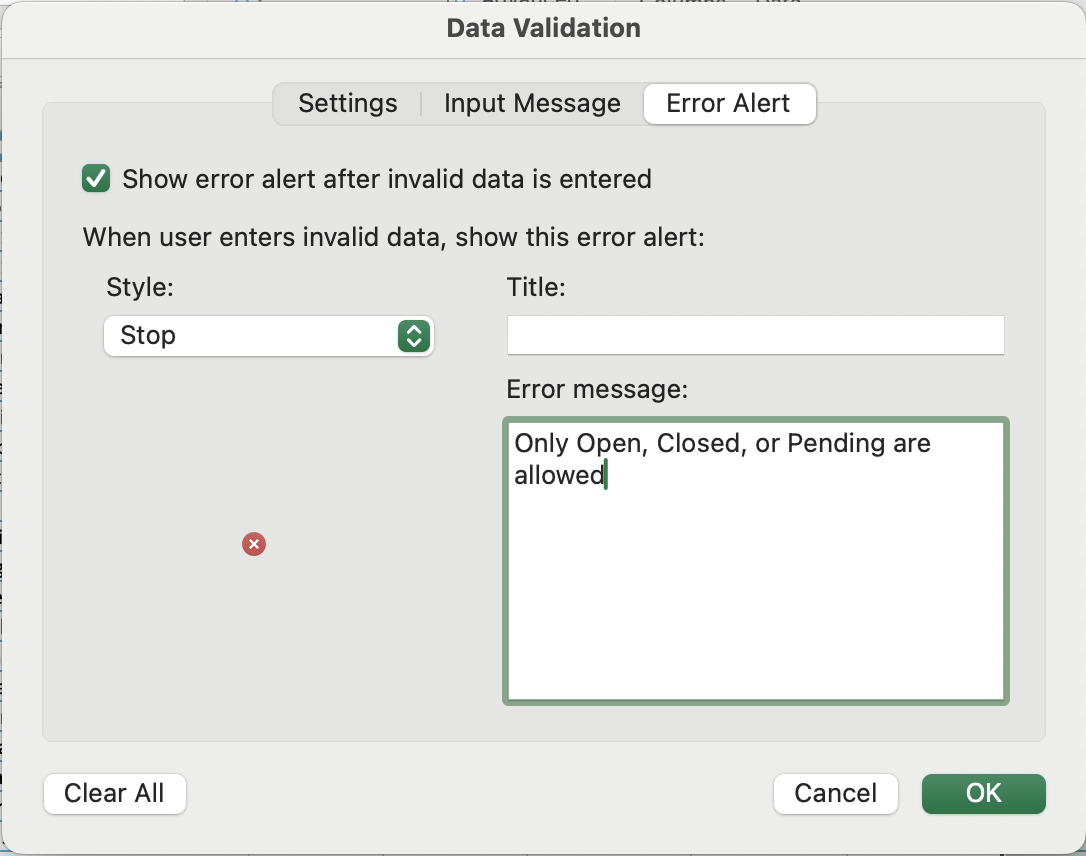
- Aprire Convalida dati → andare alla scheda Avviso di errore;
- Selezionare Mostra avviso di errore dopo l'immissione di dati non validi;
- Scegliere uno Stile, scrivere un Titolo e un Messaggio di errore.
I tre stili di avviso
Questa è la decisione più importante nella configurazione di un avviso di errore:
Interrompi
L'opzione più severa. Excel blocca completamente l'inserimento — l'utente non può procedere finché non inserisce un valore valido o preme Annulla. Da utilizzare quando dati errati comprometterebbero la logica.
Avviso
Excel segnala il problema ma offre all'utente una scelta: procedere comunque o annullare. Utile quando la regola è una linea guida e non un requisito assoluto.
Informazione
L'opzione più flessibile. Excel mostra il messaggio, ma accetta comunque il valore. Ideale per note informative dove è richiesta flessibilità.
Attività
File: S1_data_validation.xlsx → foglio Chapter 4 dopo aver applicato tutte le regole di convalida.
Le cinque regole di convalida dal Capitolo 3 sono già applicate. Il compito è aggiungere Messaggi di input e Avvisi di errore a ciascuna colonna:
Dopo aver configurato tutto, testare ogni colonna facendo prima clic su una cella (verificare che venga visualizzato il tooltip), quindi inserendo un valore non valido (verificare che venga visualizzato l'avviso con il proprio messaggio). Notare come l'Avviso su Discount % consenta comunque di procedere, mentre Interrompi su Quantity non lo permette.
Grazie per i tuoi commenti!
Chieda ad AI

Chieda ad AI

Chieda pure quello che desidera o provi una delle domande suggerite per iniziare la nostra conversazione
