Tipi di regole di convalida
Scorri per mostrare il menu
Excel offre diversi tipi di convalida integrati, ciascuno progettato per un tipo specifico di dato. La scelta del tipo corretto è il primo passo per costruire un sistema di inserimento affidabile.
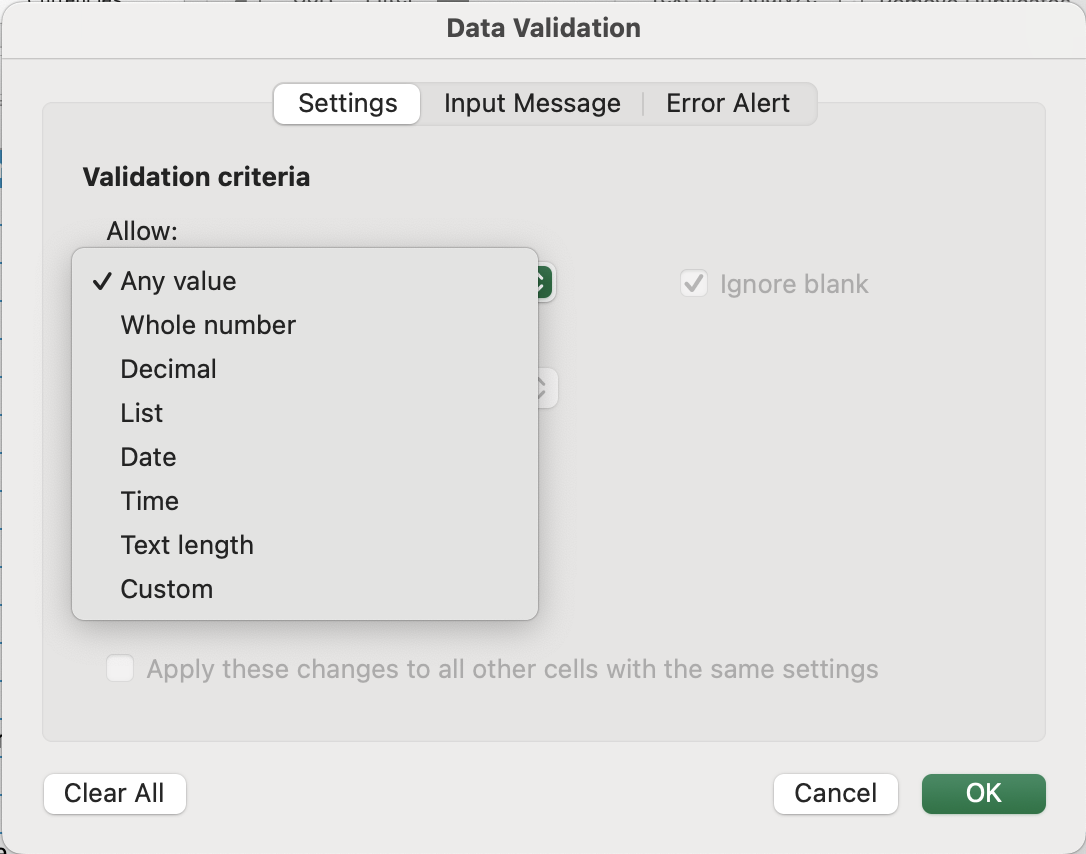
1. Elenco
Limita l'inserimento a un insieme predefinito di valori. Gli utenti vedono una freccia a discesa e possono selezionare solo tra le opzioni definite.
Utilizzare quando: il campo ha un insieme fisso di valori accettabili — stati, regioni, categorie, campi sì/no.
Esempio: la colonna Status deve accettare solo Open, Closed o Pending — nient'altro.
È possibile digitare l'elenco direttamente nella finestra di dialogo della convalida (separato da virgole) o fare riferimento a un intervallo sul foglio.
2. Numero (Numero Intero & Decimale)
Limita l'inserimento a valori numerici all'interno di un intervallo definito. È possibile richiedere numeri interi o consentire decimali, e impostare limiti minimi/massimi.
Utilizzare quando: un campo deve essere numerico e rientrare in un intervallo logico.
Esempi:
- Quantity → numero intero, maggiore di 0;
- Discount % → decimale, tra 0 e 30;
- Unit Price → decimale, maggiore di 0.
3. Data
Limita l'inserimento a date valide, eventualmente all'interno di un intervallo specifico. Excel tratta le date come numeri internamente, quindi questa regola funziona in modo affidabile con i confronti.
Utilizzare quando: un campo registra quando è avvenuto o è programmato un evento.
Esempi:
- Order Date → deve essere una data valida;
- Start Date → deve essere uguale o successiva alla data di avvio del progetto;
- End Date → deve essere successiva a Start Date (trattato nella Sezione 3 con le formule).
4. Lunghezza del Testo
Non controlla quale testo viene inserito, ma quanto lungo può essere. Utile per campi con limiti noti di caratteri.
Utilizzare quando: un inserimento deve rispettare un formato specifico o un vincolo di sistema.
Esempio: un codice prodotto deve essere esattamente di 6 caratteri; un campo commento non deve superare i 100 caratteri.
5. Personalizzata
Consente di utilizzare qualsiasi formula per determinare la logica di convalida. Questo è il tipo più potente e sarà approfondito nella Sezione 3. Per ora, basta sapere che esiste — la regola Customer Email (deve contenere "@") è un primo esempio di dove la convalida personalizzata diventa necessaria.
Come Excel Valuta le Regole
Quando un utente inserisce un valore, Excel lo verifica rispetto alla regola all'uscita dalla cella. Se non supera il controllo, Excel risponde in base al tipo di avviso configurato — può bloccare l'inserimento, avvisare l'utente o semplicemente mostrare un messaggio.
Grazie per i tuoi commenti!
Chieda ad AI

Chieda ad AI

Chieda pure quello che desidera o provi una delle domande suggerite per iniziare la nostra conversazione
