Creazione delle Prime Regole di Convalida
Scorri per mostrare il menu
Apertura della finestra di dialogo Convalida dati
Tutte le regole di convalida vengono create nello stesso punto. Ecco come accedervi:
- Selezionare la cella o l'intervallo da restringere;
- Andare alla scheda Dati nella barra multifunzione;
- Fare clic su Convalida dati nel gruppo Strumenti dati;
- Si apre la finestra di dialogo con tre schede: Impostazioni, Messaggio di input e Messaggio di errore — per ora, lavorare su Impostazioni.
Impostazione della regola
Nella scheda Impostazioni si trova il menu a discesa Consenti — qui si sceglie il tipo di convalida. Ogni tipo mostra ulteriori campi sottostanti.
Elenco
- Selezionare le celle della colonna Status (
M2:M51); - Aprire Convalida dati → Impostazioni;
- In Consenti, scegliere Elenco;
- Nel campo Origine, digitare:
Open,Closed,Pending; - Assicurarsi che Menu a discesa in cella sia selezionato;
- Fare clic su OK.
Ora apparirà una freccia a discesa in ogni cella. Solo questi tre valori sono accettati.

A seconda delle impostazioni locali e della versione di Excel, il campo Origine dell'elenco potrebbe richiedere un punto e virgola come separatore invece della virgola. Se digitando Open,Closed,Pending non funziona o tutti e tre i valori appaiono come un unico elemento nel menu a discesa, provare invece con Open;Closed;Pending. Questo è comune nelle impostazioni locali europee, dove il punto e virgola è il separatore di elenco predefinito.
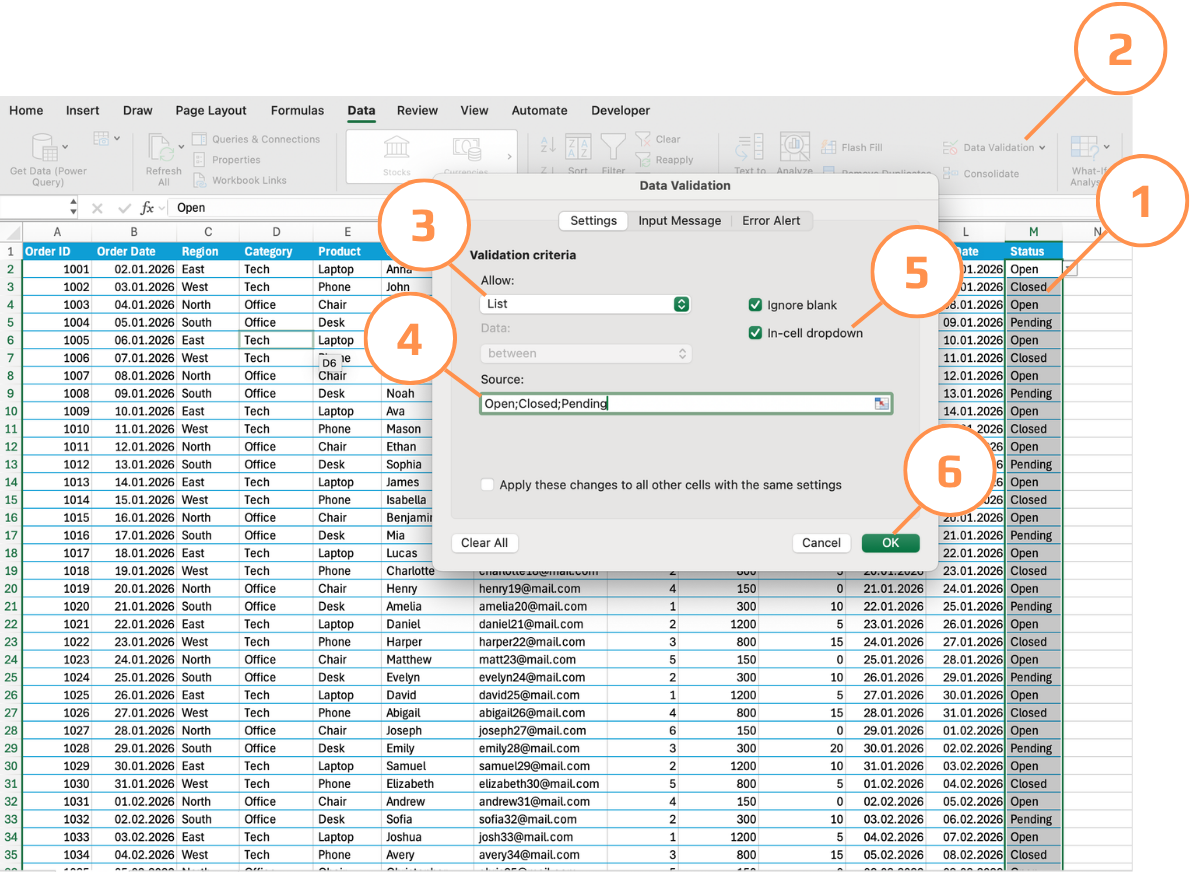
Numero intero
- Selezionare le celle della colonna Quantity (
H2:H51); - Aprire Convalida dati → Impostazioni;
- In Consenti, scegliere Numero intero;
- In Dati, scegliere maggiore di;
- In Minimo, inserire
0; - Fare clic su OK.
Questa impostazione blocca decimali, zeri e numeri negativi.
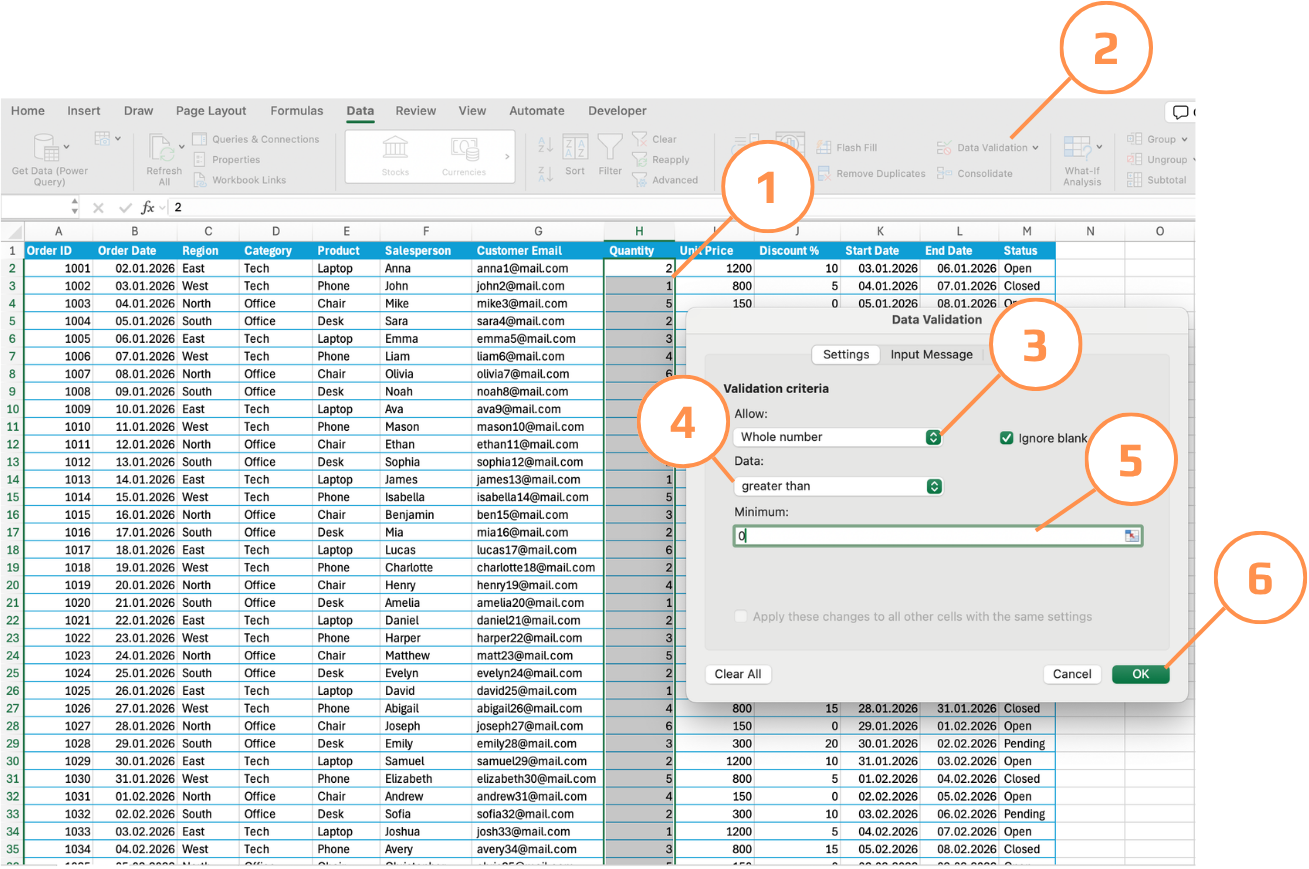
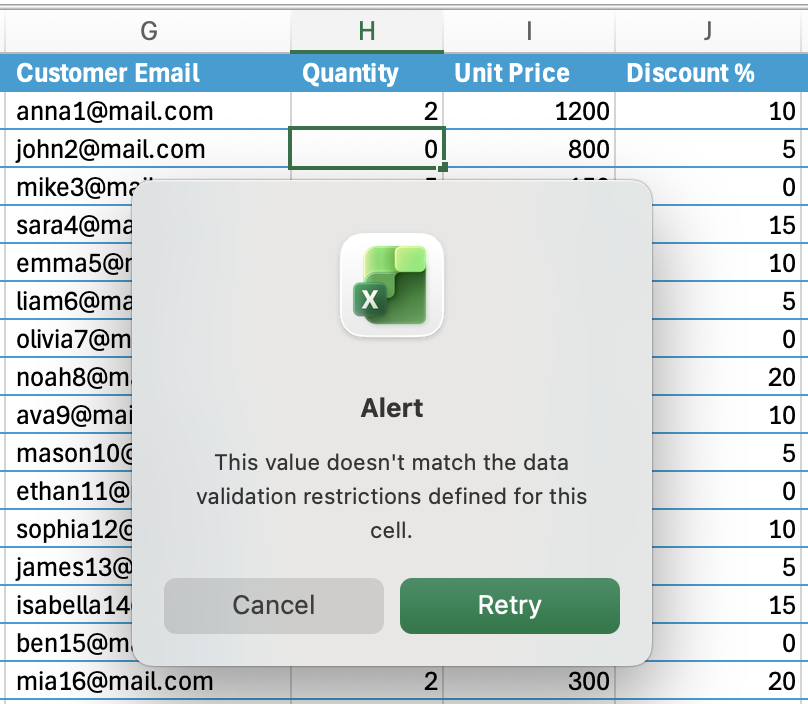
Decimale
- Selezionare le celle della colonna Discount % (
J2:J51); - Aprire Convalida dati → Impostazioni;
- In Consenti, scegliere Decimale;
- In Dati, scegliere compreso tra;
- Impostare Minimo a
0e Massimo a30; - Fare clic su OK.
Valori come –5 o 45 verranno rifiutati; 15.5 è accettato.
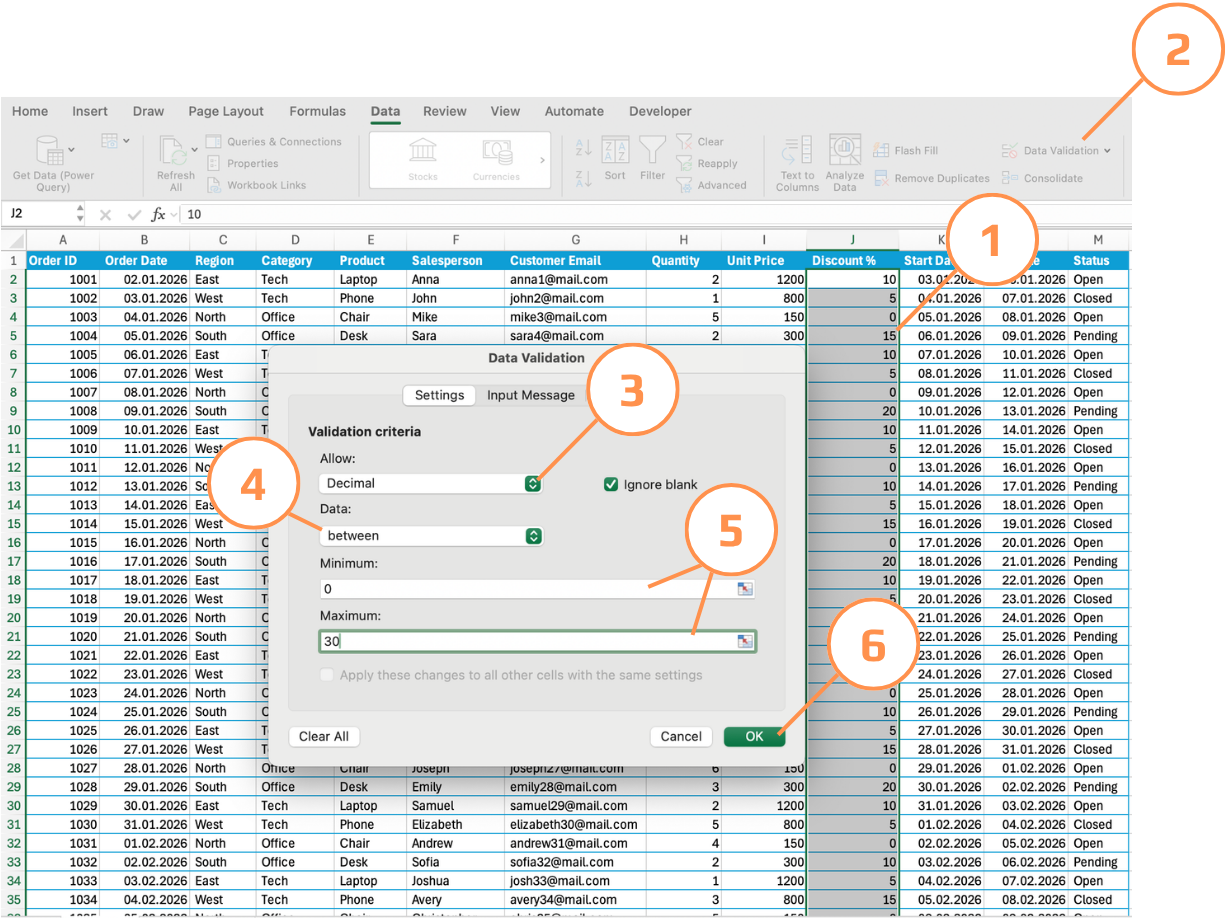
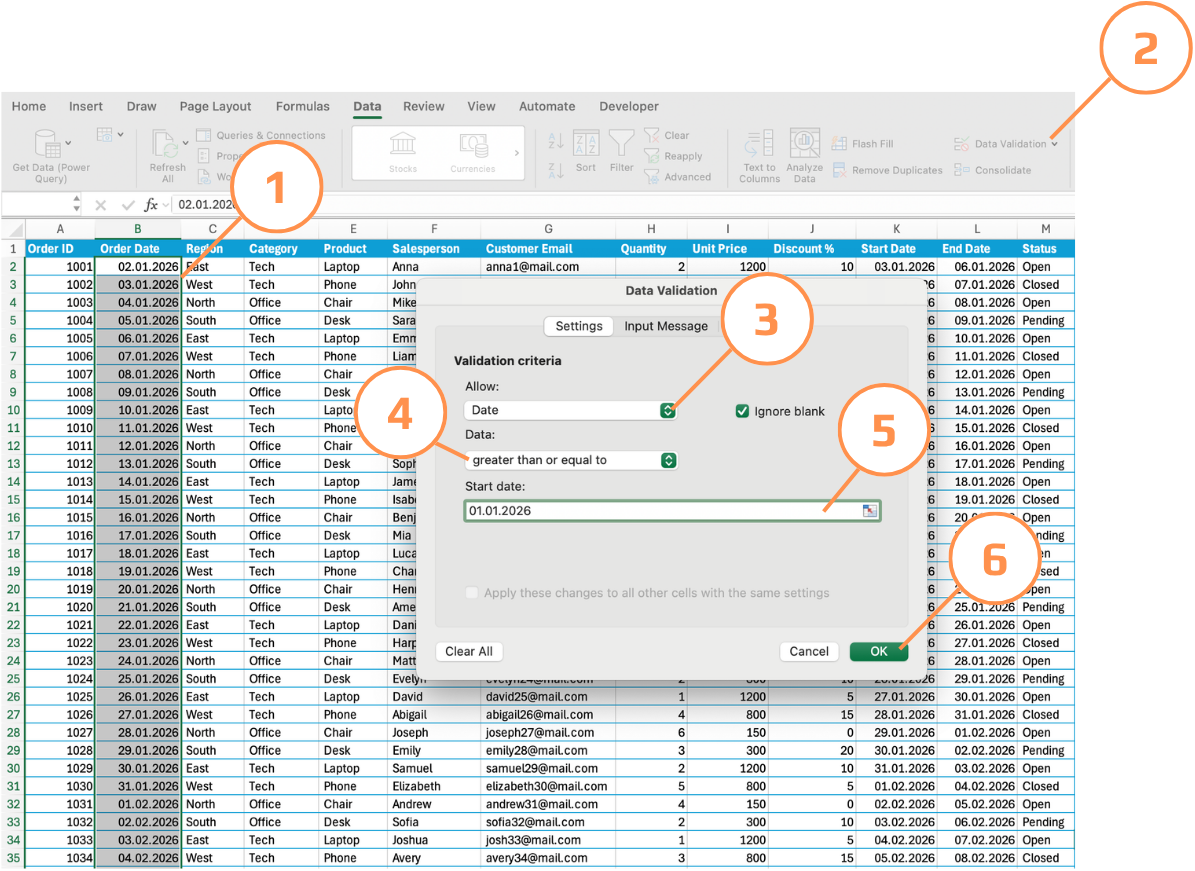
Data
- Selezione delle celle della colonna Order Date (
B2:B51); - Apertura di Data Validation → Settings;
- In Allow, selezione di Date;
- In Data, selezione di greater than or equal to;
- In Start date, inserimento di
01/01/2026; - Clic su OK.
Qualsiasi data precedente al 1 gennaio 2026 verrà bloccata.
Attività
Le prime quattro regole sopra sono già applicate come esempi. Il tuo compito è aggiungere autonomamente la quinta:
Colonna Salesperson → applicare una regola di Lunghezza testo:
- Consentito: Lunghezza testo.
- Dati: compreso tra.
- Minimo:
2. - Massimo:
50.
Una volta fatto, testa tutte e cinque le regole provando a inserire valori non validi in ciascuna colonna:
- Digita
Cancelledin Status. - Inserisci
0o-3in Quantity. - Inserisci
85in Discount %. - Inserisci una data del 2025 in Order Date.
- Digita una sola lettera in Salesperson.
Osserva l'errore che appare: è il messaggio generico predefinito di Excel. Nota che non fornisce alcun contesto su cosa sia andato storto o su cosa l'utente dovrebbe fare invece.
Grazie per i tuoi commenti!
Chieda ad AI

Chieda ad AI

Chieda pure quello che desidera o provi una delle domande suggerite per iniziare la nostra conversazione
