Utilizzo di intervalli denominati nella convalida dei dati
Scorri per mostrare il menu
Un intervallo denominato è un'etichetta assegnata a una cella o a un gruppo di celle. Invece di scrivere =$A$2:$A$5 come origine della convalida, si scrive =RegionList — ed Excel riconosce esattamente a cosa ci si riferisce.
Configurazione di un intervallo denominato per le regioni
Passaggio 1 — Aggiungere l'elenco al foglio Lists:
- Vai al foglio
Lists; - Nella colonna
C, aggiungi quanto segue:- C1:
East - C2:
West - C3:
North - C4:
South
- C1:

Poiché vengono utilizzati intervalli denominati, non è necessariamente necessario avere intestazioni, ma puoi mantenerle per comodità. In questo esempio, le intestazioni non verranno utilizzate all'interno di questi piccoli intervalli di celle.
Passaggio 2 — Creare l'intervallo denominato:
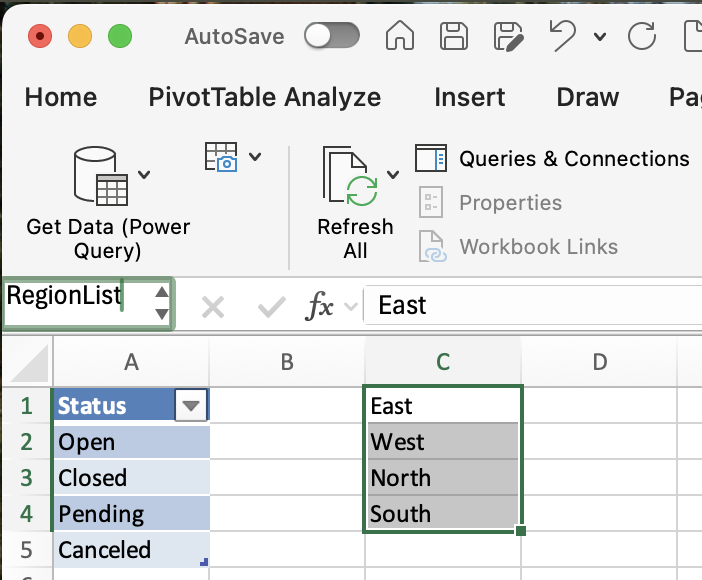
- Selezionare le celle
C1:C4; - Fare clic sulla Casella del Nome (in alto a sinistra, dove viene visualizzato l'indirizzo della cella);
- Digitare
RegionListe premere Invio.
Fatto — RegionList ora punta a queste quattro celle.
Passaggio 3 — Utilizzo nell convalida dei dati:
- Andare al foglio principale e selezionare le celle della colonna Region;
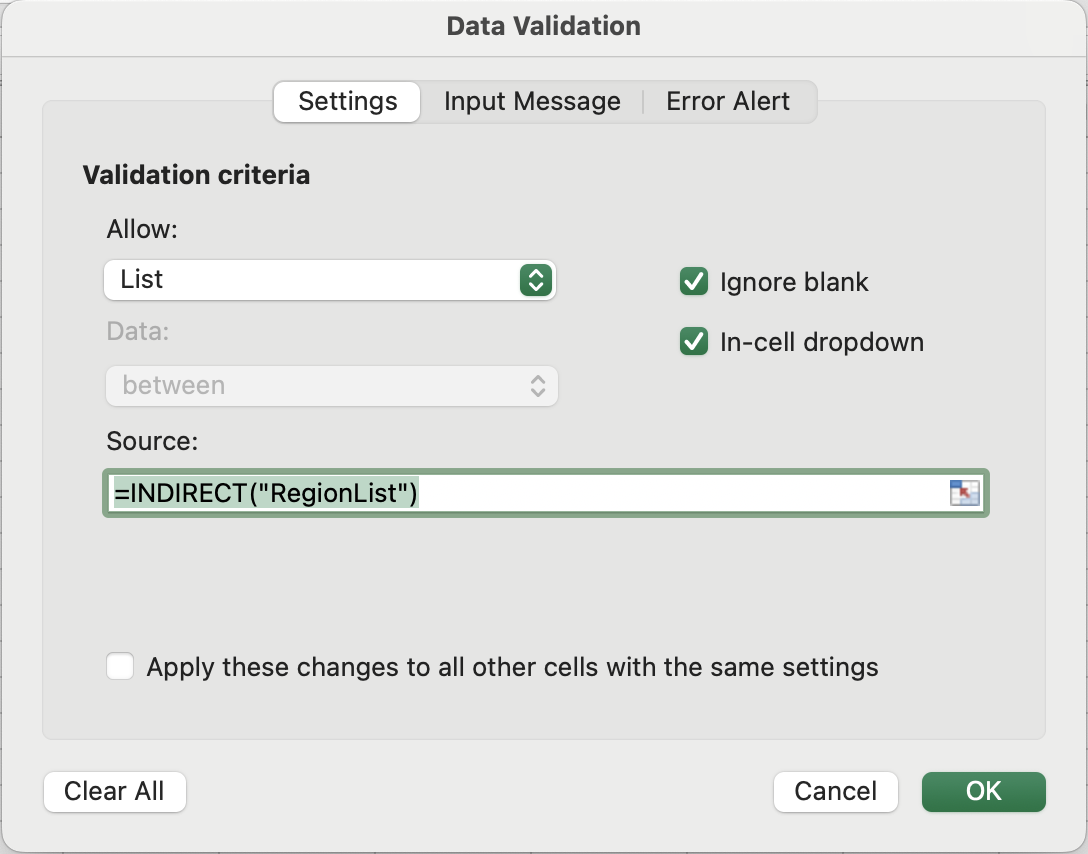
- Aprire Convalida dati → Impostazioni → Elenco;
- In Origine, digitare:
=INDIRECT("RegionList"); - Fare clic su OK.
L'elenco a discesa ora mostra East, West, North, South — estratti dall'intervallo denominato.
La limitazione principale
Ecco dove gli intervalli denominati mostrano la loro debolezza. L'intervallo RegionList punta esattamente a $C$1:$C$4 — quattro celle fisse. Se aggiungi una quinta regione, ad esempio Central, nella cella C5, non apparirà nell'elenco a discesa.
Prova così:
- Vai al foglio
Listse digitaCentralinC5; - Torna al foglio principale e clicca sul menu a discesa Region;
- Nota che
Centralnon è presente.
Per risolvere, espandi manualmente l'intervallo:
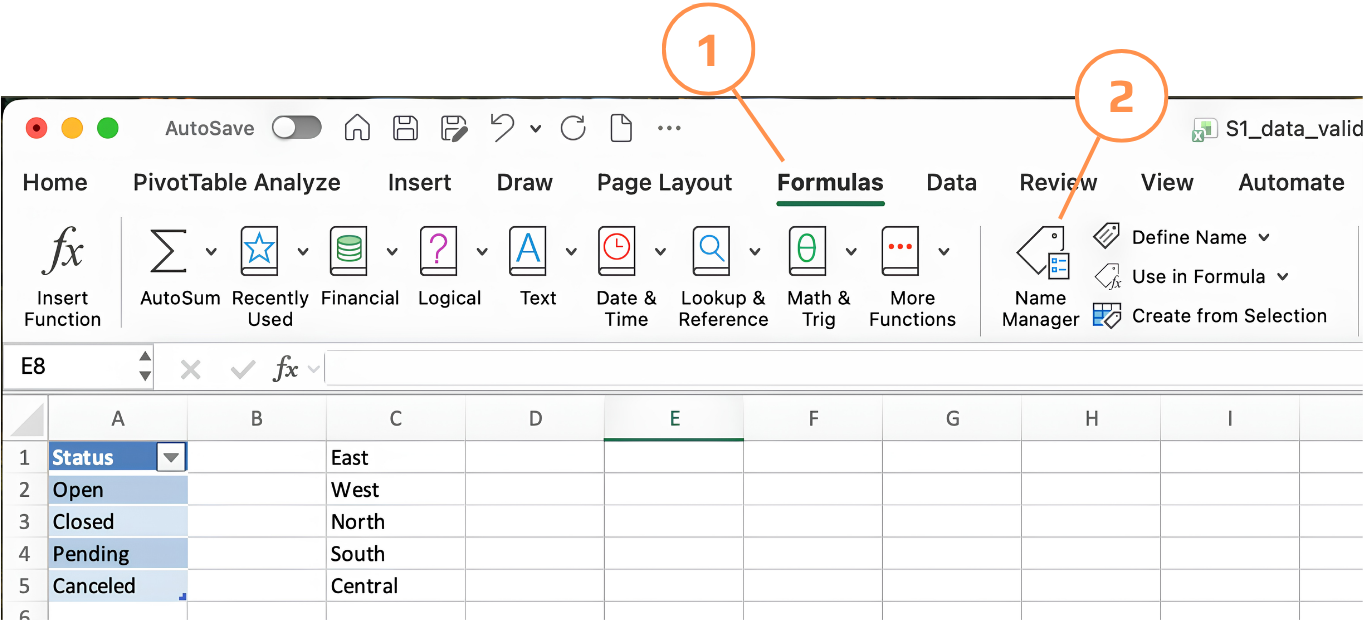
- Vai su Formule → Gestione nomi;
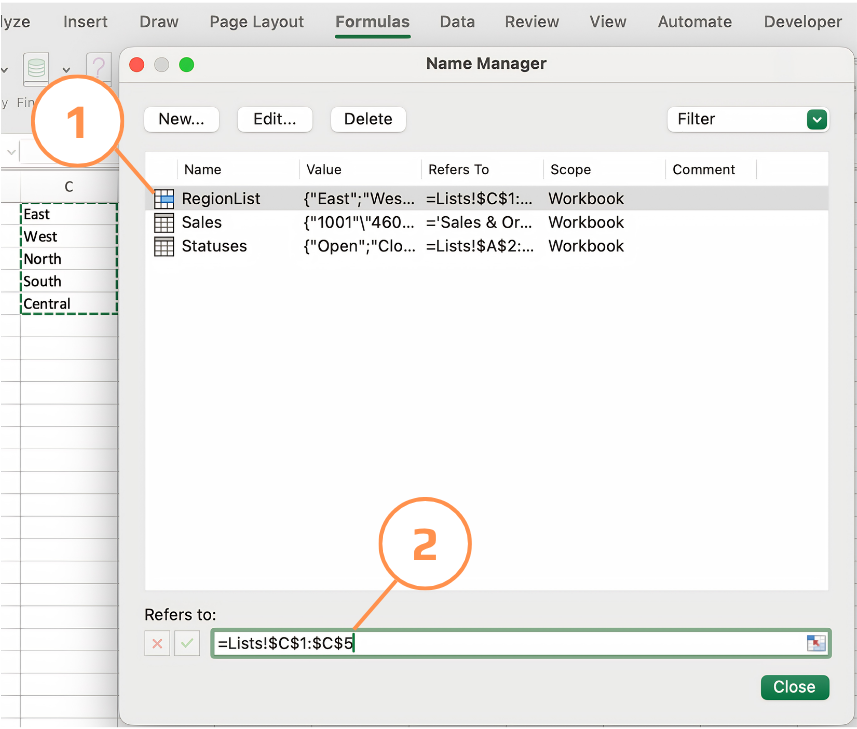
- Trova
RegionListe clicca su Modifica; - Cambia Riferito a da
=Lists!$C$1:$C$4a=Lists!$C$1:$C$5; - Clicca su OK.
Questo metodo funziona, ma richiede un intervento manuale ogni volta che l'elenco cresce.
Regole di denominazione da ricordare
- Niente spazi — utilizzare gli underscore se necessario:
Region_Liste nonRegion List; - Non può iniziare con un numero;
- Non è sensibile alle maiuscole/minuscole, ma mantenere la coerenza;
- Non si possono usare nomi che assomigliano a riferimenti di celle (ad esempio,
A1,B2).
Grazie per i tuoi commenti!
Chieda ad AI

Chieda ad AI

Chieda pure quello che desidera o provi una delle domande suggerite per iniziare la nostra conversazione
