Elenchi a discesa dipendenti
Scorri per mostrare il menu
Un menu a discesa dipendente è un elenco che cambia in base a ciò che è stato selezionato in un'altra cella. L'esempio classico nella nostra tabella: quando un utente sceglie Tech nella colonna Category, il menu a discesa Product dovrebbe mostrare solo Laptop e Phone — non Chair o Desk. Se si cambia la categoria in Office, l'elenco dei prodotti si aggiorna di conseguenza.
Questo si chiama convalida a cascata — una selezione determina la successiva.
La logica alla base
Il trucco consiste nel combinare due elementi già noti:
- Intervalli denominati — uno per ogni categoria, ciascuno che punta all'elenco prodotti corrispondente;
INDIRECT— per selezionare dinamicamente quale intervallo denominato utilizzare in base alla cella della categoria.
Se gli intervalli denominati si chiamano Tech e Office, e la categoria viene selezionata nella cella D2, allora questa formula nel campo di convalida Product:
=INDIRECT(D2).
Configurazione passo dopo passo
Passaggio 1 — Prepara i tuoi elenchi nel foglio Lists:
- E1:
Laptop - E2:
Phone - F1:
Chair - F2:
Desk

Poiché vengono utilizzati gli intervalli denominati, non è necessariamente necessario avere delle intestazioni, ma puoi mantenerle per comodità. In questo esempio, le intestazioni non verranno utilizzate all'interno di questi piccoli intervalli di celle.
Passaggio 2 — Creare un intervallo denominato per ogni categoria:
- Selezionare
E1:E2→ nella Barra del Nome digitareTech; - Selezionare
F1:F2→ nella Barra del Nome digitareOffice.
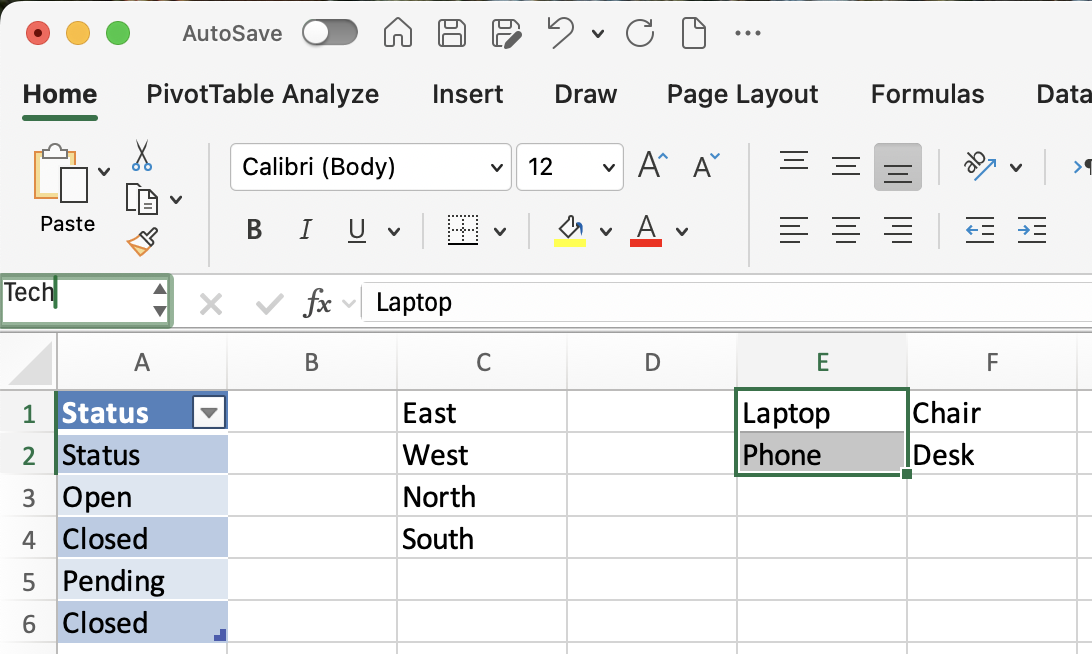
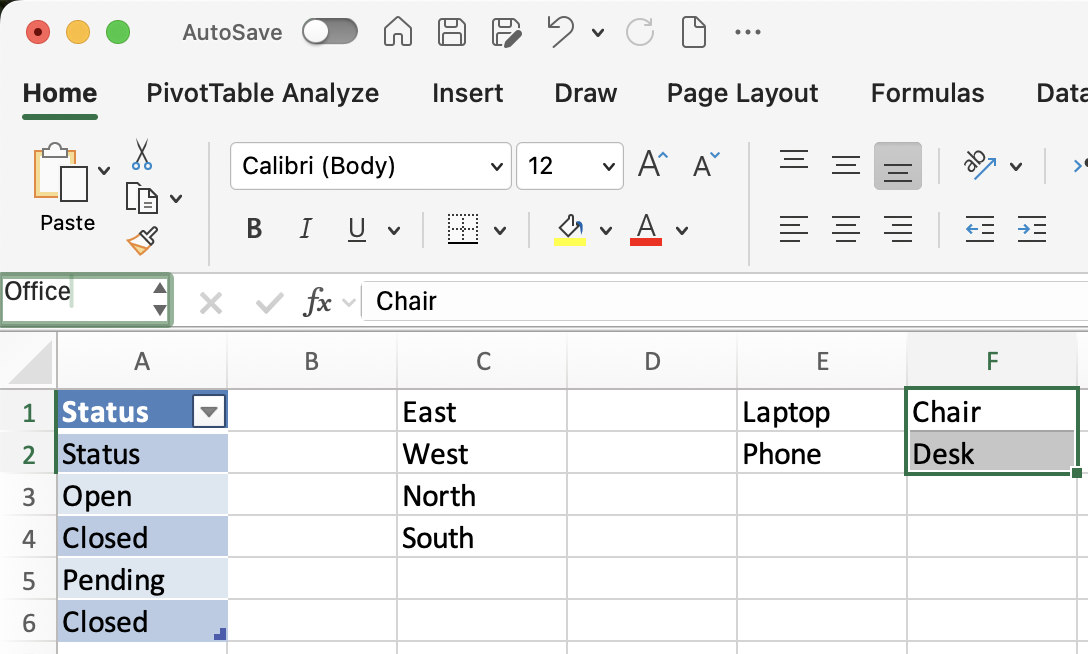
L'intervallo denominato deve corrispondere esattamente al valore della categoria, inclusa la capitalizzazione. Se la cella della categoria riporta Tech, l'intervallo denominato deve essere Tech — non tech o TECH.
Passaggio 3 — Applicare la convalida alla colonna Product:
- Selezionare le celle della colonna Product (
E2:E51); - Aprire Data Validation → Settings → List;
- In Source, digitare:
=INDIRECT(D2)— dove D2 è la prima cella della colonna Category; - Fare clic su OK
Una limitazione nota
Se la cella Category è vuota, INDIRECT non ha nulla da risolvere e Excel genererà un errore di convalida quando l'utente clicca sul menu a discesa Product. È possibile evitare questo errore selezionando Ignore blank nella regola di convalida di Product — trattato in Section 1, Chapter 5.
Attività
- Verificare selezionando
Techin Category — confermare che soloLaptopePhonecompaiono nella colonna Product; - Cambiare Category in
Office— confermare che l'elenco Product passa aChaireDeskoppure controllare qualsiasi cella nella colonna Product accanto al valoreOfficenella colonna Category (ad esempio la cellaE4); - Andare al foglio
Listse aggiungereTabletsottoPhonenella colonna E; - Aprire Formulas → Name Manager, trovare l'intervallo denominato
Teched espanderlo per includere la nuova riga (E1:E3); - Controllare nuovamente il menu a discesa Product — confermare che ora appare
Tablet.
Grazie per i tuoi commenti!
Chieda ad AI

Chieda ad AI

Chieda pure quello che desidera o provi una delle domande suggerite per iniziare la nostra conversazione
