VBA環境の設定
メニューを表示するにはスワイプしてください
VBA のツールはデフォルトで非表示になっています。これは、ほとんどの Excel ユーザーがそれらを必要としないためです。コードを書き始める前に、開発タブを有効にし、Visual Basic Editor (VBE) に慣れ、ほとんどの初心者がつまずくファイル形式に関する唯一のルールを理解する必要があります。
開発タブの有効化
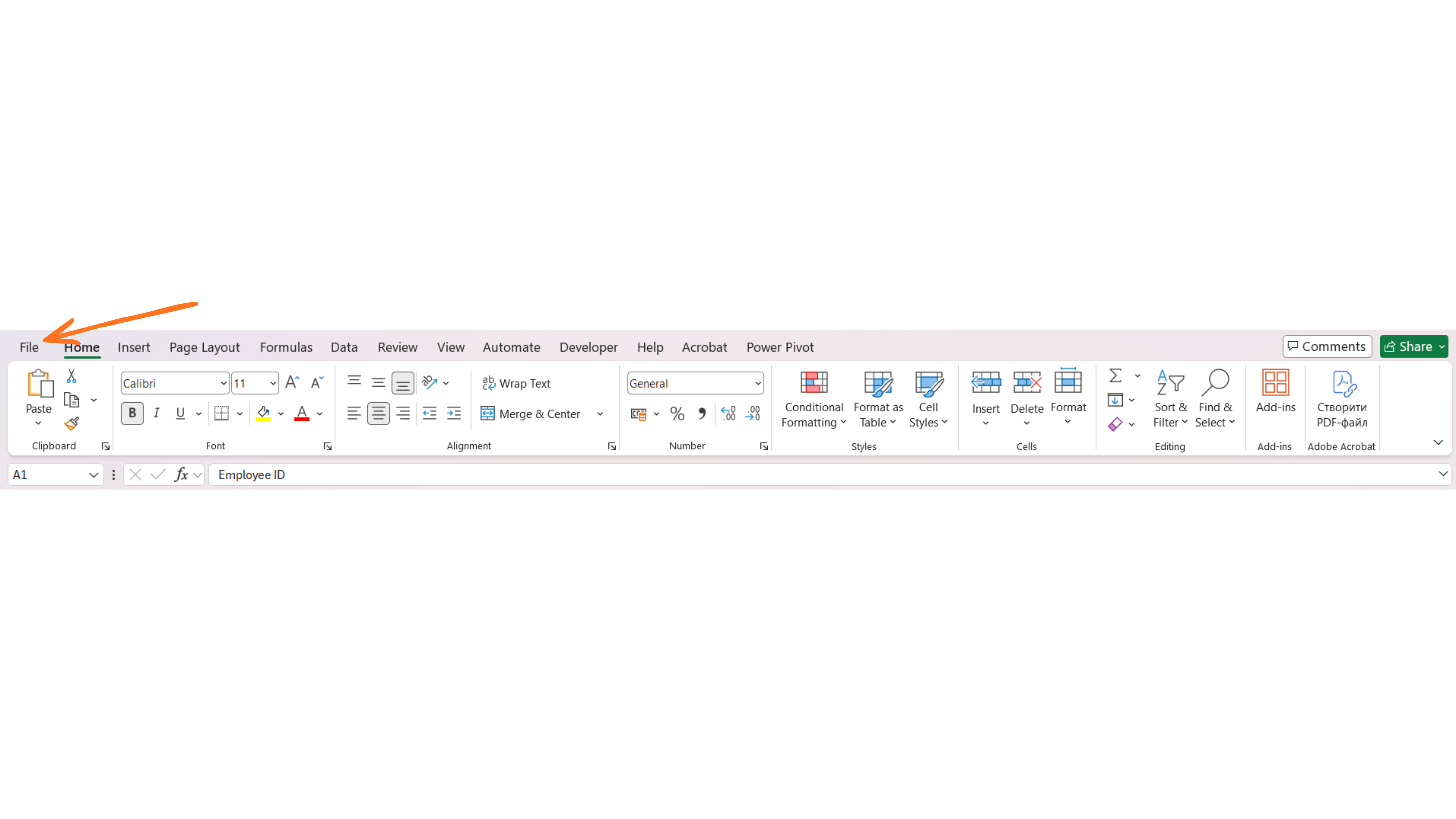
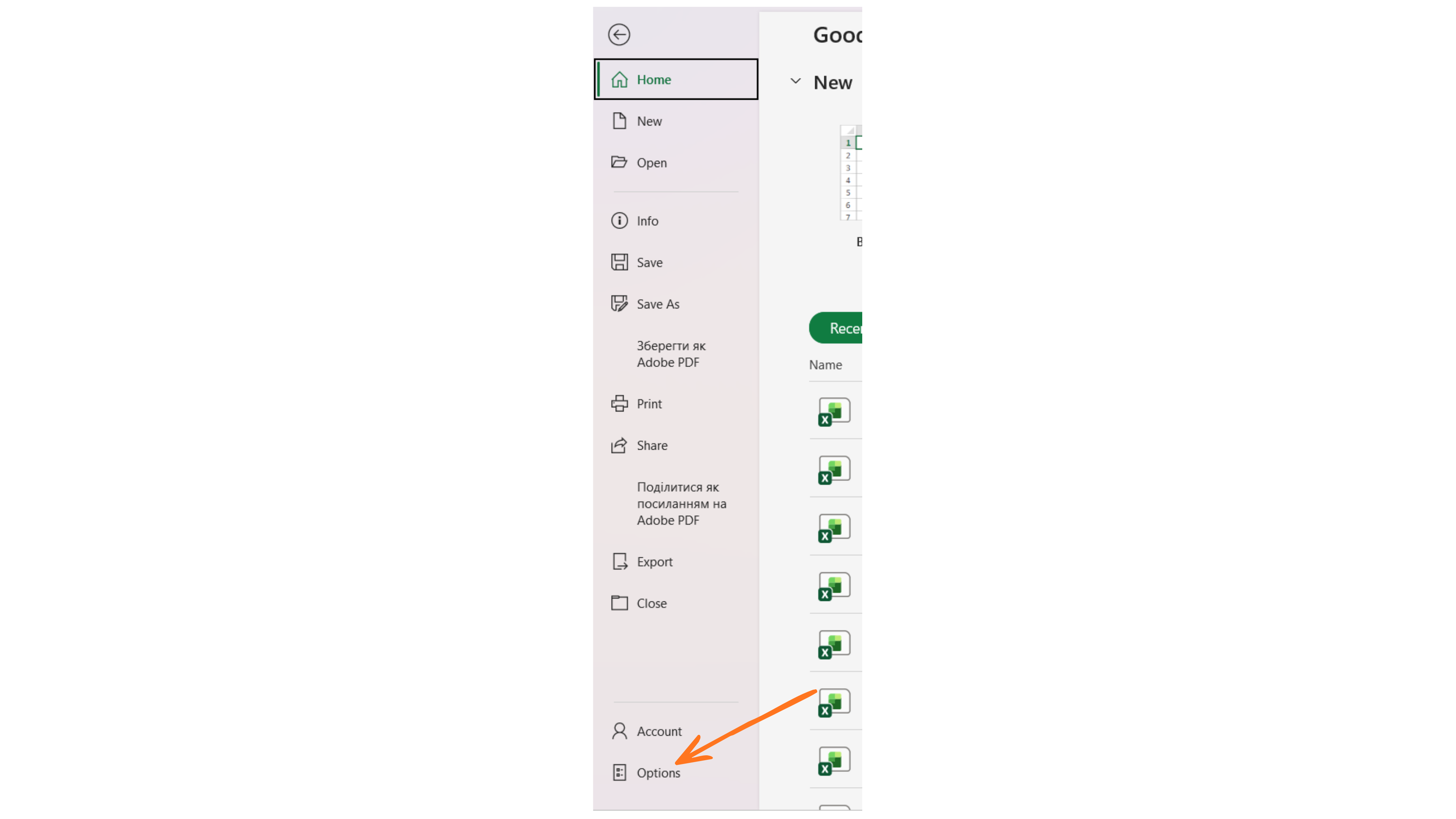
- ファイル → オプション を開く;
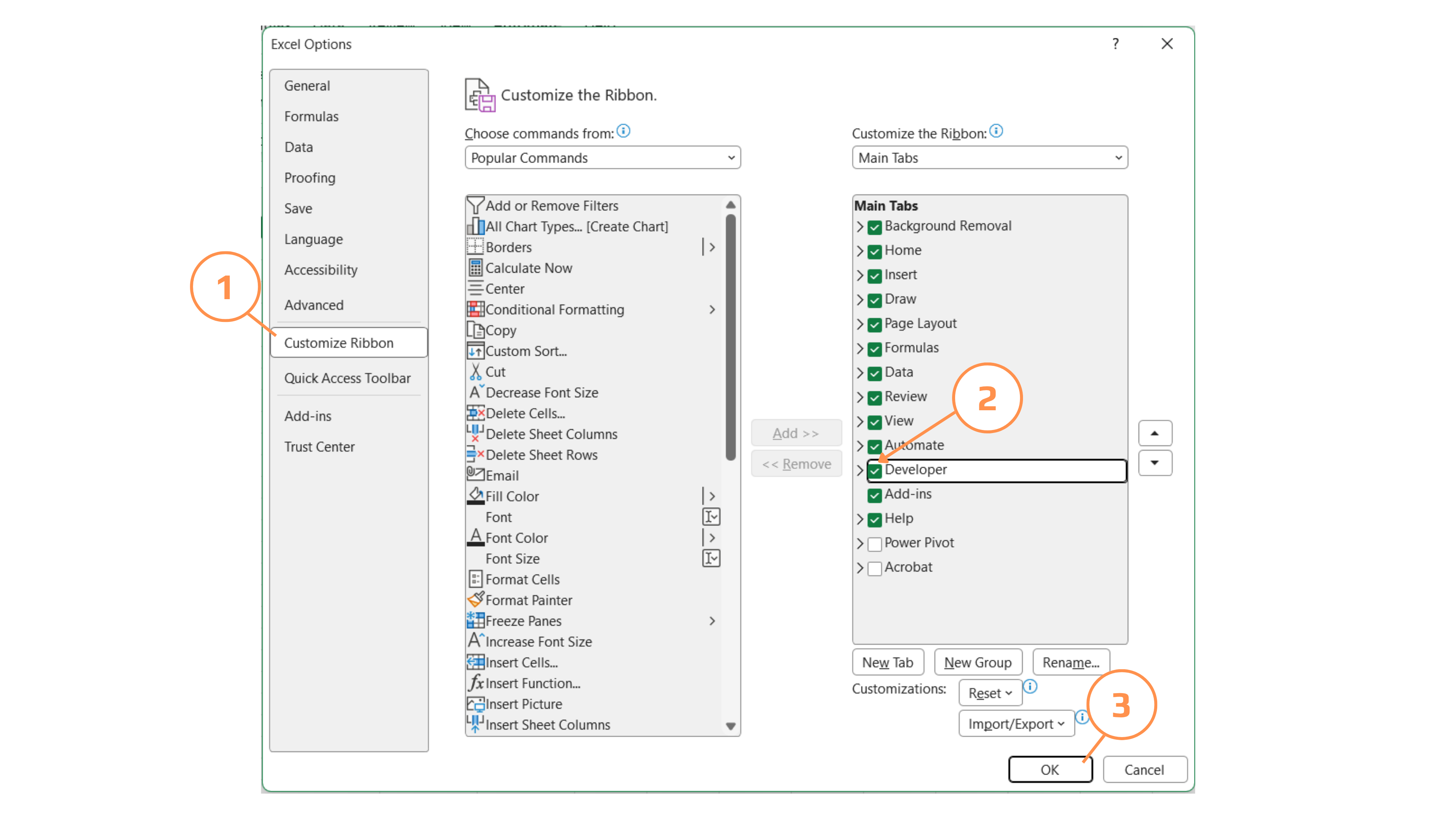
- リボンのユーザー設定 をクリック;
- 右側のメインタブ一覧で 開発 のチェックボックスをオンにする;
- OK をクリック。これでリボンに開発タブが表示されます。
Visual Basic エディターの起動
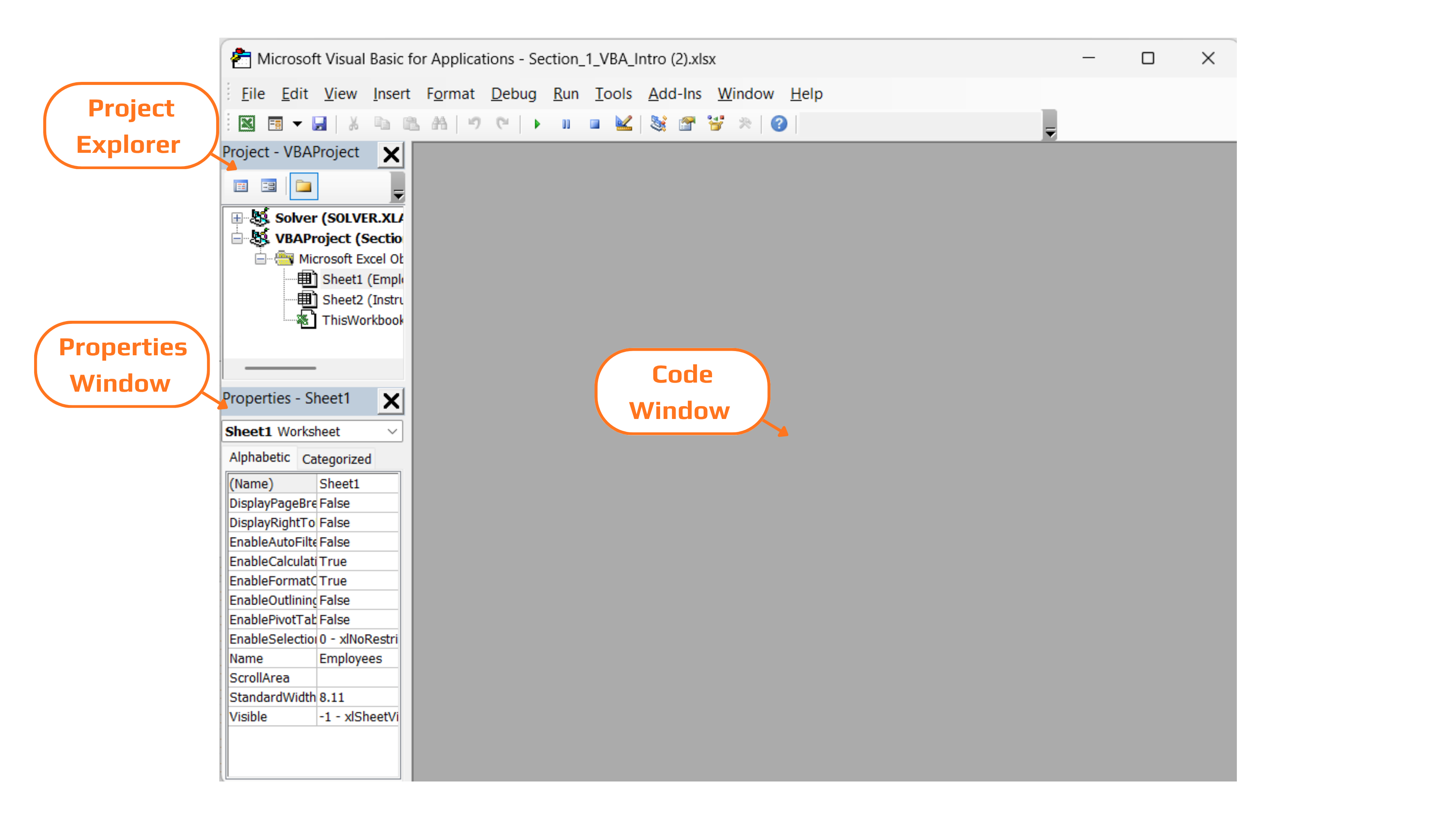
Excel のどこからでも Alt+F11 を押す(または「開発」タブの「Visual Basic」をクリック)。これで VBE(Visual Basic エディター)が開きます。VBE はすべての VBA コードが存在する独立したアプリケーションウィンドウです。学習時に特に重要な 3 つのパネル:
- プロジェクト エクスプローラー(左上)— 開いているすべてのブック、そのワークシート、およびコード モジュールのツリー表示;
- プロパティ ウィンドウ(左下)— プロジェクト エクスプローラーで選択したオブジェクトの設定;
- コード ウィンドウ(右)— VBA プロシージャの閲覧、記述、実行を行う場所。
プロジェクト エクスプローラーの確認
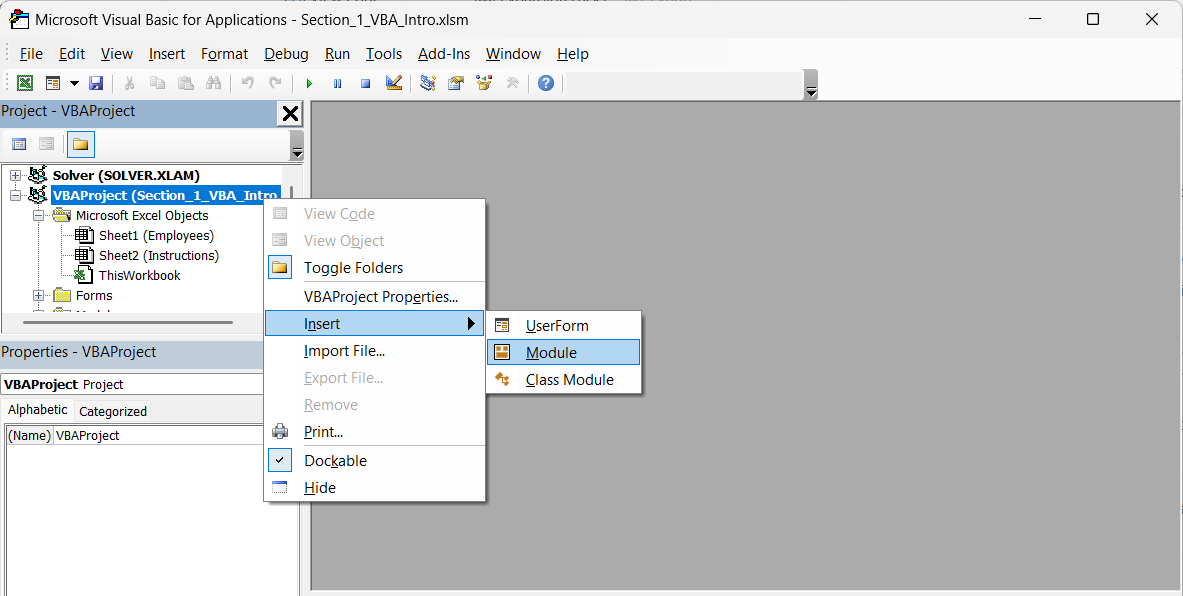
上記の画像で階層構造に注目: VBAProject (Section_1_VBA_Intro.xlsm) には Microsoft Excel Objects(各ワークシートごとに 1 つのエントリと ThisWorkbook)が含まれ、コードを追加すると Modules フォルダーが表示されます。標準のコード(本コースの大部分で記述するもの)は、ワークシートや ThisWorkbook ではなく Module に保存します。VBAProject を右クリック → 挿入 → Module で追加。
マクロ有効ブック(.xlsm)の保存

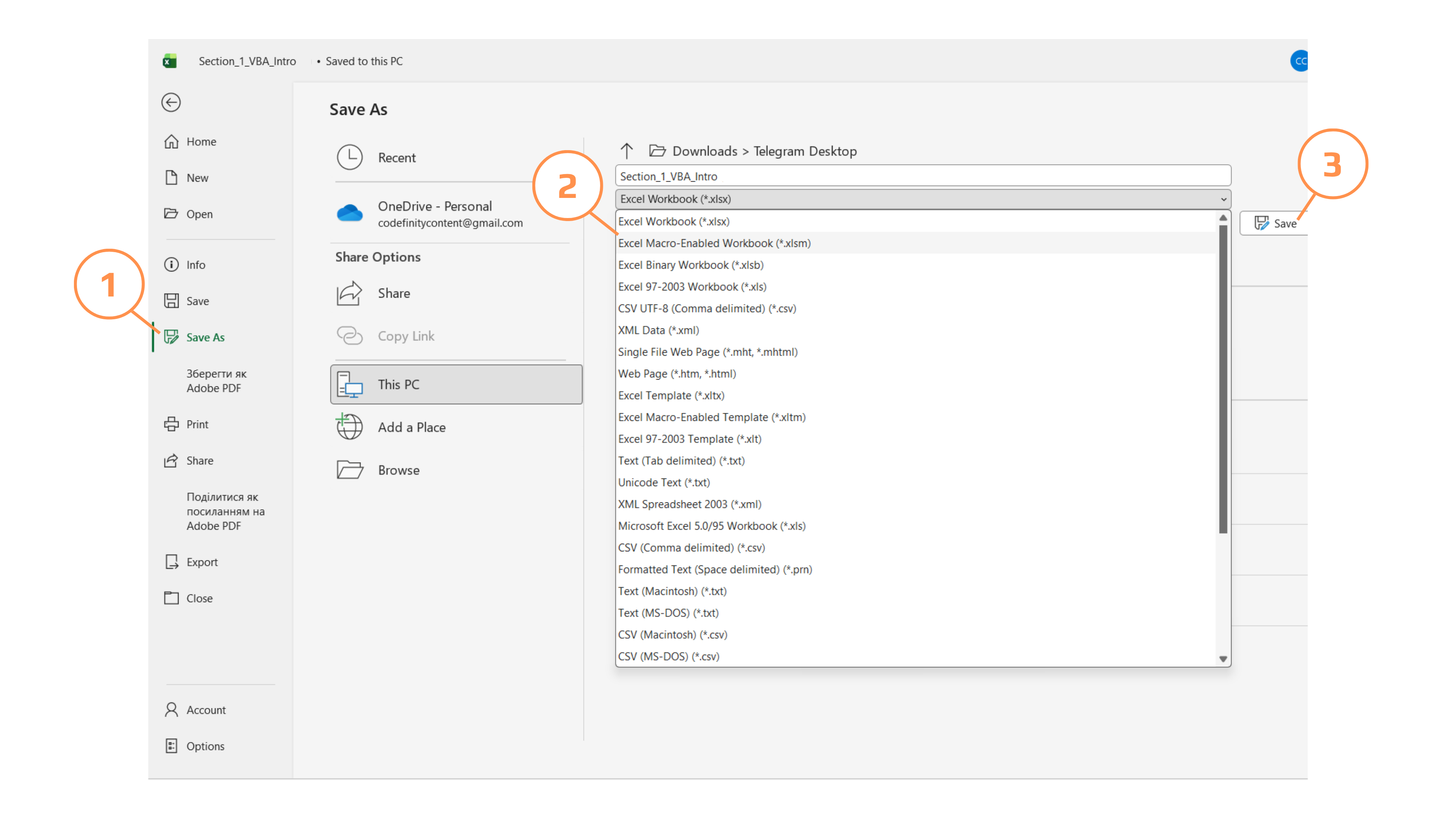
VBA コードを含むブックを通常の Excel ブック(.xlsx)として保存すると、Excel はすべてのマクロを自動的に削除します。警告ダイアログは表示されますが、内容を読まずにクリックしてしまうこともあります。コードを含むファイルは必ず「ファイルの種類」ドロップダウンから Excel マクロ有効ブック(*.xlsm)を選択してください。
タスク
環境の準備。
- Section_1_VBA_Intro.xlsx を開き、開発 タブが表示されていない場合は有効化。
Alt+F11を押し、プロジェクトエクスプローラーで Employees ワークシートと ThisWorkbook を確認。- 新しいモジュールを挿入(VBAProject を右クリック → 挿入 → 標準モジュール)し、プロパティウィンドウで名前を
modIntroに変更。 - ファイルを Section_1_VBA_Intro.xlsm として、ファイル → 名前を付けて保存 → Excel マクロ有効ブック で保存。
フィードバックありがとうございます!
AIに質問する

AIに質問する

何でも質問するか、提案された質問の1つを試してチャットを始めてください
