AIエージェントのためのマシン準備
メニューを表示するにはスワイプしてください
前提条件とアカウント設定
Claude Desktop をインストールする前に、有効なClaudeアカウントが必要です。まだアカウントをお持ちでない場合は、 Claude AI website にアクセスし、メールアドレスまたはGoogleアカウントで登録を完了してください。メール認証、18歳以上の確認、「personal use(個人利用)」の選択(ほとんどの場合)、Freeプランでの開始が必要です。
Node.jsのインストール
Node.jsはMCPエージェントの実行に必須であり、事前にインストールが必要です。
方法1:直接ダウンロード

コマンドライン操作に不慣れ、または問題が発生した場合:
- ダウンロードページにアクセス;
- お使いのオペレーティングシステム(Windows、macOS、Linux)用のインストーラーをダウンロード;
- ダウンロードしたインストーラーを実行し、セットアップウィザードに従う;
- インストール時はデフォルト設定を選択。
方法2:コマンドラインによるインストール
Node.jsがすでにインストールされているか確認
Terminal(Mac)またはCommand Prompt(Windows)を開き、以下を入力:
node -v
Node.jsがインストールされていない場合
- Macの場合、Terminalで以下を実行:
brew install node
"command not found: brew"と表示された場合は、まずHomebrewをインストール:
/bin/bash -c "$(curl -fsSL https://raw.githubusercontent.com/Homebrew/install/HEAD/install.sh)"
その後、再度 brew install node を実行;
- Windowsの場合、コマンドラインで以下を実行:
winget install OpenJS.NodeJS
インストール後、再度
node -v を実行し、バージョン番号が表示されるか確認。
Claude Desktopのセットアップ
Claude Desktop のインストール
- Claude Desktop ダウンロードページにアクセス;
- オペレーティングシステム(Mac または Windows)を選択;
- インストーラーをダウンロードして実行;
- セットアップウィザードの手順に従う;
- Claude Desktop を起動し、「Get Started」をクリック;
- 既存のClaudeアカウントの認証情報でサインイン;
- ウェブインターフェースで認証プロセスを完了;
- 「Open Claude」をクリックしてデスクトップ版を起動。
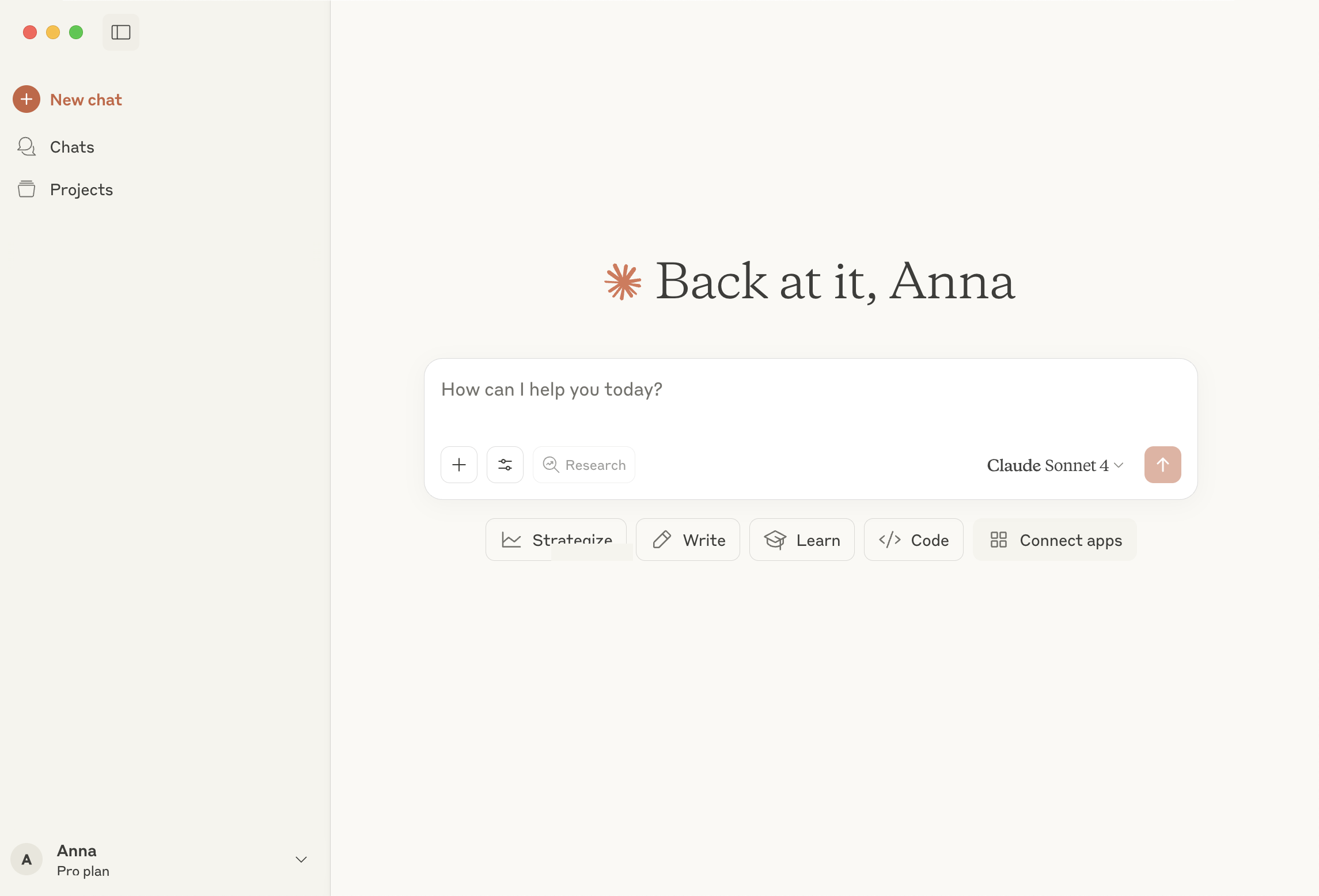
Claude Desktop インターフェースは、主に3つのエリアで構成:
- 左パネル:チャット履歴およびプロジェクト管理;
- 中央パネル:メイン会話エリアとプロンプト入力バー;
- 下部ツールバー:ファイル添付(+)、検索およびツールリスト、バージョン選択。

注記
インターフェースは、開発が急速に進むにつれて進化する可能性があります。
開発者設定へのアクセス
MCPエージェントを設定するには、開発者設定にアクセス:
- キーボードショートカット:
Cmd + ,(Mac)またはCtrl + ,(Windows)を使用 または 設定タブ から移動; - 「Developer」タブに移動;
- 「Edit Config」をクリックして設定ファイルを開く。
設定ファイルの準備
設定ファイル名は claude-desktop-config.json です。ファイルが空(中身が波括弧 {} のみ)に見える場合は、正常であり、MCPサーバーの設定を行う準備ができています。
すべて明確でしたか?
フィードバックありがとうございます!
セクション 1. 章 2
AIに質問する

AIに質問する

何でも質問するか、提案された質問の1つを試してチャットを始めてください
