S3でのHTMLページのホスティング
メニューを表示するにはスワイプしてください
スクリプトやスタイルなどのさまざまな要素をパブリックなS3バケットにホストしてきたので、S3バケット上で完全なHTMLページや静的ウェブサイトをホストすることを検討したかもしれません。リンク経由でアクセス可能なパブリックS3バケットでこれを行う方法について学習します。
AWS S3でHTMLページをホストする
まず、管理や開発を容易にするために、このウェブページに関連するすべてのリソースを格納する専用のフォルダをバケット内に作成することを推奨します。
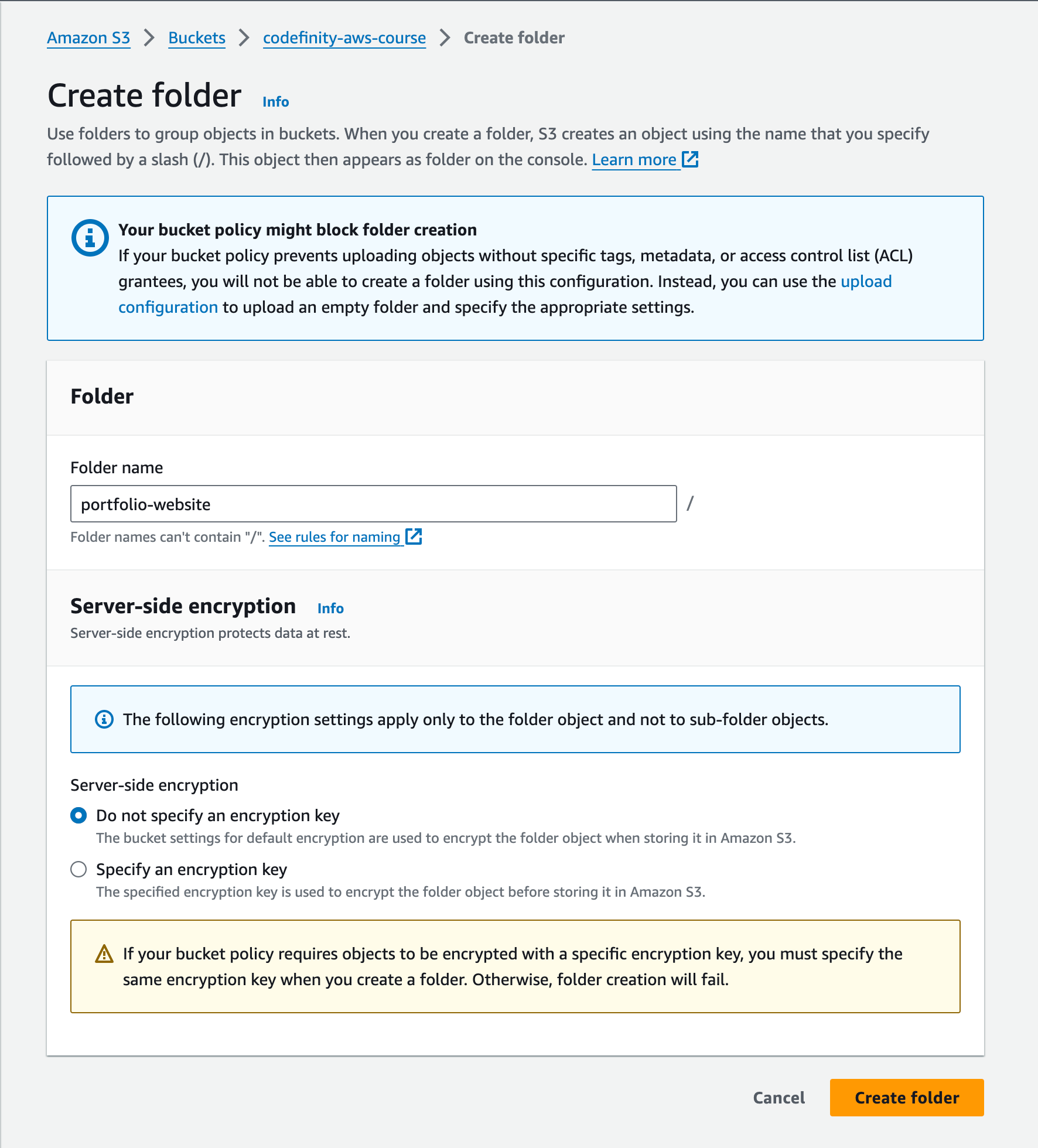
ここで、通常通り、HTMLファイルをパブリックバケットにアップロードする必要があります。
アップロードするHTMLファイルは次のような内容です:

index.html

クラウド技術は、Bootstrapのインポートやポートフォリオ内のアバター画像に利用されています。
次に、これをS3バケットにアップロードします。
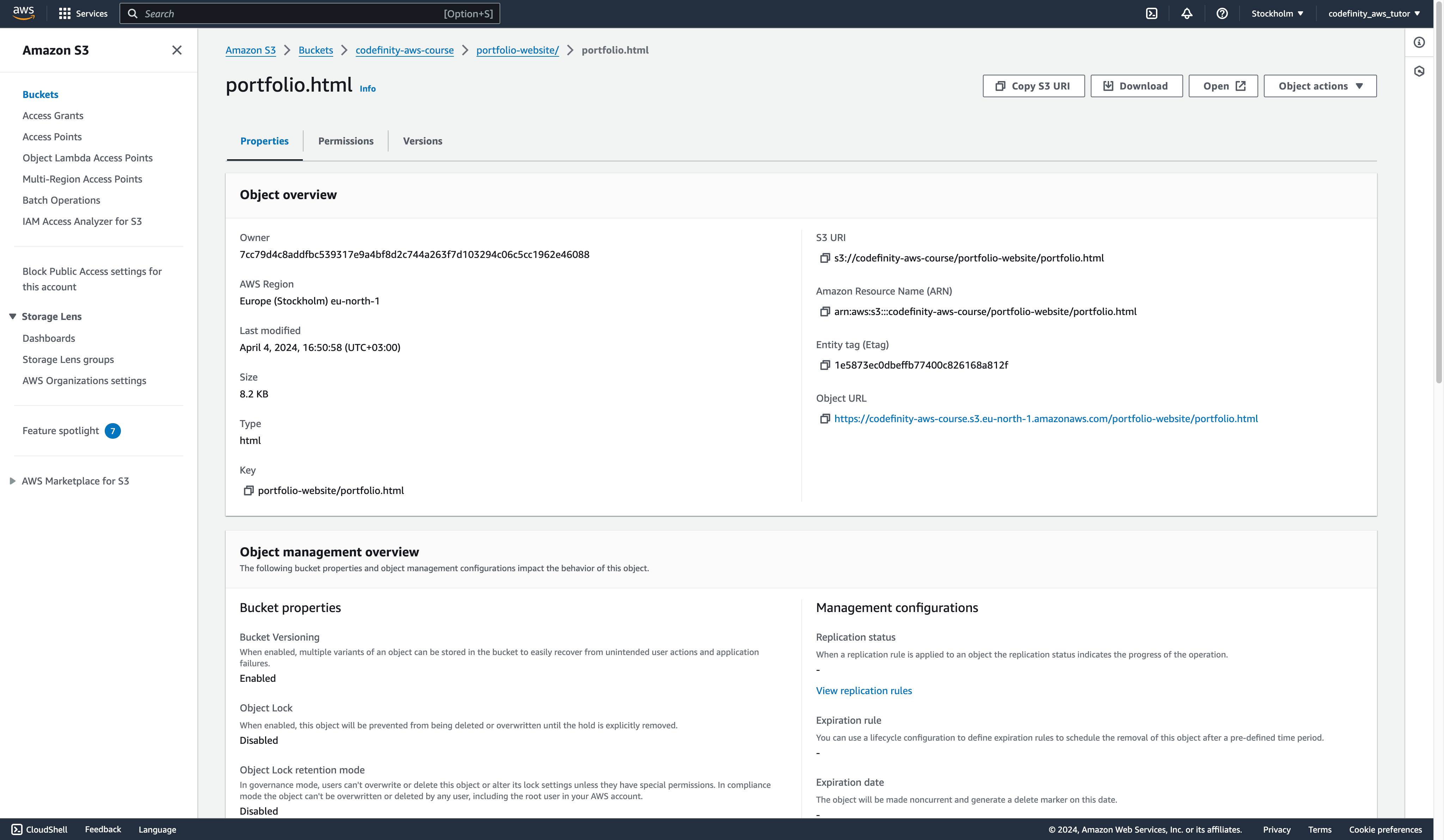
次に、 このリンクをたどるだけで、このバケットにアクセスでき、HTMLページ(ポートフォリオとして機能)がすぐに表示されます。
最も興味深い点は、このページがクラウド上にあるため、常にアクセス可能であることです。

静的ウェブページ
別の方法でS3上にウェブページをホスティングすることができます。この方法はウェブページ向けに特化しています。手順を見ていきましょう。
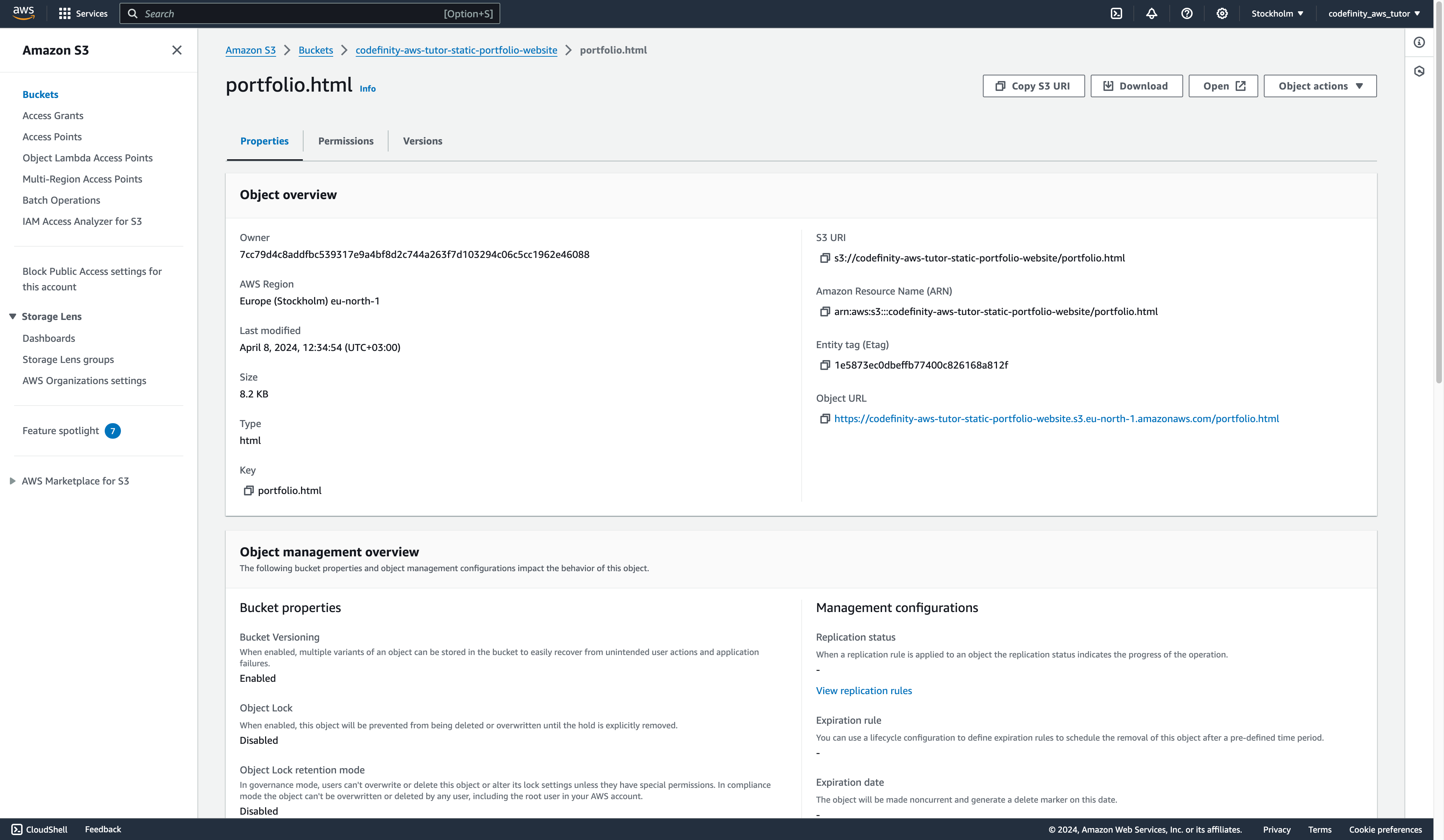
まず、新しいバケットを作成し、静的ウェブサイトのメインページとなるHTMLファイルをアップロードします。
これを行うために、新しいバケットを作成し、ポートフォリオ用のHTMLファイルをアップロードします。
CSSスタイル、JavaScriptスクリプト、さまざまなメディア、および静的ウェブサイトに関連するその他の素材を格納するために、別のフォルダを作成してアップロードすることが推奨されます。
次に、「プロパティ」タブに移動し、ページの一番下までスクロールします。下記のスクリーンショットに示すように、**「静的ウェブサイトホスティング」**というセクションを探します。
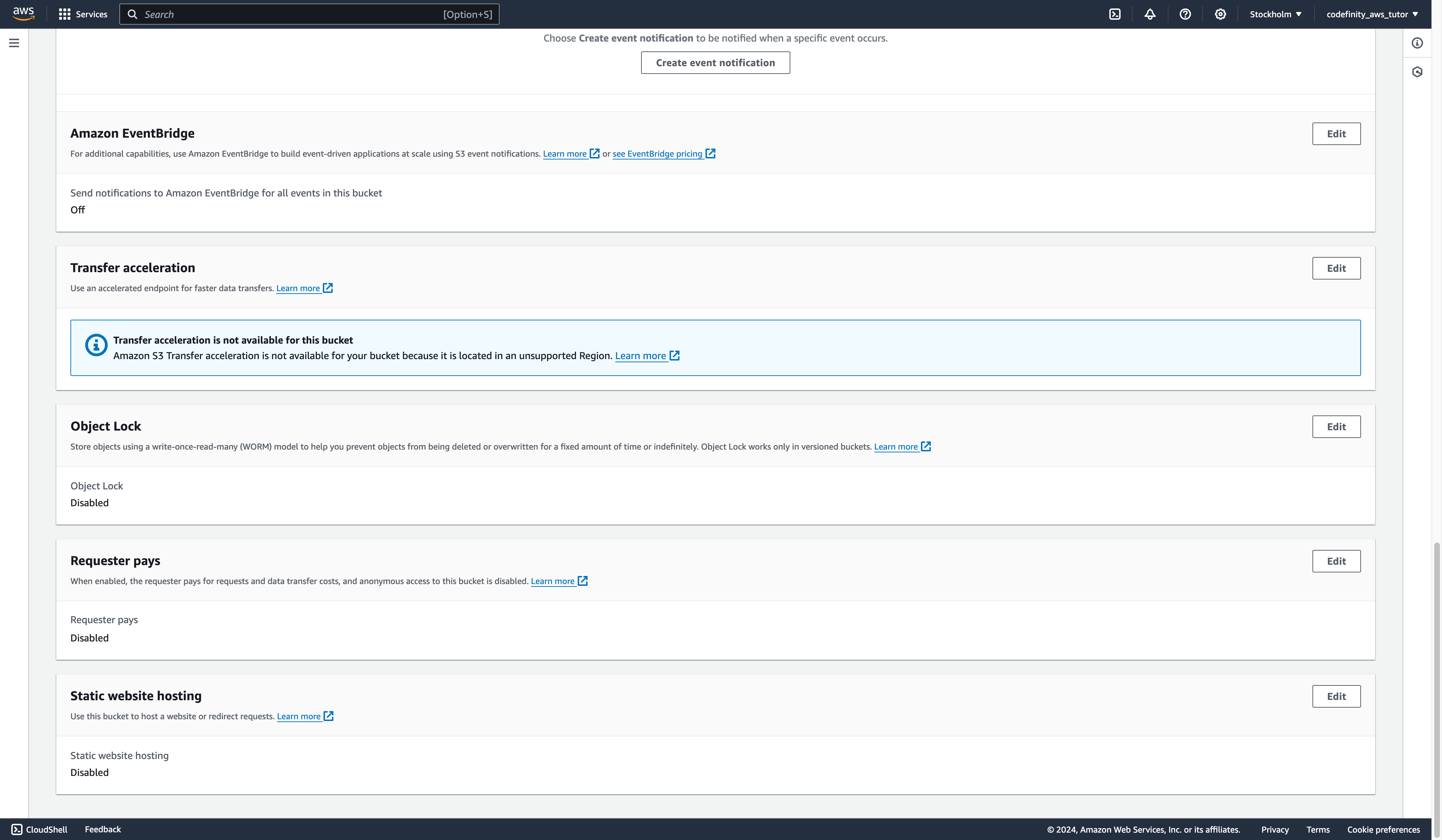
このセクションを開き、「Static website hosting」 行で 「Enable」 を選択します。
次に、インデックスドキュメントを指定します。今回の場合は portfolio.html です。エラーハンドリングページがある場合は、それも指定できます。
その後、ページを保存します。
ページをインターネット上でユーザーや自分自身がアクセスできるようにするには、前のバケットと同様にアクセス権限の設定が必要です。
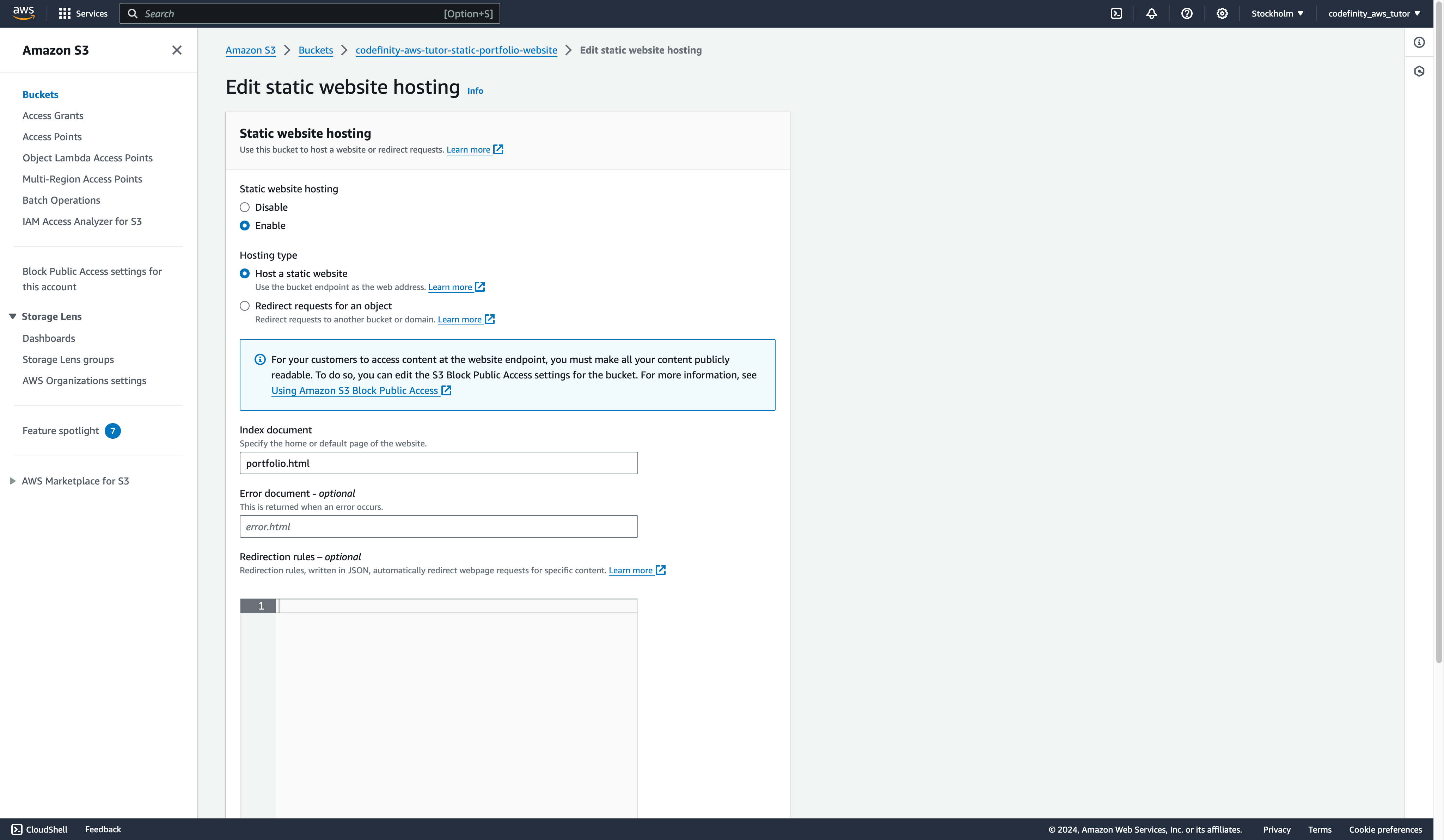
次に、変更を保存すると、Amazon が静的ウェブサイトへのリンクを提供します。このリンクは画面の下部に表示されます。

このリンクにアクセスすると、AWS S3 上にホストされた HTML ページを確認できます。
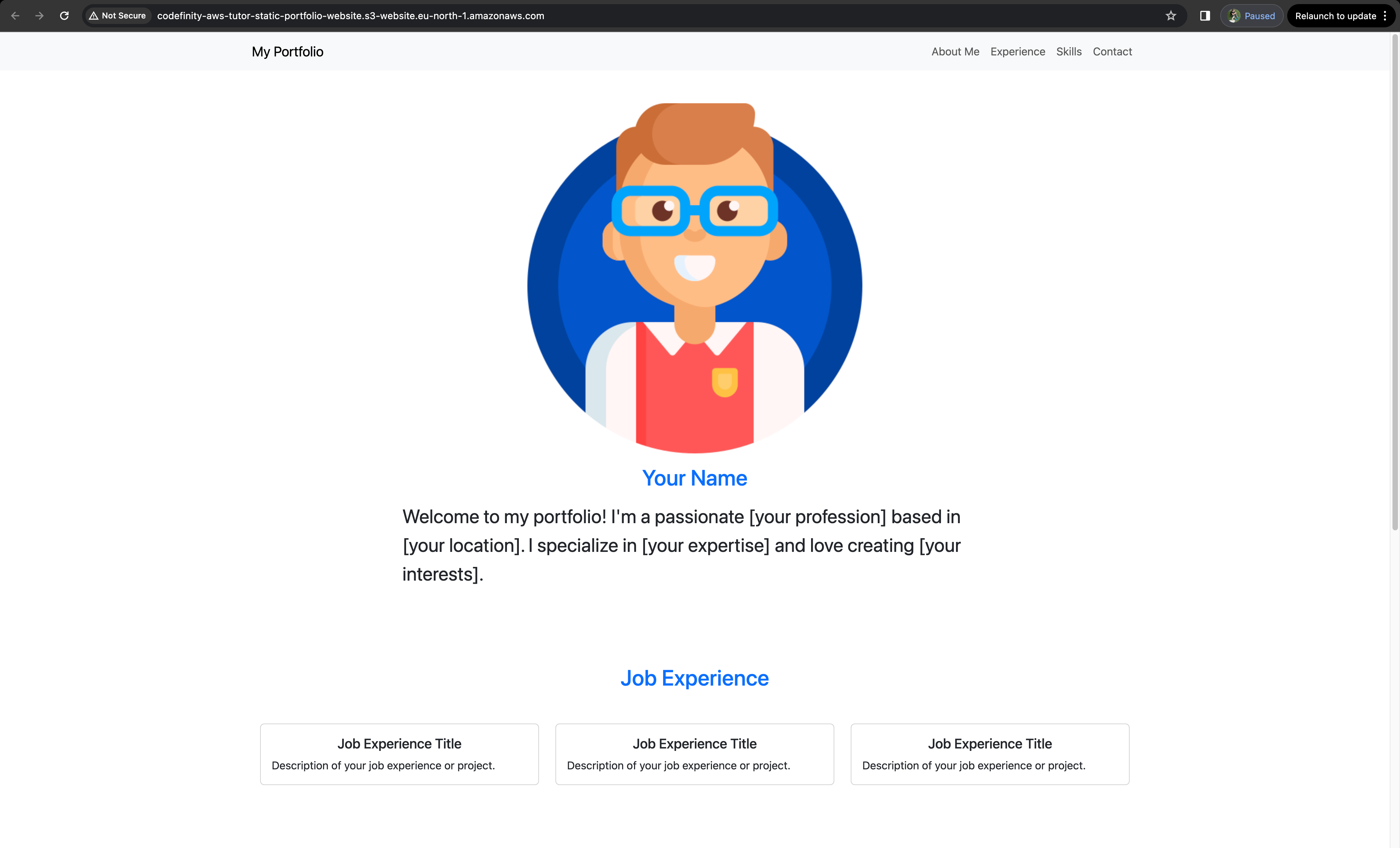
この方法はウェブサイトをホスティングする最適な方法ではありません。そのための専用サービスとして、Amazon EC2などがあります。
S3では、小規模な静的ウェブサイトのホスティングが可能ですが、大規模なアプリケーションには十分でない場合があります。
S3でのホスティングは非常にシンプルであり、これでメディアをアップロードして保存する方法を理解できました。
フィードバックありがとうございます!
AIに質問する

AIに質問する

何でも質問するか、提案された質問の1つを試してチャットを始めてください
