AWSアカウントの作成
メニューを表示するにはスワイプしてください
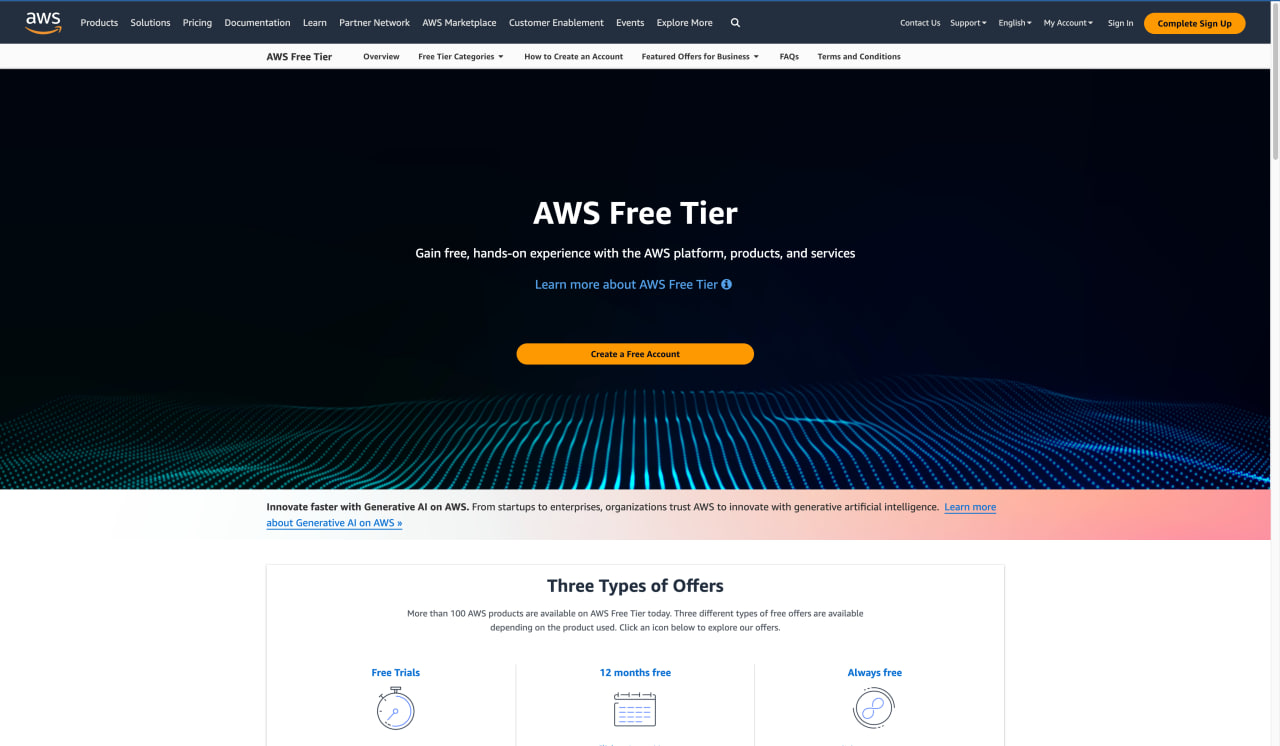
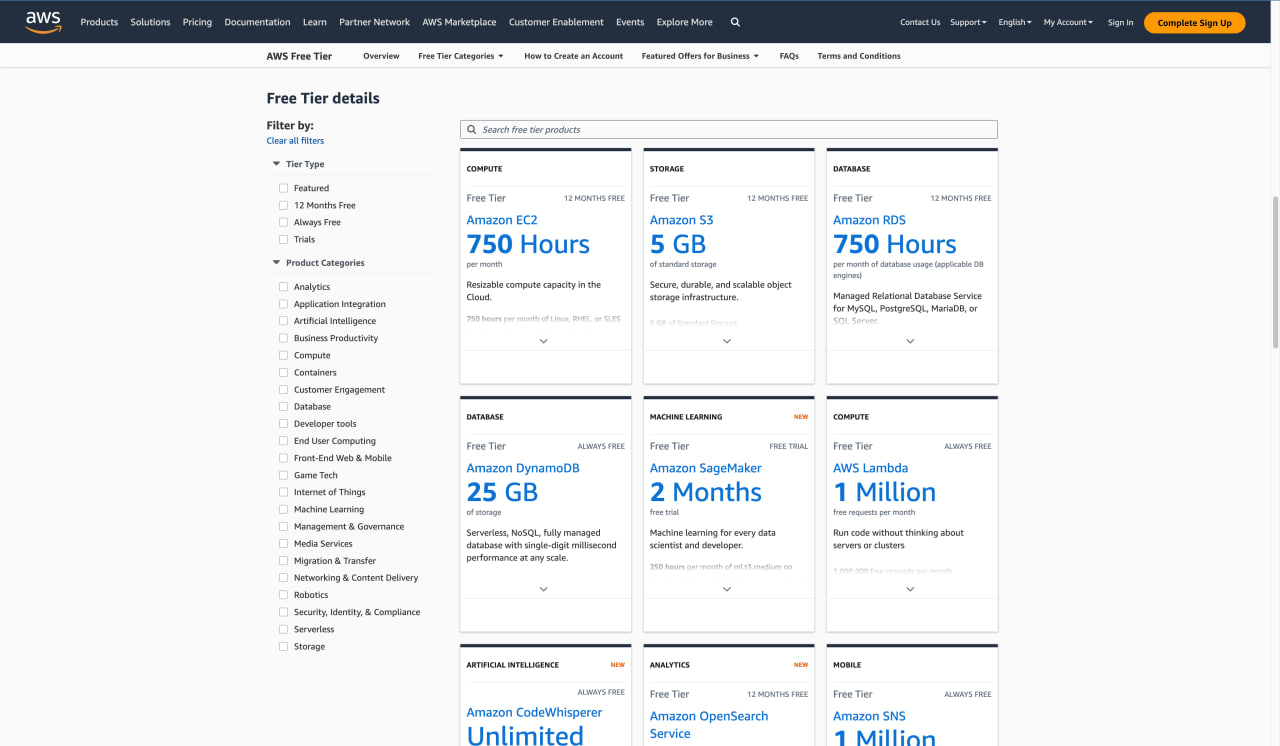
AWSの学習および利用を始めるには、当然ながらこの目的のためのアカウントが必要です。上記のスクリーンショットに示されているように、無料アカウント作成用の大きなボタンに注目します。AWSは多くのプロダクトに対して無料の制限付きアクセスを提供しているため、支払いの準備ができていない場合はサブスクリプションのキャンセルやプロジェクトの管理を必ず行ってください。下記に、無料利用枠で利用可能なサービスの範囲を示します。
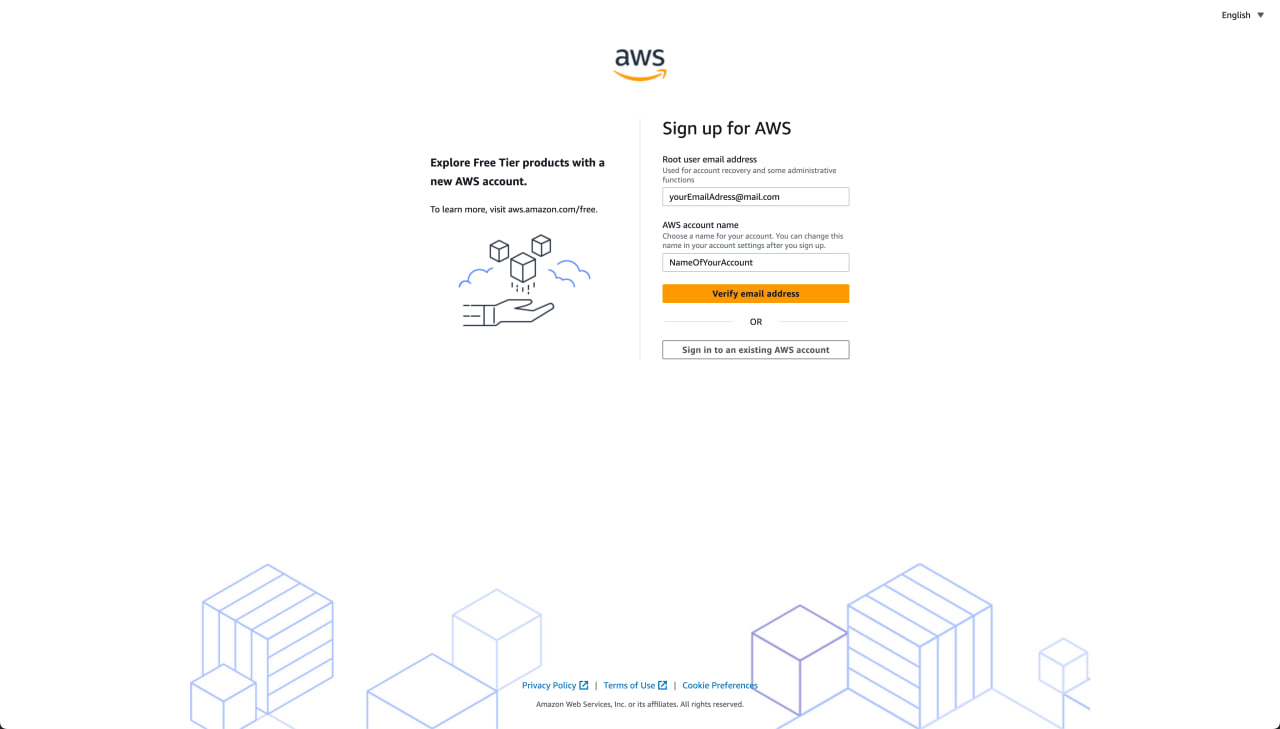
それでは、登録に進みます。ボタンをクリックすると、メールアドレスと氏名を入力するメニューが表示されます(後から変更可能)。ご自身または管理者のメールアドレスを入力してください。これはアカウントの復旧や管理に使用されます。
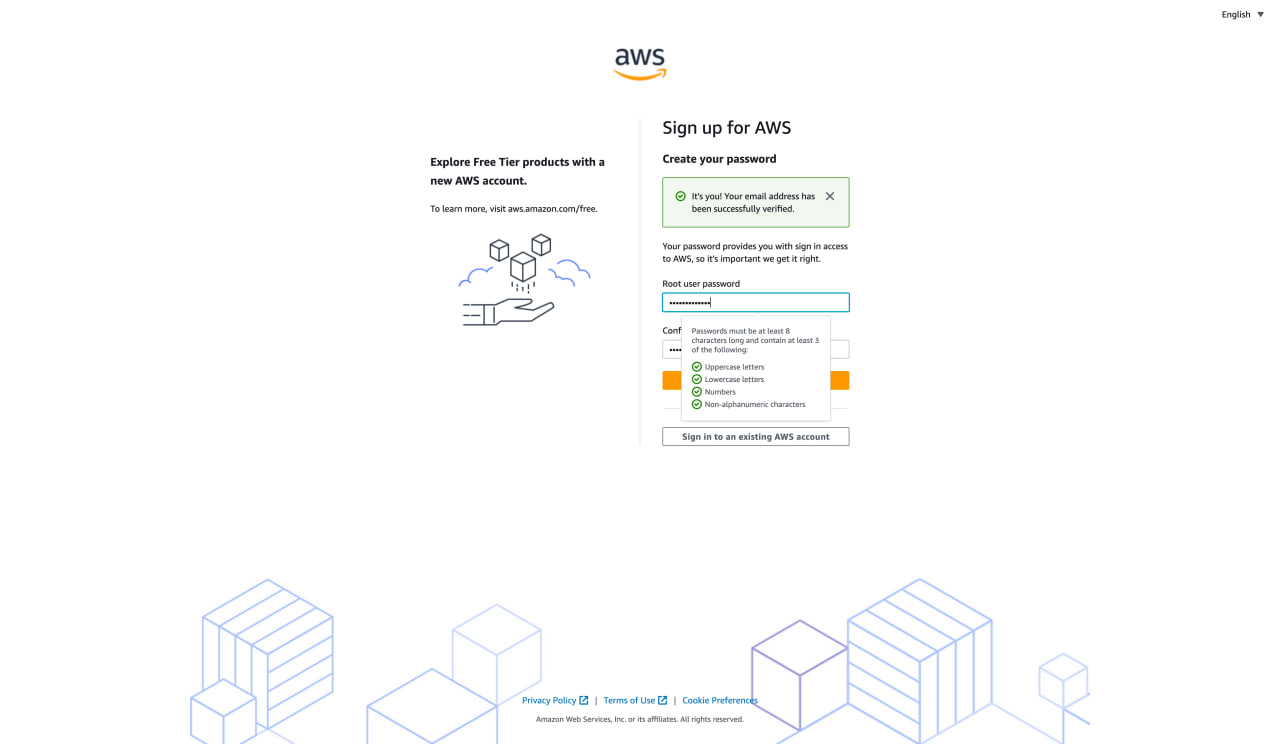
メールアドレスを確認した後、パスワードの作成が必要です。スクリーンショットに表示されているパスワード要件に注意してください。
次に、登録のために個人情報と支払いカードを入力します。心配はいりません。無料利用枠の間は料金は発生しません。これは本人確認のために必要です。
最後のステップは、自分に合ったプランの選択です。学習目的なので無料プランを選択し、次へ進みます。
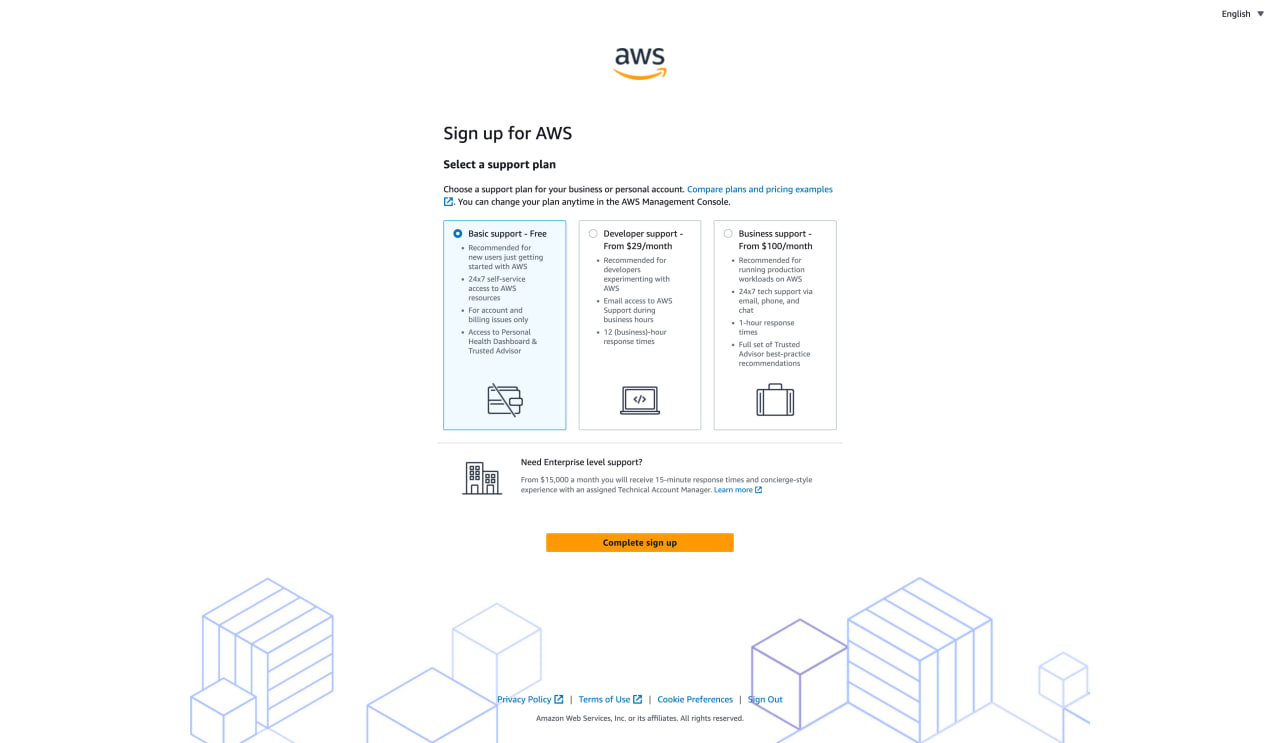
その後、登録が完了し、ロールや関心のある分野を選択する画面が表示されます。これは必須ではありませんが、自分に合ったロールや興味を選択することも可能です。
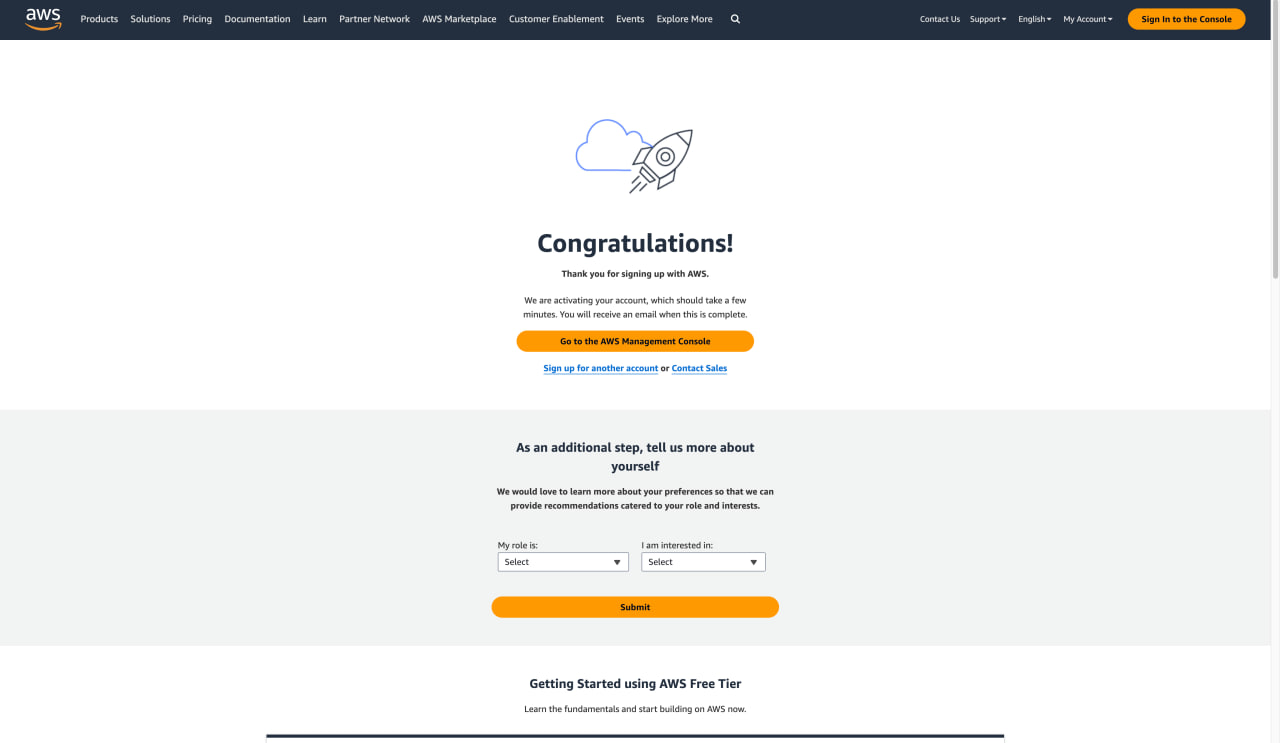
その後、**「AWS マネジメントコンソールに移動」**をクリックすると、次のメニューが表示されます。
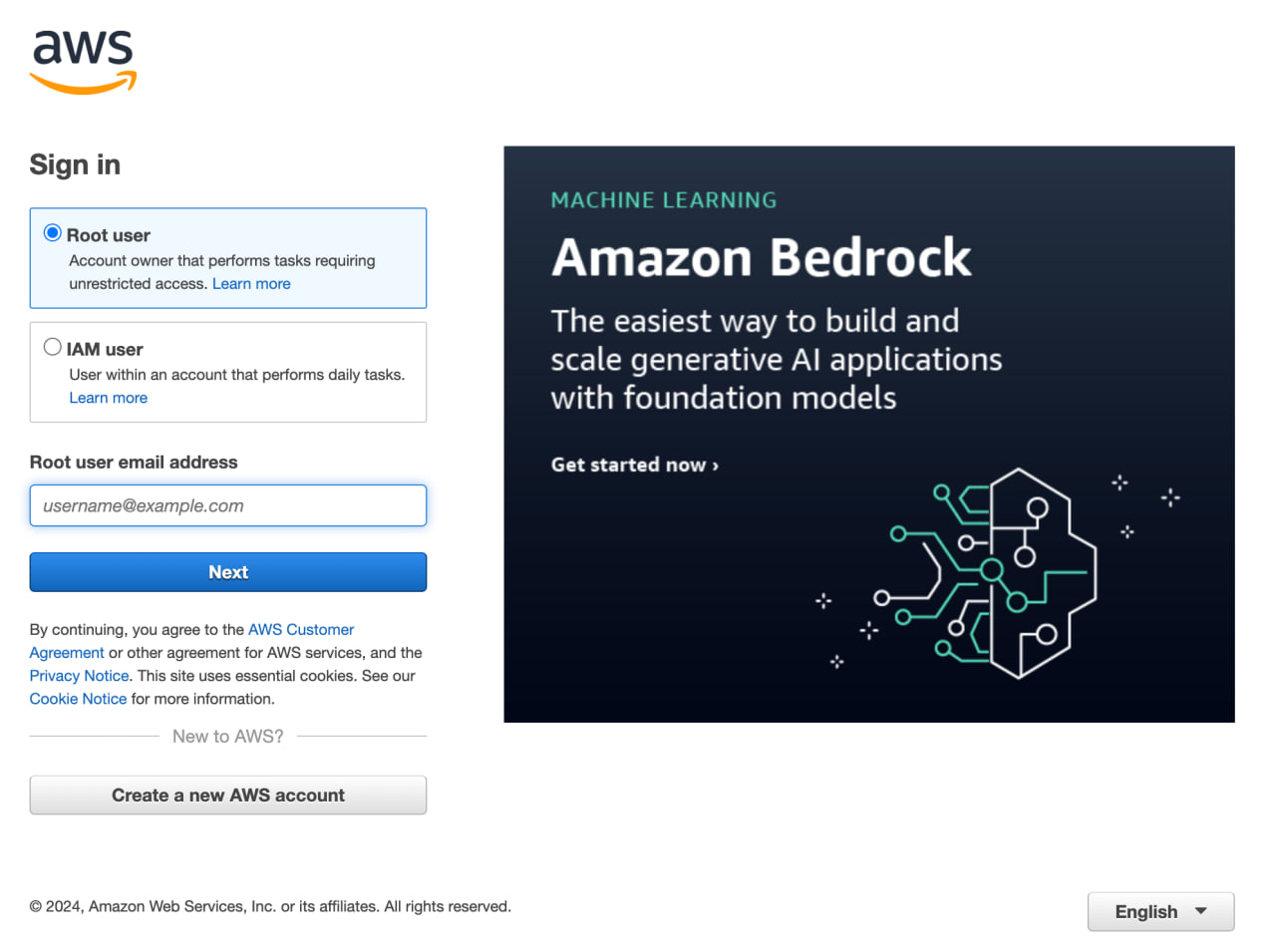
ここで、登録時に設定したルートメールアドレスとパスワードを入力し、サインインをクリックします。おめでとうございます。これでAWSへの登録とログインが完了しました。
アカウントとプランは、利用制限内であれば無料で利用できます。追加料金を支払いたくない場合は、無料利用枠の範囲内で利用するように注意してください。
フィードバックありがとうございます!
AIに質問する

AIに質問する

何でも質問するか、提案された質問の1つを試してチャットを始めてください
