TRIMによる余分なスペースの削除
メニューを表示するにはスワイプしてください
Excelでテキストデータを扱う際、最も一般的な問題の一つが余分なスペースです。
これらのスペースは以下の場所に現れることがあります:
- セルの先頭
- セルの末尾
- 単語の間
厄介なのは、これらのスペースが見た目には分かりにくいことですが、Excelは認識しています。
そのため、見た目が同じ値でも実際には異なる値として扱われることがあります。これにより、VLOOKUPのような数式や比較、フィルタリング、グループ化が正しく動作しなくなることがあります。
例えば、"John"と" John"は同じように見えますが、Excelでは異なる値として扱われます。
TRIM関数
この問題を解決するために、ExcelにはTRIM関数が用意されています。TRIM関数は、先頭や末尾のスペース、単語間の余分なスペースを削除し、単一のスペースだけを残してテキストをクリーンで一貫性のある状態にし、さらなる処理や分析に適した形にします。
=TRIM(A2)
=TRIM(A2)という数式は、セルA2のテキストから先頭・末尾のスペースや単語間の複数スペースを自動的に削除し、1つのスペースにまとめます。
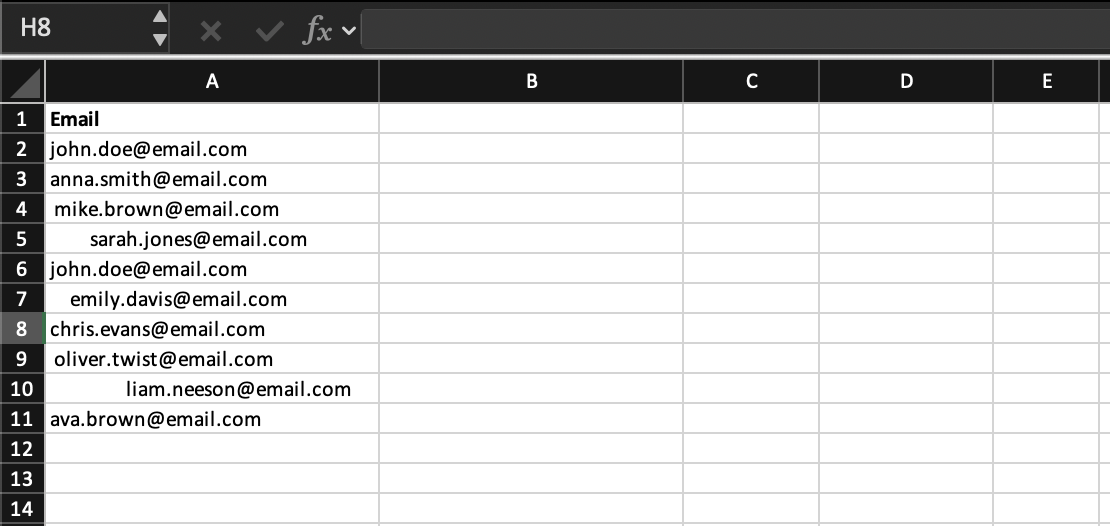
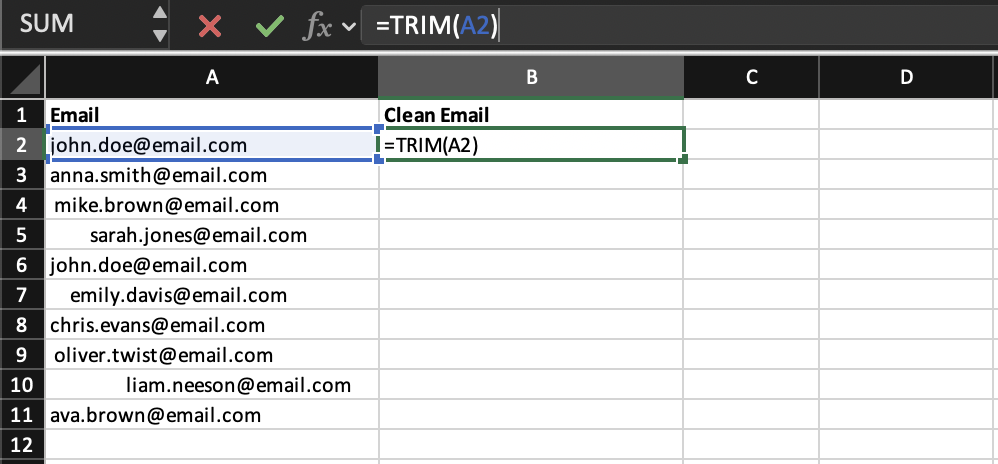
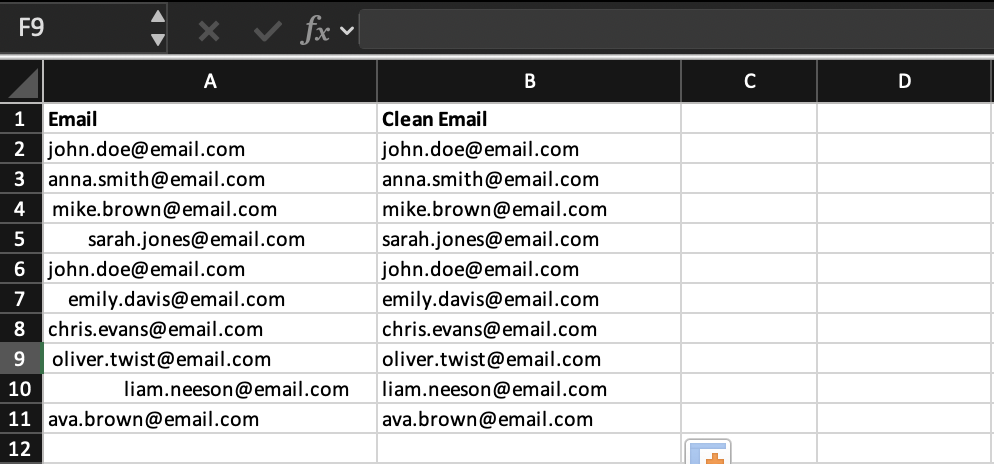
データセットを使用して、TRIM 関数でテキスト値のクレンジング。
新しい列 Clean Email を作成し、元の TRIM 列に Email を適用して余分なスペースを削除。すべての行に数式を適用し、すべての値をクリーンかつ一貫性のある状態に。
=TRIM(B2) を使用し、数式を列全体に適用。
すべて明確でしたか?
フィードバックありがとうございます!
セクション 1. 章 1
AIに質問する

AIに質問する

何でも質問するか、提案された質問の1つを試してチャットを始めてください
