ログインとワークスペースのナビゲーション
メニューを表示するにはスワイプしてください

ログインはDatabricks環境への入り口。ワークスペース内では、すべてのノートブック、データ、コンピュートリソースへアクセスするための集中管理ハブ。
この章では、理論から実践への移行。ここでは初回ログイン手順と、実際のDatabricksインターフェース内での基本的な操作方法を案内。Community Edition、Azure、AWS、GCPのいずれを利用している場合でも、ログインURLは組織ごとに異なるが、ランディングページに到達すれば体験は共通。
初回ログイン
DatabricksワークスペースのURLに初めてアクセスすると、認証情報の入力を求められる。多くの組織ではシングルサインオン(SSO)が利用されており、会社のメールアドレスでログイン。

ご自身で練習する場合は、ワークスペースのURLをブックマークしておくことを推奨します。通常、https://dbc-xxxx.xx.cloud.databricks.com のようなパターンや、クラウドごとに特有の形式となっています。
ランディングページ(ホーム)
ログイン後、最初に表示されるのがホーム画面です。このページは、すぐに作業へ戻れるよう設計されています。
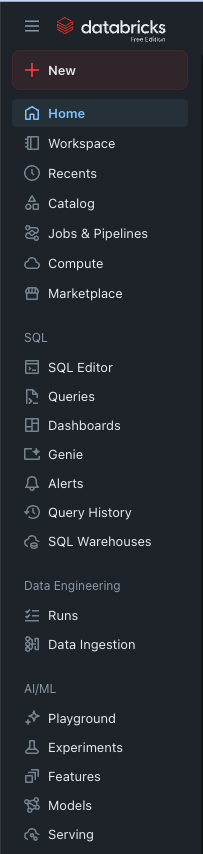
- 統合サイドバー: すべてのDatabricks関連機能へのアクセス元。
- ユーザー設定: 画面右上隅をクリックすると、個人設定メニューが開き、Databricksのカスタム体験や個人用開発者機能へのアクセスが可能。
- 最近使用した項目: 画面中央には、最近操作したノートブックやテーブルの一覧が表示される。Databricksの利用が進むほど、内容がカスタマイズされる。
統合サイドバーの活用
前のセクションで紹介した通り、サイドバーは主要な操作ツール。効率的なナビゲーション方法を確認。
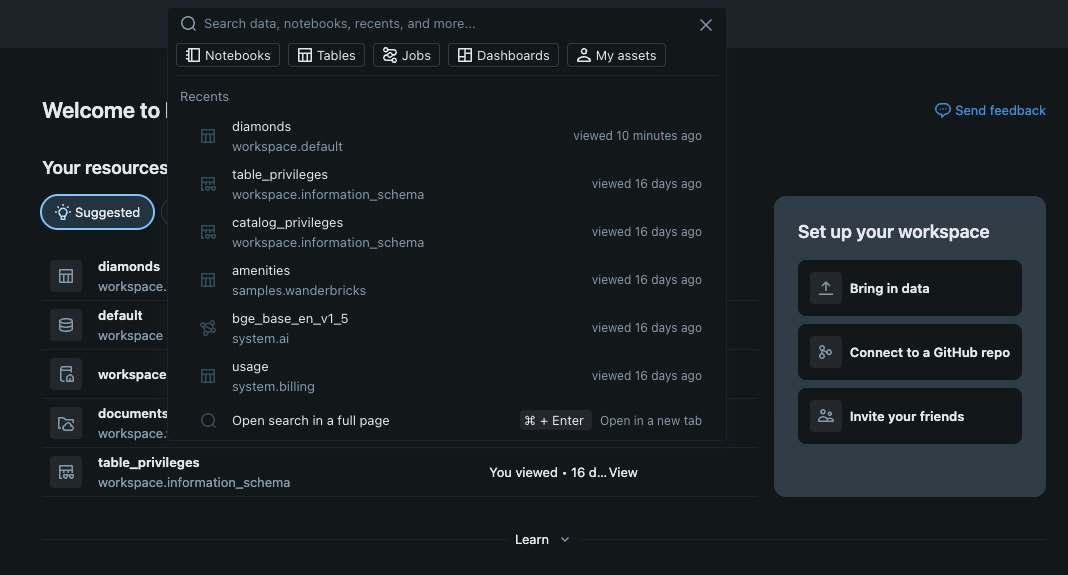
- 検索バー: サイドバーの上部に配置。最も迅速にあらゆるものを見つける方法。プロのヒント:ワークスペース内のどこからでも Cmd + P(Mac)または Ctrl + P(Windows)のショートカットで検索バーを開くことが可能。
- ワークスペースフォルダー: 「Workspace」アイコンをクリックするとツリー形式のメニューが表示。ここには以下が含まれる:
- Users: プライベート作業用の個人フォルダー。
- Shared: ワークスペース内の全員が閲覧できるファイル用フォルダー。チームでの共同作業に最適。
- Catalog & Compute: 次に訪れる2つのタブ。Catalogはデータを表示し、Computeは処理能力を表示。
プロファイルのカスタマイズ
作業を始める前に、画面隅のメールアドレスまたはプロフィールアイコンをクリック。
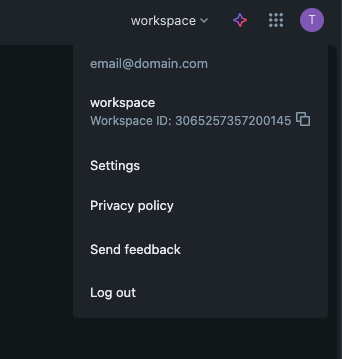
- ユーザー設定: ここでは表示テーマ(ダークモードまたはライトモード)の変更や言語設定の管理が可能。
- 外観: サイドバーを展開したままにするか、「ピン留め」してホバー時のみアイコンを表示するかを選択でき、コード用の画面スペースを広く確保可能。
1. フォルダをクリックして移動せずにノートブックやテーブルを最速で見つける方法は?
2. Databricksのインターフェースを「ダークモード」に変更したい場合、どこを探せばよいですか?
フィードバックありがとうございます!
AIに質問する

AIに質問する

何でも質問するか、提案された質問の1つを試してチャットを始めてください
ログインとワークスペースのナビゲーション
ログインはDatabricks環境への入り口。ワークスペース内では、すべてのノートブック、データ、コンピュートリソースへアクセスするための集中管理ハブ。
この章では、理論から実践への移行。ここでは初回ログイン手順と、実際のDatabricksインターフェース内での基本的な操作方法を案内。Community Edition、Azure、AWS、GCPのいずれを利用している場合でも、ログインURLは組織ごとに異なるが、ランディングページに到達すれば体験は共通。
初回ログイン
DatabricksワークスペースのURLに初めてアクセスすると、認証情報の入力を求められる。多くの組織ではシングルサインオン(SSO)が利用されており、会社のメールアドレスでログイン。
ご自身で練習する場合は、ワークスペースのURLをブックマークしておくことを推奨します。通常、https://dbc-xxxx.xx.cloud.databricks.com のようなパターンや、クラウドごとに特有の形式となっています。
ランディングページ(ホーム)
ログイン後、最初に表示されるのがホーム画面です。このページは、すぐに作業へ戻れるよう設計されています。
- 統合サイドバー: すべてのDatabricks関連機能へのアクセス元。
- ユーザー設定: 画面右上隅をクリックすると、個人設定メニューが開き、Databricksのカスタム体験や個人用開発者機能へのアクセスが可能。
- 最近使用した項目: 画面中央には、最近操作したノートブックやテーブルの一覧が表示される。Databricksの利用が進むほど、内容がカスタマイズされる。
統合サイドバーの活用
前のセクションで紹介した通り、サイドバーは主要な操作ツール。効率的なナビゲーション方法を確認。
- 検索バー: サイドバーの上部に配置。最も迅速にあらゆるものを見つける方法。プロのヒント:ワークスペース内のどこからでも Cmd + P(Mac)または Ctrl + P(Windows)のショートカットで検索バーを開くことが可能。
- ワークスペースフォルダー: 「Workspace」アイコンをクリックするとツリー形式のメニューが表示。ここには以下が含まれる:
- Users: プライベート作業用の個人フォルダー。
- Shared: ワークスペース内の全員が閲覧できるファイル用フォルダー。チームでの共同作業に最適。
- Catalog & Compute: 次に訪れる2つのタブ。Catalogはデータを表示し、Computeは処理能力を表示。
プロファイルのカスタマイズ
作業を始める前に、画面隅のメールアドレスまたはプロフィールアイコンをクリック。
- ユーザー設定: ここでは表示テーマ(ダークモードまたはライトモード)の変更や言語設定の管理が可能。
- 外観: サイドバーを展開したままにするか、「ピン留め」してホバー時のみアイコンを表示するかを選択でき、コード用の画面スペースを広く確保可能。
フィードバックありがとうございます!
