Pythonコードの記述と実行
メニューを表示するにはスワイプしてください

Pythonは、Databricksでデータ操作、機械学習、自動化に使用される主要な言語。Databricksノートブックは、Pythonコードをセルに記述し、接続されたクラスター上で実行するインタラクティブな環境を提供。
ノートブックが作成され、クラスターにアタッチされたら、コードの記述と実行を開始可能。他のコーディング環境を使用した経験があれば、DatabricksノートブックはJupyterに着想を得ているため、使い勝手が似ていると感じられる。
セルの理解
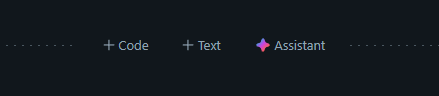
ノートブックの基本単位はセル。1つのノートブック内に好きなだけセルを追加可能。新しいセルを作成するには、既存のセルの上部または下部にマウスを移動し、CodeまたはTextオプション横の**「+」**アイコンをクリックして、希望する種類のセルを追加。
- 入力: グレーのボックスにPythonコードを入力
- 出力: 実行後、結果(データテーブル、出力テキスト、エラーメッセージなど)がそのセルの直下に表示
コードの実行
DatabricksでPythonセルを実行する主な方法は3つ:
- 再生アイコン: セル右上の**「Run Cell」**(三角形)アイコンをクリック
- Shift + Enter: 現在のセルを実行し、カーソルが次のセルに自動で移動(または新規セルを作成)
- Ctrl + Enter(MacではCmd + Enter): 現在のセルを実行し、カーソルがそのままセル内に残る。コードのテストや再実行時に便利
シンプルなPython演習
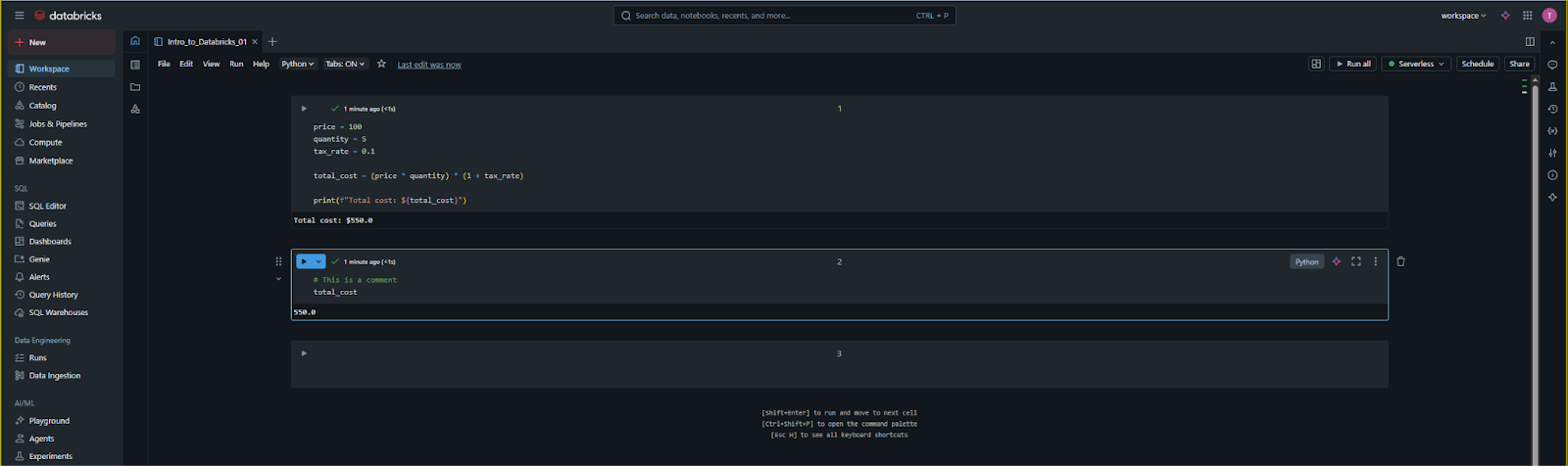
動画で変数の扱い方を学びました。ここでは、環境が正しく動作しているかを確認するための、より興味深い例として簡単な計算を実行します。次のコードをセルにコピーしてください。
12345678910# Defining the variables price = 100 quantity = 5 tax_rate = 0.1 # Performing the calculation total_cost = (price * quantity) * (1 + tax_rate) # Printing the result print(f"The total cost of the items is: ${total_cost}")
このセルを実行すると、クラスタが変数を処理し、次のテキストが表示されます:The total cost of the items is: $550.0.
セル間での変数の利用
Databricks の重要な特徴の一つは、状態の永続性です。これは、あるセルで変数を定義すると、クラスタが稼働している限り、そのノートブック内の以降のすべてのセルでその変数が利用可能であることを意味します。
例えば、前のセルの下に新しいセルを作成し、単に print(total_cost) と入力すると、その値が 550.0 であることが保持されています。クラスタを再起動したり「Clear State」を実行した場合は、変数を再初期化するために先頭からセルを再実行する必要があります。
コメントとドキュメント
Python セルでは、# で始まる行はすべてコメントです。これらはクラスタによって無視されますが、ロジックをチームメイトに説明するために不可欠です。コメントを活用することで、Workspace の協働環境においてプロフェッショナルなコード基準を維持できます。
1. 同じセル内で実行を続けるためのキーボードショートカットはどれですか?
2. セル1で定義した変数をセル2で使おうとするとどうなりますか?
フィードバックありがとうございます!
AIに質問する

AIに質問する

何でも質問するか、提案された質問の1つを試してチャットを始めてください
Pythonコードの記述と実行
Pythonは、Databricksでデータ操作、機械学習、自動化に使用される主要な言語。Databricksノートブックは、Pythonコードをセルに記述し、接続されたクラスター上で実行するインタラクティブな環境を提供。
ノートブックが作成され、クラスターにアタッチされたら、コードの記述と実行を開始可能。他のコーディング環境を使用した経験があれば、DatabricksノートブックはJupyterに着想を得ているため、使い勝手が似ていると感じられる。
セルの理解
ノートブックの基本単位はセル。1つのノートブック内に好きなだけセルを追加可能。新しいセルを作成するには、既存のセルの上部または下部にマウスを移動し、CodeまたはTextオプション横の**「+」**アイコンをクリックして、希望する種類のセルを追加。
- 入力: グレーのボックスにPythonコードを入力
- 出力: 実行後、結果(データテーブル、出力テキスト、エラーメッセージなど)がそのセルの直下に表示
コードの実行
DatabricksでPythonセルを実行する主な方法は3つ:
- 再生アイコン: セル右上の**「Run Cell」**(三角形)アイコンをクリック
- Shift + Enter: 現在のセルを実行し、カーソルが次のセルに自動で移動(または新規セルを作成)
- Ctrl + Enter(MacではCmd + Enter): 現在のセルを実行し、カーソルがそのままセル内に残る。コードのテストや再実行時に便利
シンプルなPython演習
動画で変数の扱い方を学びました。ここでは、環境が正しく動作しているかを確認するための、より興味深い例として簡単な計算を実行します。次のコードをセルにコピーしてください。
12345678910# Defining the variables price = 100 quantity = 5 tax_rate = 0.1 # Performing the calculation total_cost = (price * quantity) * (1 + tax_rate) # Printing the result print(f"The total cost of the items is: ${total_cost}")
このセルを実行すると、クラスタが変数を処理し、次のテキストが表示されます:The total cost of the items is: $550.0.
セル間での変数の利用
Databricks の重要な特徴の一つは、状態の永続性です。これは、あるセルで変数を定義すると、クラスタが稼働している限り、そのノートブック内の以降のすべてのセルでその変数が利用可能であることを意味します。
例えば、前のセルの下に新しいセルを作成し、単に print(total_cost) と入力すると、その値が 550.0 であることが保持されています。クラスタを再起動したり「Clear State」を実行した場合は、変数を再初期化するために先頭からセルを再実行する必要があります。
コメントとドキュメント
Python セルでは、# で始まる行はすべてコメントです。これらはクラスタによって無視されますが、ロジックをチームメイトに説明するために不可欠です。コメントを活用することで、Workspace の協働環境においてプロフェッショナルなコード基準を維持できます。
フィードバックありがとうございます!
