ノートブックの共有と共同作業
メニューを表示するにはスワイプしてください

コラボレーションはDatabricksワークスペースの中核となる要素です。複数のユーザーが同じノートブックを同時に操作し、コメントを残し、バージョン履歴を管理できます。これはGoogleドキュメントがテキストドキュメントに対して提供する機能と似ています。
Databricksはチームメンバー間のサイロを解消するために設計されています。本章では、ノートブックを同僚と共有し、組み込みのコミュニケーションツールを活用して、より効果的に共同作業を行う方法について学びます。
共有ボタン
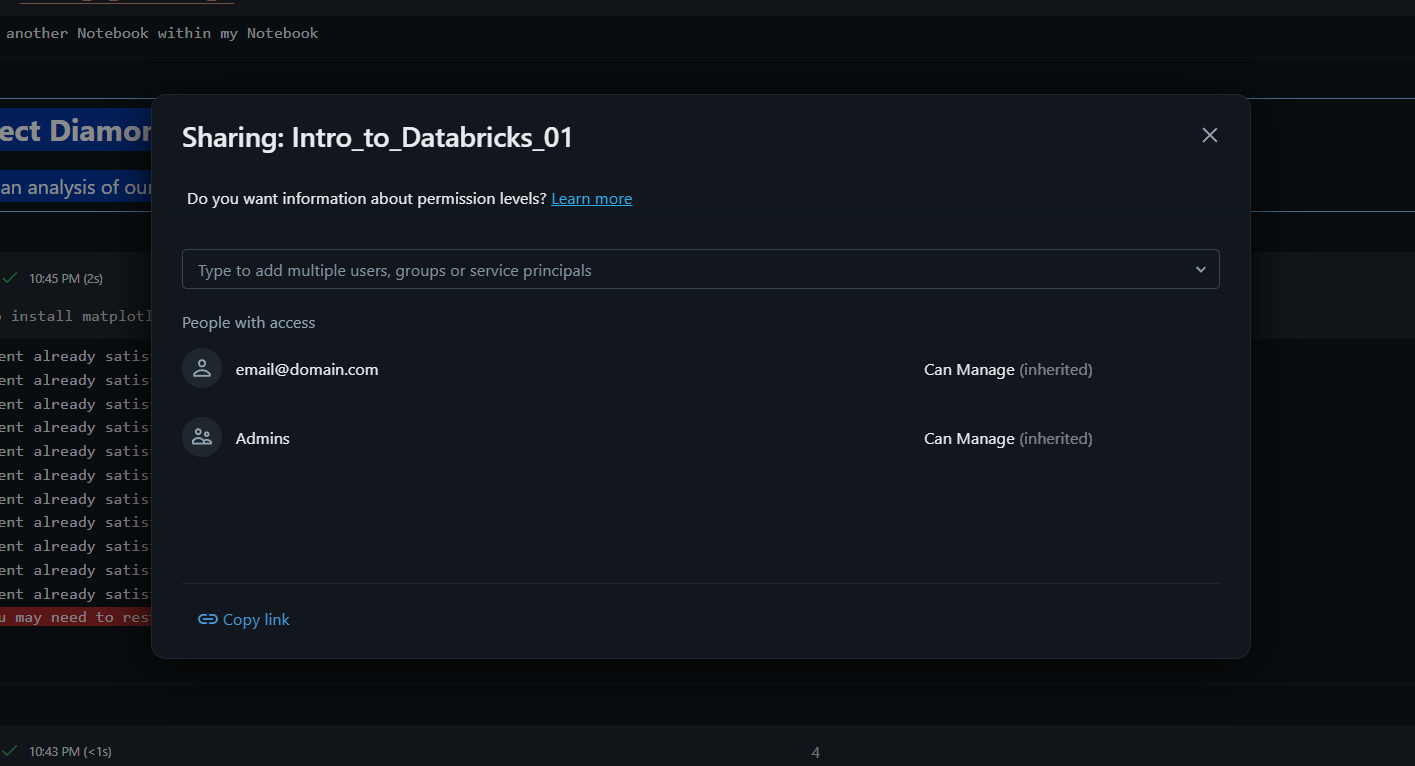
ノートブックの右上隅には**「共有」**ボタンがあります。ここでアクセス権限を管理します。ノートブックは個別のユーザーやグループ全体と共有できます。付与できるアクセスレベルは複数あります。
- 閲覧可能: コードや結果を閲覧できますが、変更はできません。
- 実行可能: ノートブックをクラスタに接続しセルを実行できますが、コードの編集はできません。
- 編集可能: コードやドキュメントの変更を含むすべての権限があります。
- 管理可能: 他のユーザーの共有権限も変更できます。
リアルタイム共同編集
複数のユーザーがノートブックを開いている場合、右上のヘッダーに各ユーザーのプロフィールアイコンが表示されます。Databricksはリアルタイム共同編集をサポートしており、セル内でチームメイトが入力しているカーソルを確認できます。これにより、ファイルのエクスポートやメールでのやり取りが不要となり、全員が常に「Single Source of Truth」で作業できるようになります。
フィードバックのためのコメント機能
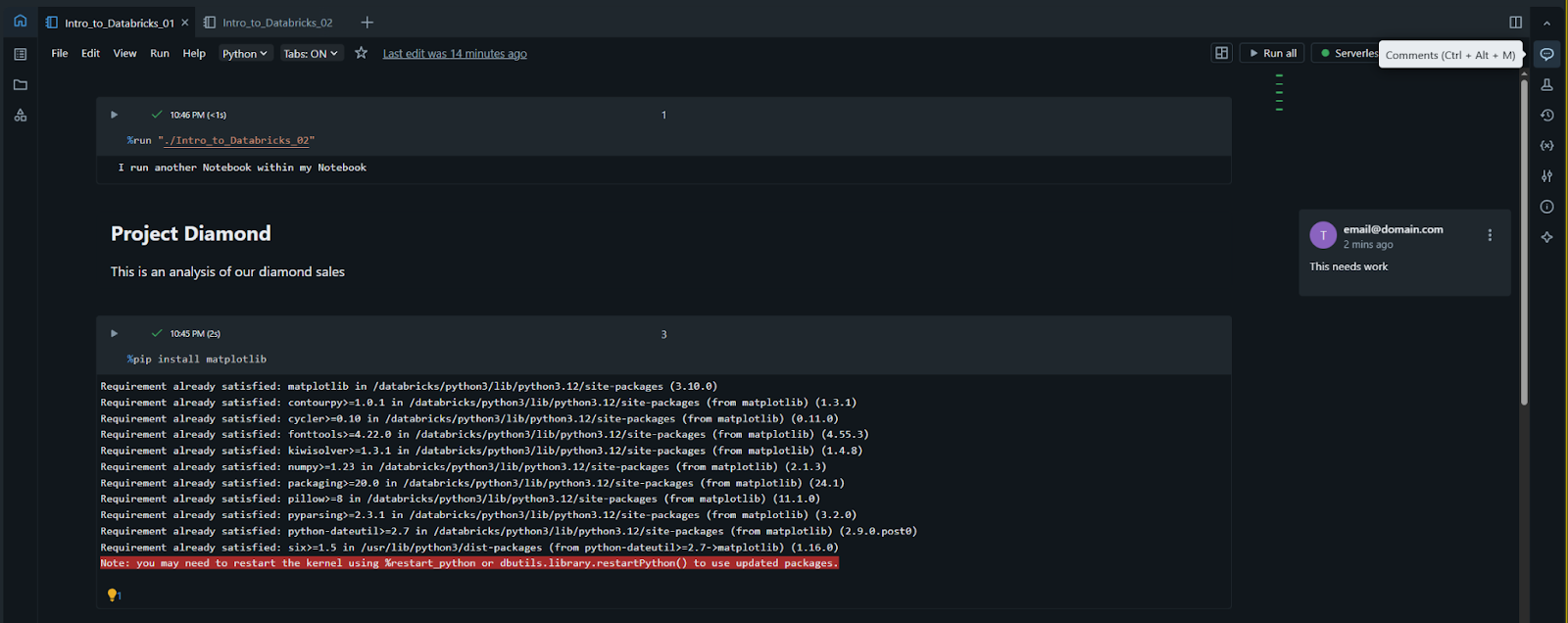
コードの変更点を別のチャットアプリで説明する代わりに、ノートブック内で直接コメントを残すことができます。
- コメントを追加するには、コードやテキストをハイライトし、マージンに表示される**「コメント」**アイコンをクリックします。
- チームメイトはコメントに返信でき、ディスカッションが終了したら**「解決」**をクリックしてスレッドを非表示にできます。これにより、会話の履歴を保持しつつ、ワークスペースを整理できます。
リビジョン履歴
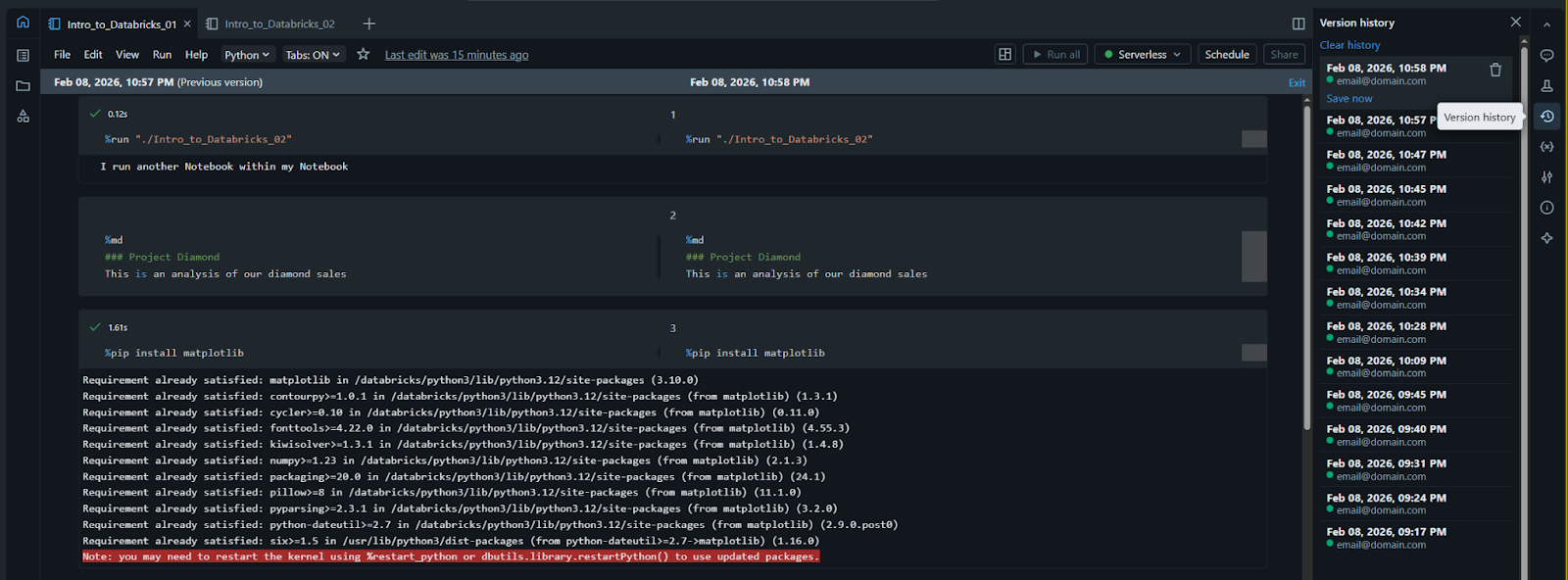
変更を加えるたびに、Databricks は自動的にその履歴を記録します。右上(通常は「最終保存」の下)にある 「リビジョン履歴」 リンクをクリックすると、過去のバージョン一覧が表示されます。
- バージョンの比較: 2つの時点間で追加または削除されたコードを正確に確認可能。
- 復元: 複雑なコードブロックを誤って削除した場合でも、ワンクリックで以前のバージョンにノートブックを戻すことが可能。
ノートブックのエクスポート
プラットフォーム内で作業するのが最適ですが、時にはDatabricks環境外の誰かと作業内容を共有する必要があります。ファイル メニューから、ノートブックをエクスポートすることができます。
- DBCアーカイブ: 他のDatabricksワークスペースへノートブックを移動するのに最適
- ソースファイル: 標準の
.pyまたは.sqlファイルとしてエクスポート - HTML/PDF: コードの実行が不要な関係者と静的レポートを共有するのに最適
1. チームメイトにコードを見せたいが、変更はさせたくない場合、どの権限レベルを付与すべきですか?
2. 「リビジョン履歴」機能の利点は何ですか?
フィードバックありがとうございます!
AIに質問する

AIに質問する

何でも質問するか、提案された質問の1つを試してチャットを始めてください
