ノートブックの基本的ヒントとコツ
メニューを表示するにはスワイプしてください

Databricksでの効率性は、ノートブックインターフェースの習熟によって向上。キーボードショートカット、セル管理手法、実行オプションの活用により、大規模プロジェクトのナビゲーションやコードのデバッグが大幅に迅速化。
ノートブック体験のセクションを締めくくるにあたり、手作業のクリックを大幅に削減する「プロ」向け機能に注目。これらのショートカットや管理ツールの習得が、初心者とプロフェッショナルユーザーを分ける要素。
主要なキーボードショートカット
キーボードショートカットは、作業を最速で進める方法。多くは標準的なJupyterの規則に準拠。これらを利用するには、セルがコマンドモード(Escキーを押してセルの枠線が青色になる状態)である必要あり。
- A: 現在のセルの上に新しいセルを挿入;
- B: 現在のセルの下に新しいセルを挿入;
- D, D: 'D'を2回押すと現在のセルを削除;
- Z: 最後のセル操作を元に戻す(コードを誤って削除した場合に便利)。
高度な実行オプション
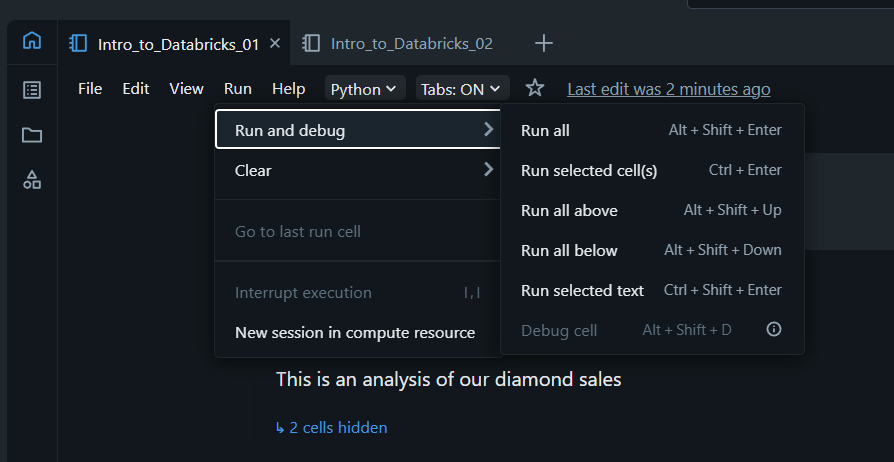
セルを1つずつ実行するのは遅すぎる場合があります。ノートブック上部には**「Run All」**ボタンがありますが、セルのドロップダウンや「Run」メニューにはさらに細かいオプションがあります:
- Run All Above: ノートブックの先頭から現在位置までのすべてのセルを実行。すべての変数が初期化されていることを確認するのに便利;
- Run All Below: 現在位置からドキュメントの最後まで実行;
- Clear State and Results: 画面上の出力をクリアし、クラスタのメモリ内の変数も消去。この操作はノートブックを共有する前の「ベストプラクティス」であり、コードが新しい状態から正しく動作することを保証。
セルの管理と整理
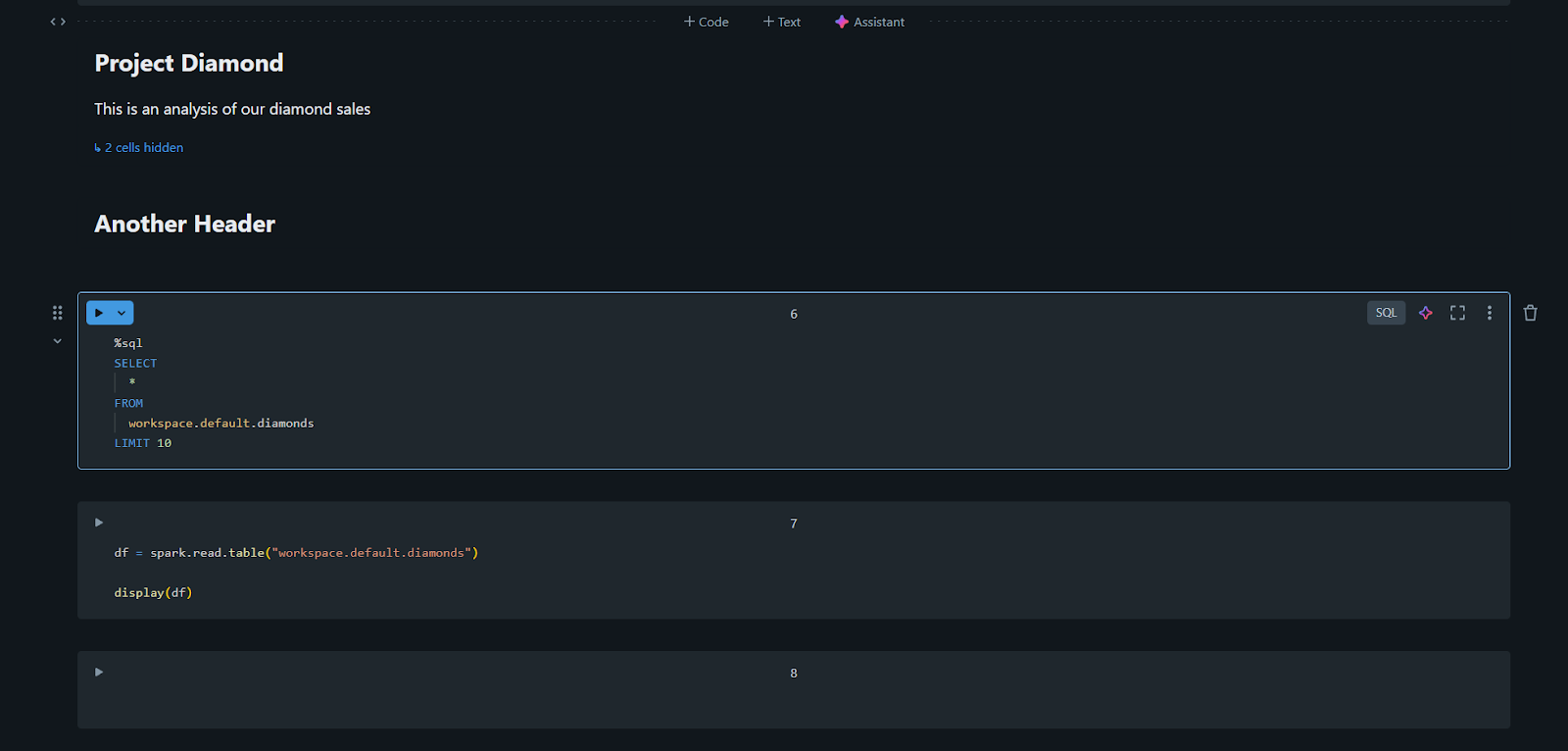
ノートブックが大きくなると、ナビゲーションが難しくなる場合があります。折りたたみ可能な見出しを使用して整理することができます。Markdown で見出し(例:# My Header)を作成すると、その横にある小さな矢印をクリックして、その下のすべてのセルを折りたたむことができます。これにより、複雑なコードブロックを「非表示」にし、関連する結果や要約のみを表示できます。
検索と置換
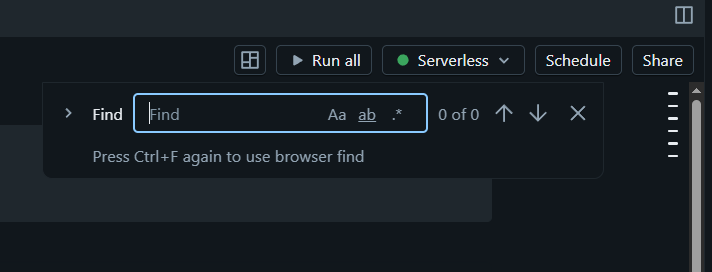
テキストエディタと同様に、Databricks には組み込みの検索と置換ツールがあります。Ctrl + F(Mac の場合は Cmd + F)を使用します。これは、テーブルや変数の名前を変更し、ノートブック内のすべてのセルを同時に更新する必要がある場合に特に便利です。
1. ノートブックでセルを誤って削除した場合、コマンドモードでその操作を元に戻すキーボードショートカットはどれですか?
2. 「Run All Above」コマンドはなぜ使いますか?
フィードバックありがとうございます!
AIに質問する

AIに質問する

何でも質問するか、提案された質問の1つを試してチャットを始めてください
ノートブックの基本的ヒントとコツ
Databricksでの効率性は、ノートブックインターフェースの習熟によって向上。キーボードショートカット、セル管理手法、実行オプションの活用により、大規模プロジェクトのナビゲーションやコードのデバッグが大幅に迅速化。
ノートブック体験のセクションを締めくくるにあたり、手作業のクリックを大幅に削減する「プロ」向け機能に注目。これらのショートカットや管理ツールの習得が、初心者とプロフェッショナルユーザーを分ける要素。
主要なキーボードショートカット
キーボードショートカットは、作業を最速で進める方法。多くは標準的なJupyterの規則に準拠。これらを利用するには、セルがコマンドモード(Escキーを押してセルの枠線が青色になる状態)である必要あり。
- A: 現在のセルの上に新しいセルを挿入;
- B: 現在のセルの下に新しいセルを挿入;
- D, D: 'D'を2回押すと現在のセルを削除;
- Z: 最後のセル操作を元に戻す(コードを誤って削除した場合に便利)。
高度な実行オプション
セルを1つずつ実行するのは遅すぎる場合があります。ノートブック上部には**「Run All」**ボタンがありますが、セルのドロップダウンや「Run」メニューにはさらに細かいオプションがあります:
- Run All Above: ノートブックの先頭から現在位置までのすべてのセルを実行。すべての変数が初期化されていることを確認するのに便利;
- Run All Below: 現在位置からドキュメントの最後まで実行;
- Clear State and Results: 画面上の出力をクリアし、クラスタのメモリ内の変数も消去。この操作はノートブックを共有する前の「ベストプラクティス」であり、コードが新しい状態から正しく動作することを保証。
セルの管理と整理
ノートブックが大きくなると、ナビゲーションが難しくなる場合があります。折りたたみ可能な見出しを使用して整理することができます。Markdown で見出し(例:# My Header)を作成すると、その横にある小さな矢印をクリックして、その下のすべてのセルを折りたたむことができます。これにより、複雑なコードブロックを「非表示」にし、関連する結果や要約のみを表示できます。
検索と置換
テキストエディタと同様に、Databricks には組み込みの検索と置換ツールがあります。Ctrl + F(Mac の場合は Cmd + F)を使用します。これは、テーブルや変数の名前を変更し、ノートブック内のすべてのセルを同時に更新する必要がある場合に特に便利です。
フィードバックありがとうございます!
