最初のノートブックの作成とアタッチ
メニューを表示するにはスワイプしてください

定義
Databricksノートブックは、ライブコード、可視化、説明文を含むインタラクティブなウェブベースのドキュメント。コードを実行するには、ノートブックをアクティブなコンピュートリソース(クラスター)に「アタッチ」する必要がある。
この章では、最初の作業ファイルを作成し、コード実行に必要な処理能力にリンクする。Databricksでは、ノートブックはクラスターに接続されるまで本質的にシェル状態となる。
新しいノートブックの作成
インターフェースでノートブックを作成する主な方法は2つある:
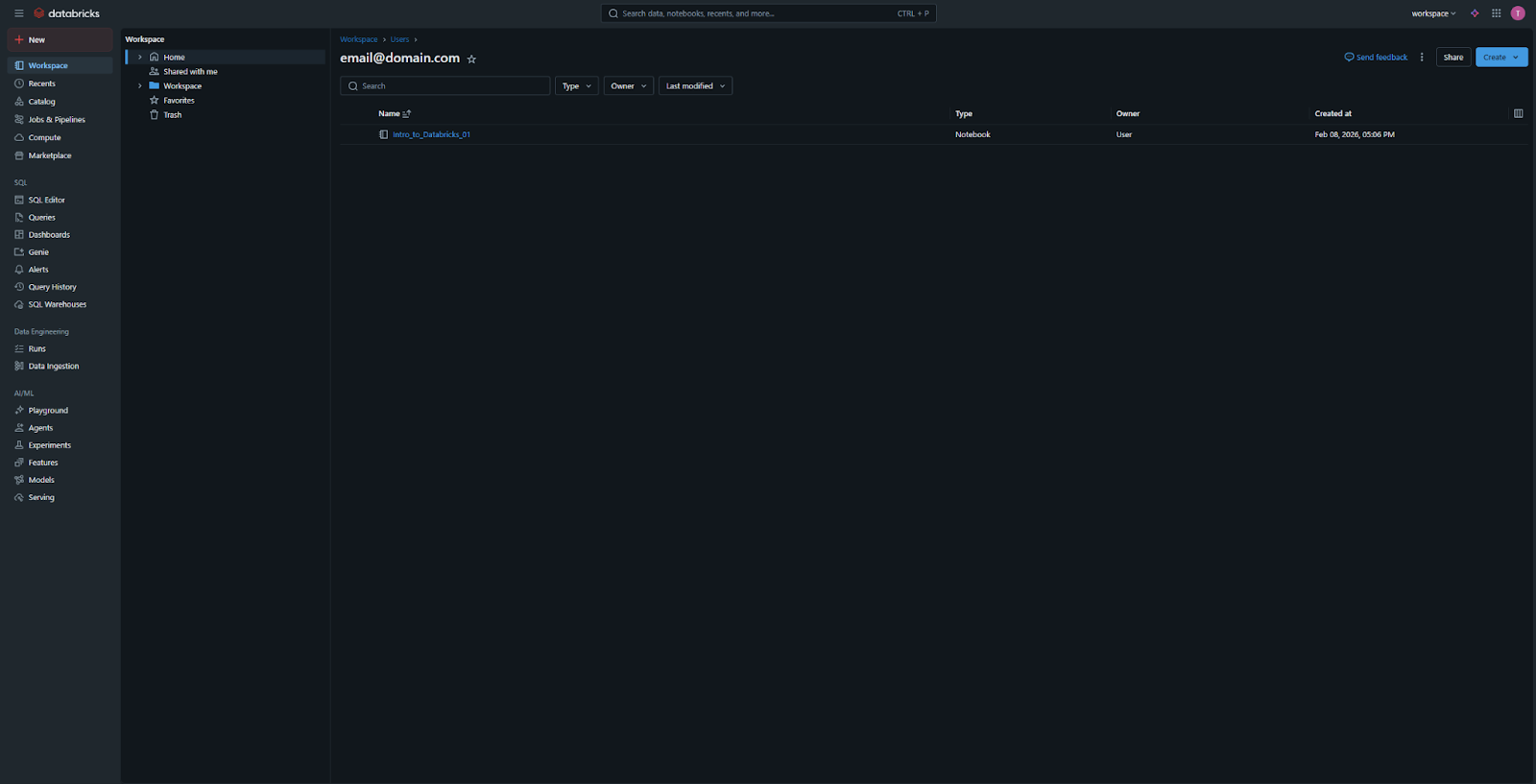
- 「New」ボタン: サイドバーの**「New」ボタンをクリックし、「Notebook」**を選択。最も迅速な方法;
- ワークスペースメニュー: Workspaceタブに移動し、ユーザーフォルダー(または特定のプロジェクトフォルダー)を右クリックして、Create > Notebookを選択。
ノートブックの基本設定
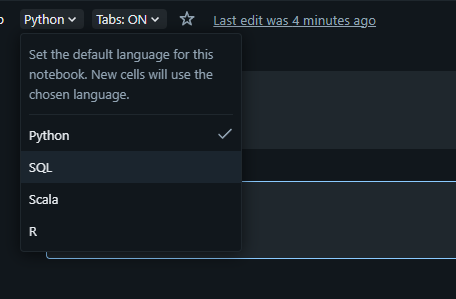
新しいノートブックを作成する際、基本情報の入力が求められます:
- Name: 説明的な名前を入力(例:
01_Intro_to_Notebooks); - Default Language: ノートブックの主要言語を選択。選択肢は SQL, Python, Scala, R。本コースでは主にPythonまたはSQLを使用。後から変更や、同じノートブック内で複数言語の利用も可能。
コンピュートへのアタッチ
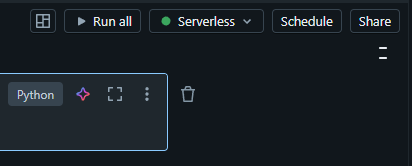
ノートブックが開くと、右上に**「接続」**と表示されたドロップダウンメニュー、またはコンピュートアイコンが表示されます。
- ドロップダウンをクリックすると、利用可能なクラスターの一覧が表示されます。
- セクション2で作成したクラスター(例:
Student_Cluster_1)を選択します。 - ステータスインジケーター:
- クラスターがTerminatedの場合、このメニューから直接起動できます。
- 緑色の円は、ノートブックが正常にアタッチされ、コード実行の準備ができていることを示します。
- 灰色の円は、ノートブックがデタッチされており、コマンドを実行できないことを示します。
Databricks では、独自のクラスターの代わりに Databricks の処理能力を選択して利用することも可能です。その場合は、クラスターのドロップダウンからServerlessを選択します。
デタッチと再アタッチ
クラスターはいつでも切り替えることができます。これは、ノートブックを小規模で低コストのクラスターから、特定のタスクのためにより大規模で高性能なクラスターへ移動したい場合に便利です。その場合は、再度コンピュートのドロップダウンをクリックし、**「デタッチ」**を選択するか、リストから別のクラスターを選択します。
1. Databricksノートブック内でコードを実行する前に、何をする必要がありますか?
2. 次のうち、Databricksノートブックのデフォルト言語オプションではないものはどれですか?
3. クラスターが現在「停止中」の場合、ノートブックインターフェースから直接起動できますか?
すべて明確でしたか?
フィードバックありがとうございます!
セクション 3. 章 1
AIに質問する

AIに質問する

何でも質問するか、提案された質問の1つを試してチャットを始めてください
セクション 3. 章 1
