Claudeアカウントとインターフェースの概要
メニューを表示するにはスワイプしてください
アカウントの作成
はじめに、ウェブブラウザで claude.ai/login にアクセスします。サインインページが表示され、メールアドレス または Google アカウント を使用してアカウントを作成できます。サインイン後、Claude が簡単なセットアップ手順を案内します:

利用規約を読み、同意します。プロモーションメールの受信有無も選択可能です。これらのメールは新機能やアップデート情報の取得に役立つ場合がありますが、受信は任意です。
アカウント設定を完了するため、電話番号を入力し、認証します。
個人利用 または チーム利用 を選択します。本コースでは 個人利用 を選択してください。
まずは 無料プラン を選択します。より高い利用制限や追加機能が必要な場合は、後からアップグレード可能です。利用可能なプランについては 第5章 で詳しく説明します。
Claude は Windows および macOS 向けのデスクトップアプリケーションを提供しています。多くのユーザーがブラウザよりも便利と感じていますが、インストールは完全に任意です。
氏名を入力し、いくつかの興味分野を選択します。Claude はこの情報をもとに、利用例やスタータープロンプトを提案します。入力したくない項目はスキップ可能です。
インターフェースの概要
サインイン後、メインのClaudeインターフェースが表示されます。デザインはシンプルに設計されており、メニューや設定の操作よりも会話に集中しやすくなっています。インターフェースは、チャットエリア、入力ボックス、チャット履歴サイドバーの3つの主要な領域で構成されています。
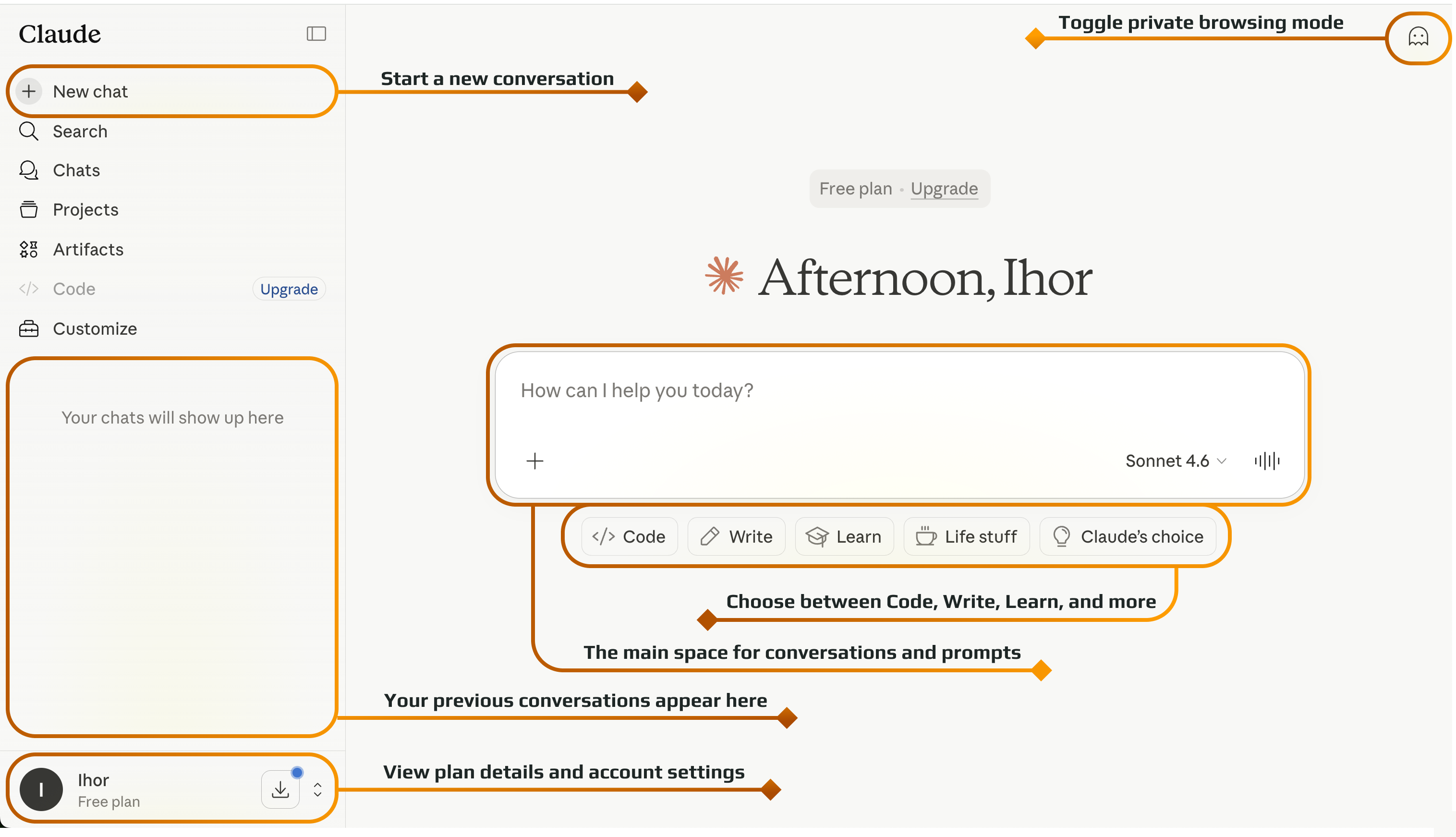

新しい会話ごとに内容はリセットされる。Claudeは会話内で優れた記憶力を持つが、他のチャットには基本的にアクセスできない。一部の記憶機能はあるが、最良の結果を得るには関連する作業を1つの会話内で行うことが推奨される。
フィードバックありがとうございます!
AIに質問する

AIに質問する

何でも質問するか、提案された質問の1つを試してチャットを始めてください
