円グラフ

円グラフは、円を複数のスライス(セグメント)に分割して、名義データの数値的な割合(パーセンテージ分布)を表現するグラフ。
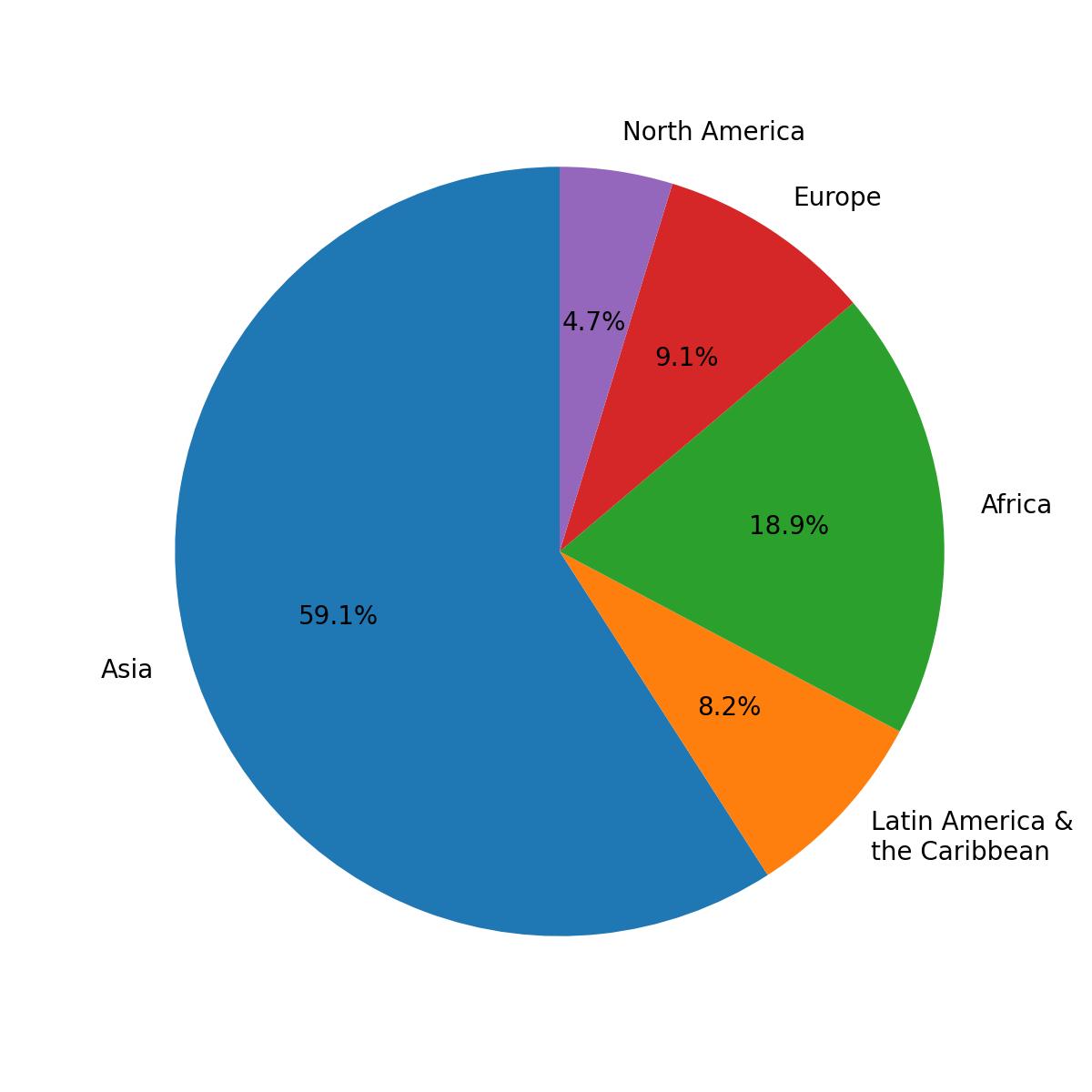
このグラフは、地域ごとの人口のパーセンテージ分布を表している。

見た目は整っていますが、円グラフはデータの見え方を歪めるため、基本的には避けるべきです。インスタンス数が多いカテゴリはさらに大きく見え、インスタンス数が少ないカテゴリはさらに小さく見えます。
ラベル付き円グラフ
pie()モジュールのpyplot関数を使用して円グラフを作成します。唯一の必須パラメータはデータ(x)です。
labelsパラメータは各セグメントにラベルを割り当て、文字列のシーケンスである必要があります。
123456import pandas as pd url = 'https://content-media-cdn.codefinity.com/courses/47339f29-4722-4e72-a0d4-6112c70ff738/population.csv' population_df = pd.read_csv(url) print(population_df)
このDataFrameは各地域の人口を含む。
123456import matplotlib.pyplot as plt import pandas as pd population_df = pd.read_csv('https://content-media-cdn.codefinity.com/courses/47339f29-4722-4e72-a0d4-6112c70ff738/population.csv') # Creating a pie chart and setting the labels for each region plt.pie(population_df['Population'], labels=population_df['Region']) plt.show()
pie()関数は、人口データのSeriesをxパラメータとして渡し、地域名のSeriesをlabelsパラメータでセグメントラベルとして指定して呼び出されている。
割合の追加
各セグメントの割合を表示するには、autopct関数のpie()パラメータを使用。
このパラメータで、パーセンテージの書式設定とチャート内での表示方法を制御。
フォーマット文字列または関数のいずれかを指定可能。ここではフォーマット文字列の使用に注目。
123456789import matplotlib.pyplot as plt import pandas as pd population_df = pd.read_csv('https://content-media-cdn.codefinity.com/courses/47339f29-4722-4e72-a0d4-6112c70ff738/population.csv') # Setting the label for each region and its percentage plt.pie(population_df['Population'], labels=population_df['Region'], autopct='%1.1f%%') plt.show()
フォーマット文字列
文字列%1.1f%%は、円グラフに表示される割合値の書式設定。
%fは値が浮動小数点数であることを示す;.1は小数点以下1桁を指定;%は出力にパーセント記号を表示。

さらに多くのパラメータを調べたい場合は、 pie() ドキュメント をご覧ください。
フィードバックありがとうございます!

single
円グラフ
メニューを表示するにはスワイプしてください
円グラフは、円を複数のスライス(セグメント)に分割して、名義データの数値的な割合(パーセンテージ分布)を表現するグラフ。
このグラフは、地域ごとの人口のパーセンテージ分布を表している。
見た目は整っていますが、円グラフはデータの見え方を歪めるため、基本的には避けるべきです。インスタンス数が多いカテゴリはさらに大きく見え、インスタンス数が少ないカテゴリはさらに小さく見えます。
ラベル付き円グラフ
pie()モジュールのpyplot関数を使用して円グラフを作成します。唯一の必須パラメータはデータ(x)です。
labelsパラメータは各セグメントにラベルを割り当て、文字列のシーケンスである必要があります。
123456import pandas as pd url = 'https://content-media-cdn.codefinity.com/courses/47339f29-4722-4e72-a0d4-6112c70ff738/population.csv' population_df = pd.read_csv(url) print(population_df)
このDataFrameは各地域の人口を含む。
123456import matplotlib.pyplot as plt import pandas as pd population_df = pd.read_csv('https://content-media-cdn.codefinity.com/courses/47339f29-4722-4e72-a0d4-6112c70ff738/population.csv') # Creating a pie chart and setting the labels for each region plt.pie(population_df['Population'], labels=population_df['Region']) plt.show()
pie()関数は、人口データのSeriesをxパラメータとして渡し、地域名のSeriesをlabelsパラメータでセグメントラベルとして指定して呼び出されている。
割合の追加
各セグメントの割合を表示するには、autopct関数のpie()パラメータを使用。
このパラメータで、パーセンテージの書式設定とチャート内での表示方法を制御。
フォーマット文字列または関数のいずれかを指定可能。ここではフォーマット文字列の使用に注目。
123456789import matplotlib.pyplot as plt import pandas as pd population_df = pd.read_csv('https://content-media-cdn.codefinity.com/courses/47339f29-4722-4e72-a0d4-6112c70ff738/population.csv') # Setting the label for each region and its percentage plt.pie(population_df['Population'], labels=population_df['Region'], autopct='%1.1f%%') plt.show()
フォーマット文字列
文字列%1.1f%%は、円グラフに表示される割合値の書式設定。
%fは値が浮動小数点数であることを示す;.1は小数点以下1桁を指定;%は出力にパーセント記号を表示。
さらに多くのパラメータを調べたい場合は、 pie() ドキュメント をご覧ください。
スワイプしてコーディングを開始
- 正しい関数を使用して円グラフを作成します。
- 円グラフのデータとして
incomesを使用します(第1引数)。 - ラベルは第2引数として
namesを設定します。 - パーセンテージの形式は小数点以下1桁の浮動小数点数に設定します(第3引数)。
解答
 実践的な練習のためにデスクトップに切り替える下記のオプションのいずれかを利用して、現在の場所から続行する
フィードバックありがとうございます!
single
AIに質問する

AIに質問する

何でも質問するか、提案された質問の1つを試してチャットを始めてください
