箱ひげ図
メニューを表示するにはスワイプしてください

定義
箱ひげ図 は、統計で非常によく使われるプロットであり、四分位数を通じてデータの中心傾向、分布、および外れ値の可能性を可視化するためのもの。
四分位数
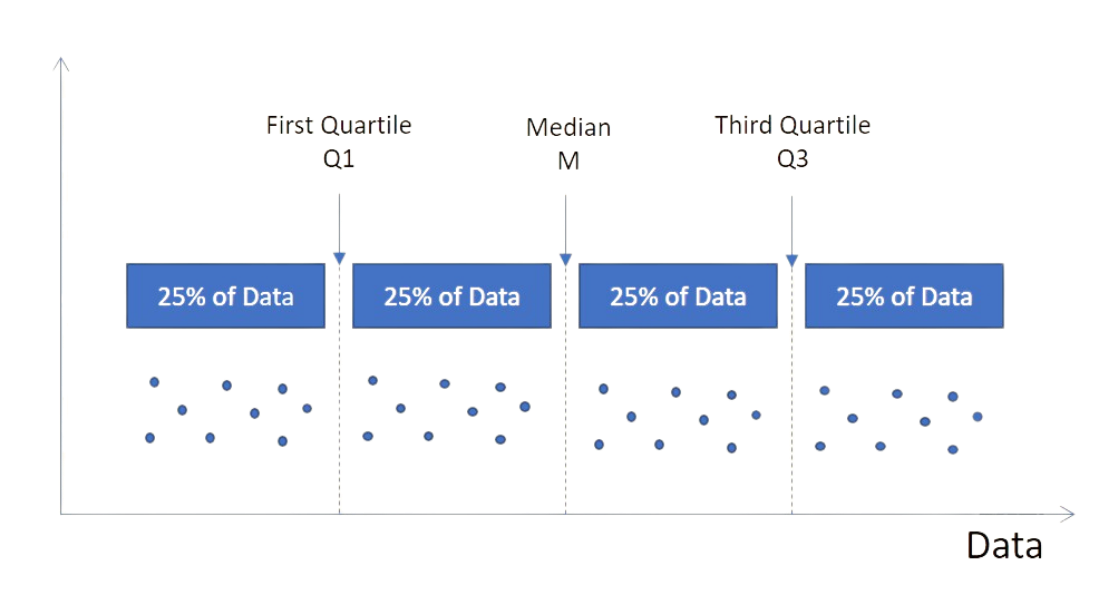
四分位数は、ソートされたデータを4つの等しい部分に分割:
- Q1 — 最小値と中央値の中間点(下位25%のデータ);
- Q2 — 中央値(下位50%のデータ);
- Q3 — 中央値と最大値の中間点(下位75%のデータ)。
箱ひげ図の要素
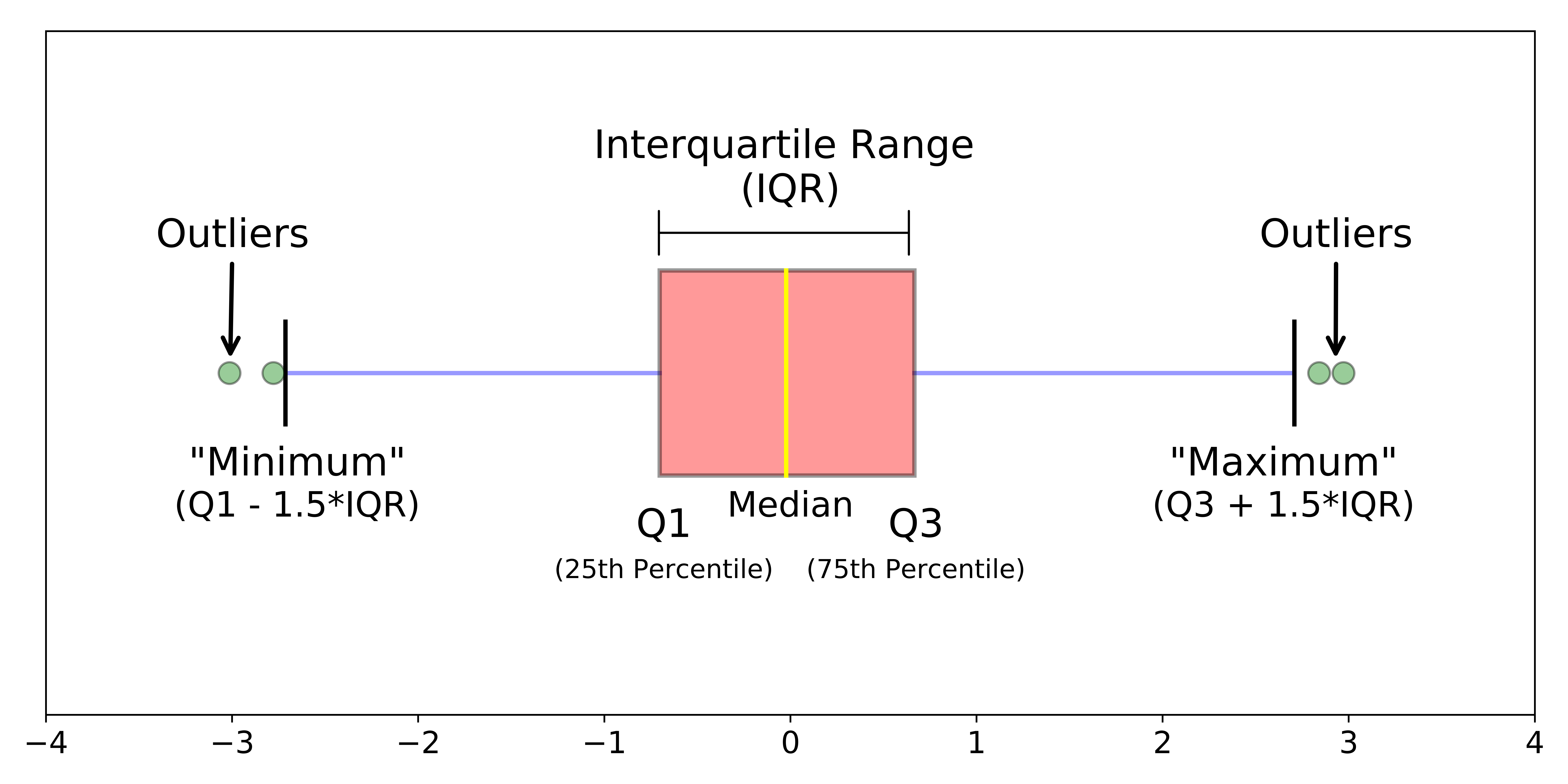
- ボックスの左側はQ1、右側はQ3を示す;
- IQR = Q3 − Q1、ボックスの幅として表示され、中央値は黄色の線で示される;
- ウィスカーは (Q1 - 1.5 \cdot IQR) および (Q3 + 1.5 \cdot IQR) まで伸びる;
- ウィスカーの外側の点は外れ値。
ボックスプロットは matplotlib を使用して生成可能。
1234567891011import pandas as pd import matplotlib.pyplot as plt # Loading the dataset with the average yearly temperatures in Boston and Seattle url = 'https://content-media-cdn.codefinity.com/courses/47339f29-4722-4e72-a0d4-6112c70ff738/weather_data.csv' weather_df = pd.read_csv(url, index_col=0) # Creating a box plot for the Seattle temperatures plt.boxplot(weather_df['Seattle']) plt.show()
ボックスプロットのデータ
plt.boxplot(x) を使用。x は1次元の配列ライクオブジェクト、2次元配列(各列ごとに1つのボックス)、または1次元配列のシーケンスが指定可能。
オプションパラメータ
tick_labels は、特に複数の配列をプロットする際に、ボックスプロットに名前を付けるのに便利。
12345678910import pandas as pd import matplotlib.pyplot as plt # Loading the dataset with the average yearly temperatures in Boston and Seattle url = 'https://content-media-cdn.codefinity.com/courses/47339f29-4722-4e72-a0d4-6112c70ff738/weather_data.csv' weather_df = pd.read_csv(url, index_col=0) # Creating two box plots for Boston and Seattle temperatures plt.boxplot(weather_df, tick_labels=['Boston', 'Seattle']) plt.show()
2つの数値列を持つDataFrameをboxplot()に渡すと、ラベルが自動的に割り当てられた2つの個別のボックスプロットが作成される。

さらに学ぶ
箱ひげ図をカスタマイズするためのオプションパラメータも多数用意されています。詳細は boxplot() ドキュメントで確認できますが、実際にはそれらを使用する機会はあまり多くありません。
タスク
スワイプしてコーディングを開始
標準正規分布から得られた2つのサンプルを用いて、2つの箱ひげ図を作成します。
- 適切な関数を使用して箱ひげ図を作成してください。
- データとして
normal_sample_1とnormal_sample_2のリスト(この順番で左から右)を使用します。 - 左側の箱ひげ図には
First sample、右側にはSecond sampleというラベルをlistを使って付けてください。
解答
 実践的な練習のためにデスクトップに切り替える下記のオプションのいずれかを利用して、現在の場所から続行する
すべて明確でしたか?
フィードバックありがとうございます!
セクション 4. 章 2

single
AIに質問する

AIに質問する

何でも質問するか、提案された質問の1つを試してチャットを始めてください
