データのグループ化
メニューを表示するにはスワイプしてください
日付のグループ化
日付のグループ化は、この機能で最も一般的な用途です。Excelでは複数のレベルで日付を同時にグループ化できます。たとえば、「月」と「四半期」の両方を選択すると、両方が行レベルとして追加され、四半期ごとの小計と、その中にネストされた月ごとの内訳が表示されます。グループ化ダイアログは、ピボットテーブル内の日付セルを右クリックして「グループ化」を選択すると表示されます。
日付をグループ化する手順:
- Order Date を行エリアに配置。ピボットテーブルには最初、個別の日付が表示されます。
- ピボットテーブル内の日付セルを右クリック → グループ化を選択。グループ化ダイアログが開きます。
- ダイアログで、リストから1つ以上の間隔を選択。複数選択でレベルを組み合わせ可能 — 例:Months と Quarters の両方を選択すると、四半期ごとの小計と月ごとの内訳が得られます。
- OK をクリック。ピボットテーブルが即座に再編成されます。
- グループ化を解除するには、グループ化されたセルを右クリック → グループ解除。
数値のグループ化
同じグループ化の仕組みは、任意の数値フィールドにも適用できます。時間間隔でグループ化する代わりに、開始値、終了値、バケットサイズを定義します。Excelは各取引を自動的に適切な範囲に分類し、数式を使わずに度数分布を作成します。
これは、収益がどのように分布しているかを把握するのに特に有用です。ほとんどの取引が小口注文なのか、それとも少数の大口注文が収益を牽引しているのか。Revenueフィールドの数値グループ化で、この疑問に数秒で答えが得られます。
タスク
- 日付を月ごとにグループ化
ピボットテーブルで、必要に応じて行から既存のフィールドを削除。Order Date を行にドラッグし、Revenue を値に保持。
任意の日付を右クリックし、グループ化 を選択、月 を選び OK をクリック。
- グループ化と非グループ化の比較
グループ化された月のいずれかを右クリックし、グループ解除 を選択。
ピボットテーブルは個々の取引日付に戻り、読みづらくなる。 再度、日付を月ごとにグループ化。
- 2つ目の時間レベルを追加
日付を右クリックし、グループ化 を選択、月と年 を選択。
ピボットテーブルは階層構造(年 → 月)を表示。
- 数値のグループ化(売上範囲)
行から Order Date を削除。Category を行にドラッグし、その下に Revenue を行に追加。
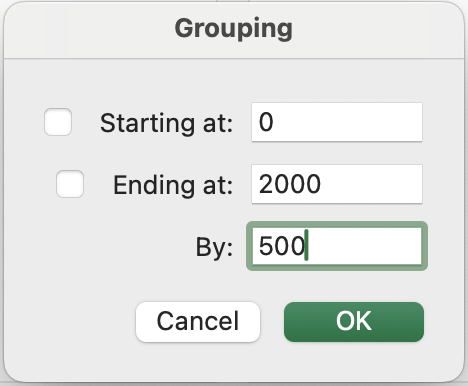
任意の Revenue 値を右クリックし、グループ化 を選択し、以下を設定:
- 開始値 0
- 終了値 2000
- 500 ごと
ピボットテーブルは 0–500、500–1000、1000–1500、1500–2000 のような範囲で値をグループ化。
- 分布の分析
グループ化された結果を観察し、どのカテゴリが低い範囲(0–500)に多く現れ、どのカテゴリが高い範囲(1000以上)に多く現れるかを特定。
- グループ化の調整または解除
任意のグループ化された範囲を右クリックし、グループ解除 を選択して詳細な値に戻す。
フィードバックありがとうございます!
AIに質問する

AIに質問する

何でも質問するか、提案された質問の1つを試してチャットを始めてください
