ピボットテーブルの作成
メニューを表示するにはスワイプしてください
これまで作成してきたすべての集計(カテゴリごとのSUMIFS、ステータスごとのCOUNTIFS、範囲全体のAVERAGEなど)は、数式の記述が必要でした。それぞれの数式は特定の質問に対して設計されており、別の質問に答えるには別の数式を作成する必要がありました。
ピボットテーブルを使えば、その制約がなくなります。計算式を記述する代わりに、フィールドをエリアにドラッグするだけで、Excelが即座に集計を作成します。データのグループ化方法を変更したい場合は、別のフィールドをドラッグするだけです。合計ではなく平均を表示したい場合も、2クリックで切り替え可能です。同じ生データを、数式を一切変更せずに何十通りもの集計に再構成できます。
ピボットテーブルを作成する前に、データが正しく構造化されている必要があります。1列に1つの変数、1行に1つのレコード、すべての列に明確なラベルが付いていることが重要です。この章で使用するデータセットは小売業の売上取引テーブルであり、各行が1件の販売を表しています。
ピボットテーブルの作成
- データがExcelテーブル(
Ctrl+T)として書式設定されていることを確認します。これにより、新しい行が追加された際にピボットテーブルが自動で更新されます。 - テーブル内の任意のセルをクリックし、挿入タブ → ピボットテーブルを選択します。Excelは自動的にテーブル全体をデータソースとして認識します。
- ダイアログで新しいワークシートを選択します。これにより、生データと分析が分離され、元のテーブルは変更されません。
- OKをクリックします。Excelは新しいワークシートに空のピボットテーブルと、右側にピボットテーブルのフィールドパネルを表示します。リボンには新たに2つの緑色のタブ(ピボットテーブル分析とデザイン)が追加されます。

ピボットテーブルの外側をクリックすると両方のタブが非表示になります。再度タブを表示するには、ピボットテーブル内をクリックしてください。分析用コントロールと視覚的な書式設定は、意図的に2つのタブに分かれています。
ピボットテーブルフィールドパネル
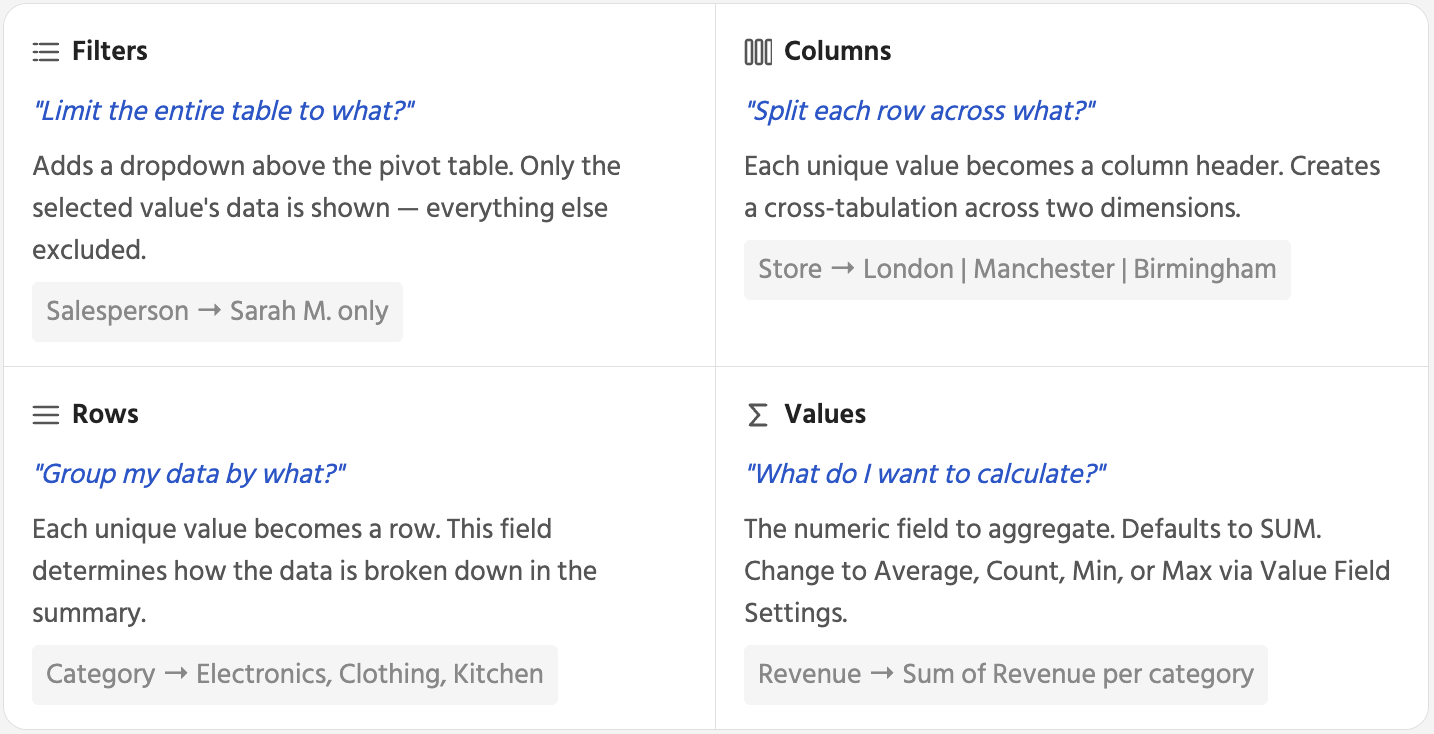
ピボットテーブルフィールドパネルには4つのドロップゾーンがあります。フィールドの配置によって、集計の中での役割(行のグループ化、列の作成、値の集計、テーブル全体のフィルタリング)が決まります。
集計方法の変更
値エリアは数値フィールドの場合、デフォルトで合計(SUM)になります。しかし、同じRevenueフィールドでも6通りの集計方法で要約できます。切り替えも2クリックで完了します。これはピボットテーブルが数式では実現できない特徴の一つで、1つのフィールドで複数の異なる質問に答えることができ、何も書き換える必要がありません。
変更方法:PivotTable Fieldsパネルで値エリアのフィールド横のドロップダウンをクリック → 値フィールドの設定 → 合計(Sum)、平均(Average)、件数(Count)、最小値(Min)、最大値(Max)などを選択 → OK。
フィードバックありがとうございます!
AIに質問する

AIに質問する

何でも質問するか、提案された質問の1つを試してチャットを始めてください
