参照と数式結果の制御
メニューを表示するにはスワイプしてください
数式を下にドラッグすると、Excelはすべてのセル参照を1行ずつ自動的に調整します。ほとんどの場合、これは望ましい動作であり、10行目の数式は10行目のデータを参照するべきです。しかし、一部の参照は絶対に動かしてはいけません。たとえば、1つのセルに保存された税率、為替レート、固定の閾値などです。ドル記号がないと、ドラッグ操作によってこれらの参照が気付かないうちに壊れてしまいます。

=D9*G1 を下にドラッグすると、10行目は =D10*G2、11行目は =D11*G3 となります。しかし G2 や G3 には何も入力されていないため、すべての税額計算がゼロになります。エラーメッセージも表示されません。見た目は正しいように見えても、実際には間違った数値です。
セル参照
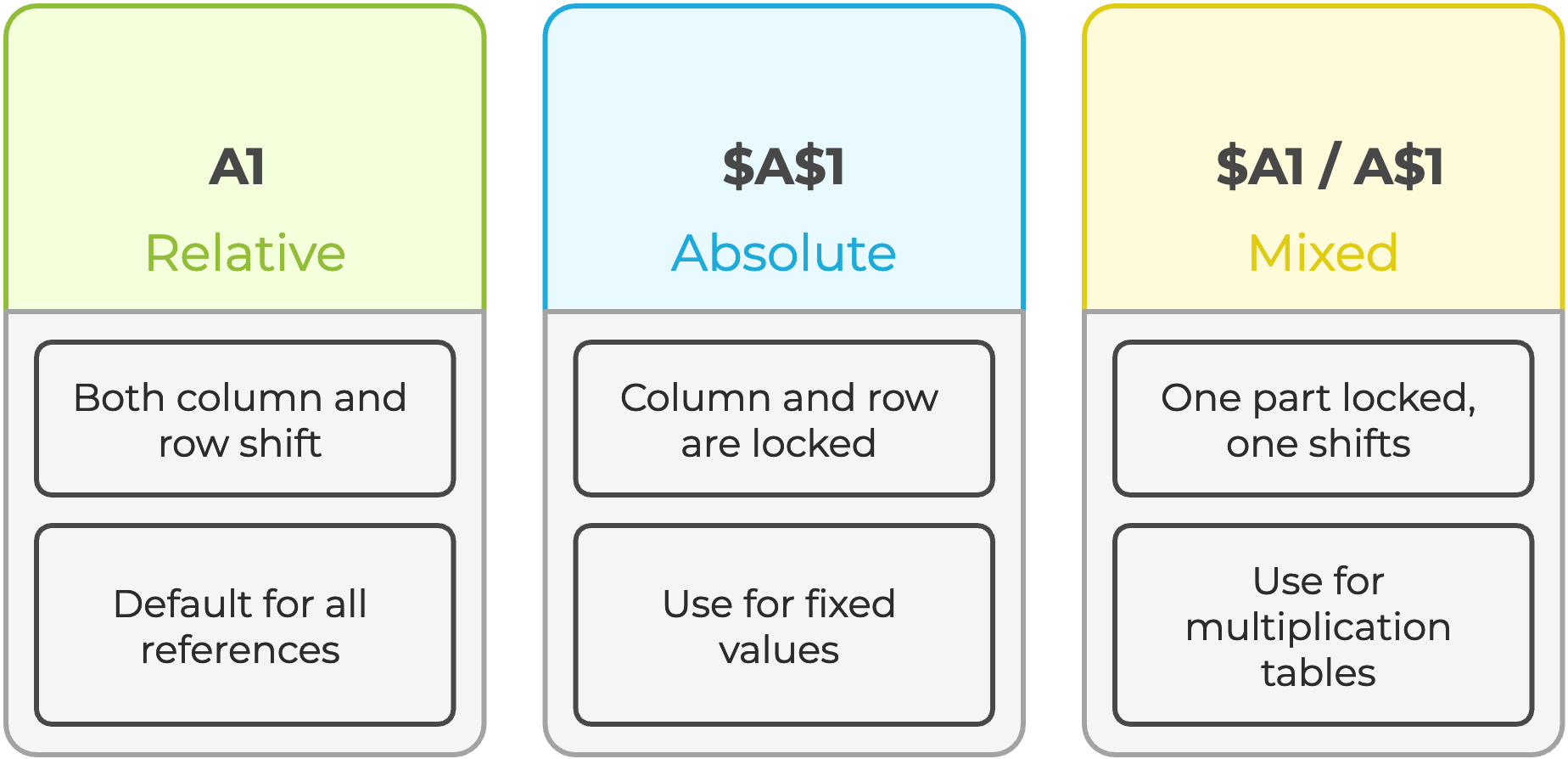
数式バー内の数式で任意のセル参照を選択し、F4キーを押すと、4種類すべての参照形式を自動的に切り替え可能。
形式を選択して貼り付け
計算結果を固定したい場合、同僚にスナップショットを送信したい場合、再計算を防ぎたい場合、または循環参照を解消したい場合があります。値の貼り付けは数式を削除し、数式が生成した数値のみを保持。
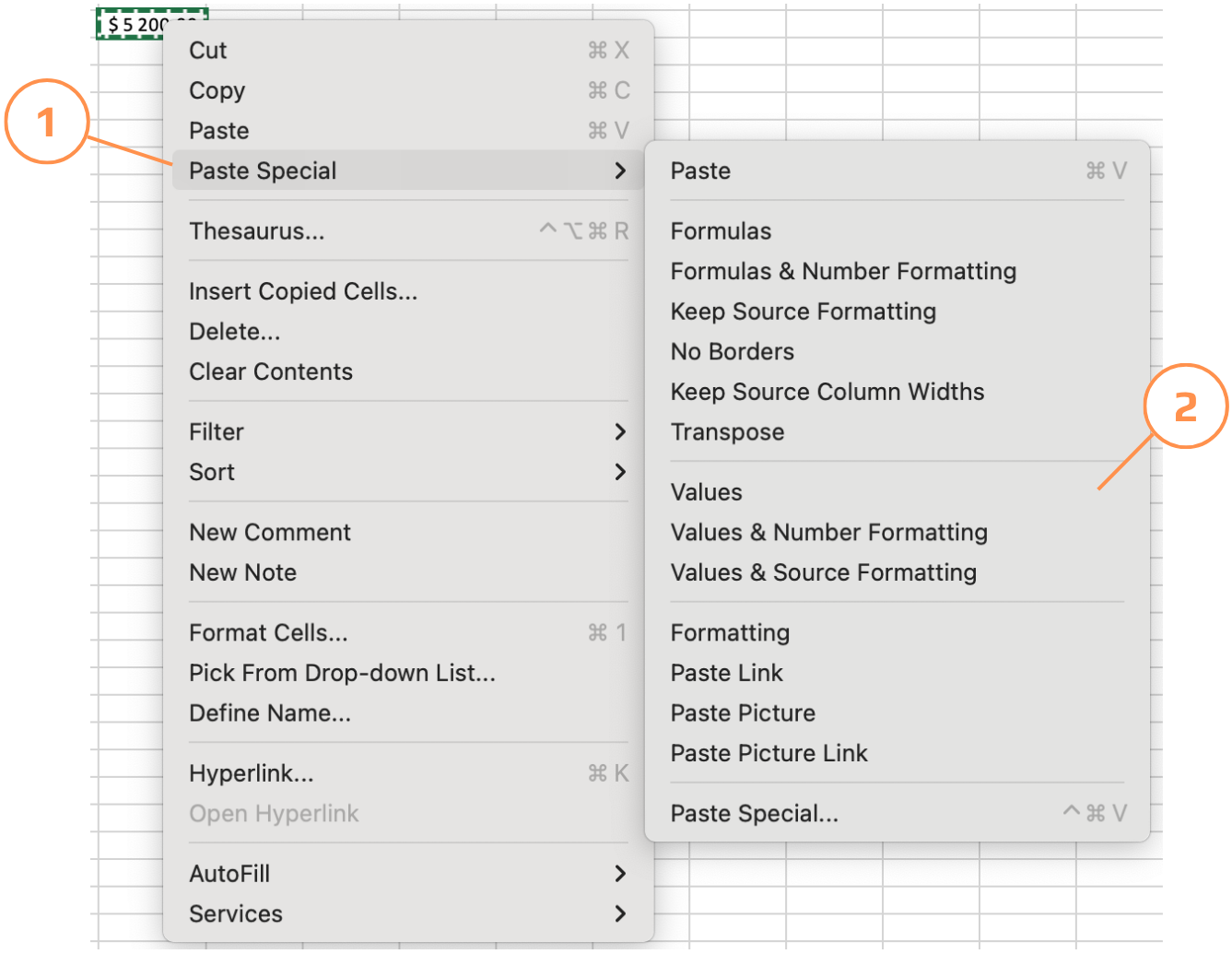
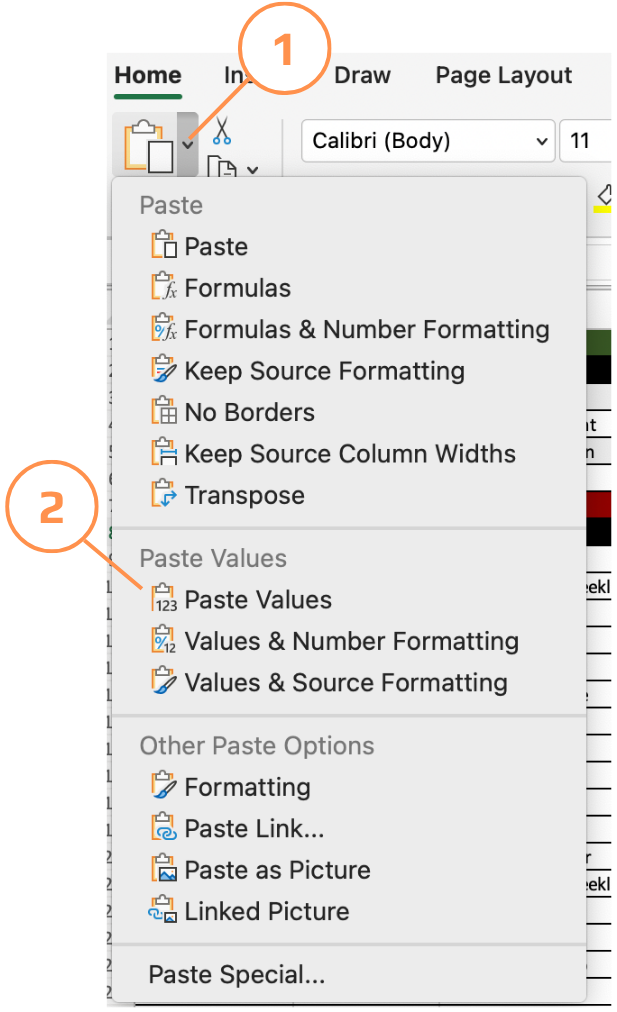
Ctrl+Alt+Vショートカットで値のみを貼り付け;- セルをコピー → 貼り付け先で右クリック → 形式を選択して貼り付け → 値を選択;
- 形式を選択して貼り付けメニューでは、値以外にも書式のみ、数式のみ、行と列の入れ替え、リンクされた画像として貼り付けなどが可能。すべてホーム → 貼り付け → 形式を選択して貼り付けから利用可能。
別のシートからデータを取得
複数のシートで使用される値(税率、年、会社名など)は、専用のシートに一度だけ保存し、他の場所で参照することで、値を複製するよりもはるかに整理された管理が可能。 値が変更された場合は、1か所を更新するだけで、すべての数式が自動的に更新される。
=D9*'Tax rate'!$A$2
!(感嘆符)はシート名とセルアドレスを区切る記号。Excelでは、数式入力中に別のシートのセルをクリックすると自動的にこの記号が挿入されるため、手動で入力する必要はない。
フィードバックありがとうございます!
AIに質問する

AIに質問する

何でも質問するか、提案された質問の1つを試してチャットを始めてください
