テキスト、配置、再利用可能な書式設定
メニューを表示するにはスワイプしてください
フォントサイズ
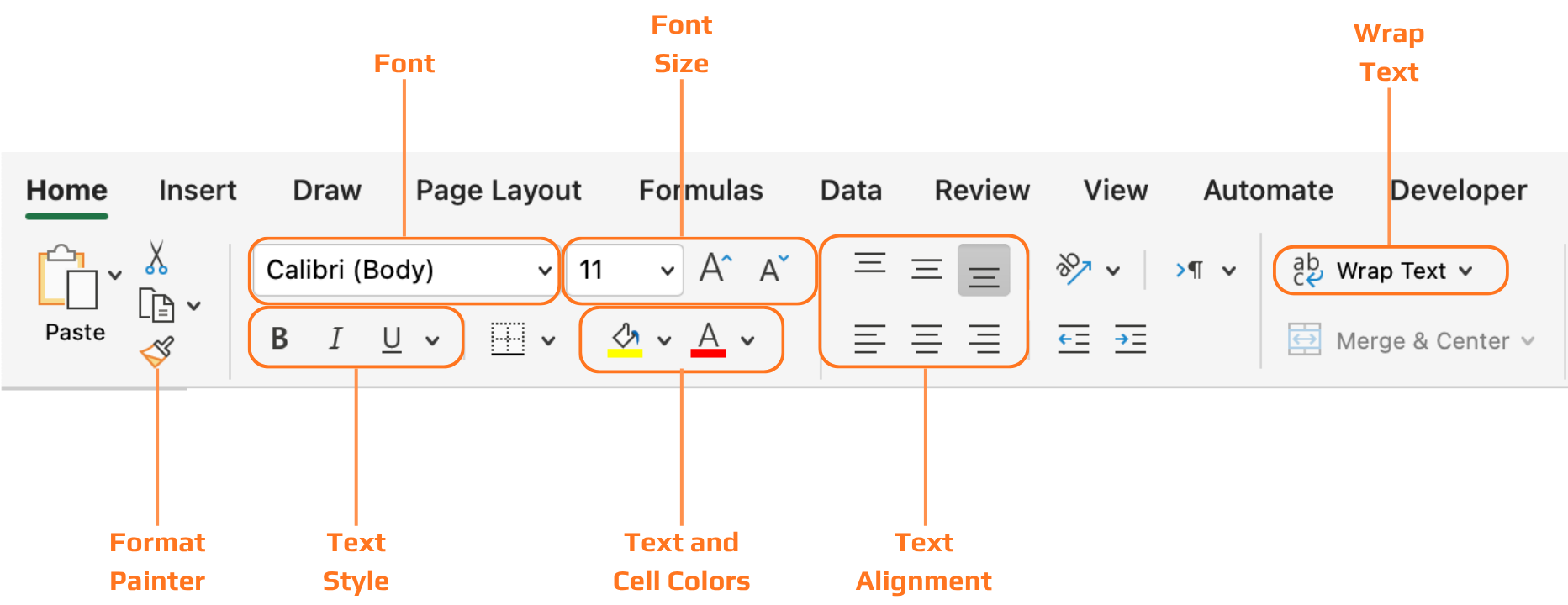
フォントサイズは、セルごとの装飾ではなく、重要度を示すために使用。サイズを変更して構造を明確化 — タイトル、ヘッダー、データ、注記 — 各レベルで一貫性を保つ。
文字揃え
- 水平方向の配置:テキスト → 左揃え。数値 → 右揃え(小数点が揃い、列の比較が容易)。ステータスラベル → 中央揃えが適切;
- 垂直方向の配置:Excelの初期設定は下揃え。行の高さを広げると内容が下に寄るため、中央揃えに変更すると見た目が整う。

注意
回転または斜めのテキストは、狭いヘッダーに利用可能ですが、使用は最小限にとどめることが推奨されます。読みやすさが低下し、不自然に感じられる場合があります。水平方向のスペースが本当に不足している場合のみ使用してください。
テキストの折り返し
- テキストの折り返しオフ:長いメモが隣接するセルにはみ出し、他のデータを覆って表のレイアウトを乱します。
- テキストの折り返しオン:メモがセル内に収まり、行の高さが自動的に拡張されます。他の列には影響しません。
書式のコピー/貼り付け(書式のコピー)
すべての書式設定(フォントサイズ、配置、折り返し、色)を1つのセルから他のセルにコピーして適用します。各手順を手動で繰り返すよりも迅速かつ確実です。
- 書式をコピーしたいセルを選択します。
- ホームタブのクリップボードグループで書式のコピー/貼り付けをクリックします。
- 対象のセルまたは範囲をクリック(またはドラッグ)します。書式が即座に適用されます。
セルのスタイル
タイトル、ヘッダー、合計、警告、アクセント用の組み込み書式プリセット。各スタイルを手動で作成せずにプロフェッショナルな仕上がりを得たい場合に便利です。適用前にスタイルにカーソルを合わせてプレビューできます。
- セルまたは範囲を選択します。
- ホームタブ → セルのスタイル → プレビューのためにカーソルを合わせる → クリックして適用します。
- いつでも手動で書式設定に戻すことができます。
注意
書式のコピー/貼り付けをダブルクリックすると、ロック状態になります。複数の範囲に連続して同じ書式を適用できます。終了するには Esc キーを押してください。
すべて明確でしたか?
フィードバックありがとうございます!
セクション 2. 章 2
AIに質問する

AIに質問する

何でも質問するか、提案された質問の1つを試してチャットを始めてください
