書式設定ルールの管理
メニューを表示するにはスワイプしてください
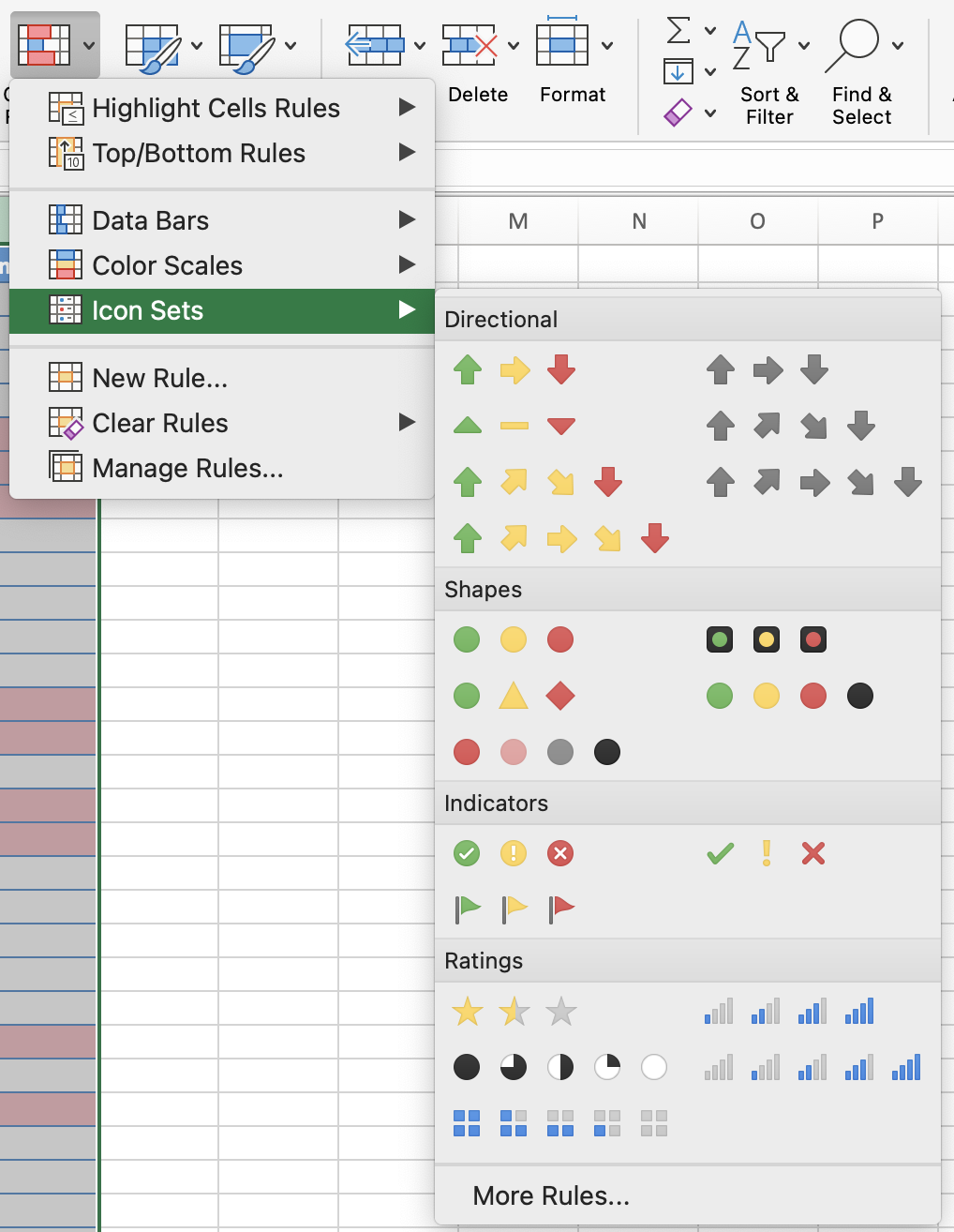
アイコンセットは、信号機、矢印、旗などの小さな視覚的シンボルをセル内に直接配置。読者は数値を読まなくても、内容が良好か、境界線上か、問題があるかを直感的に把握可能。
日付ベースのルール
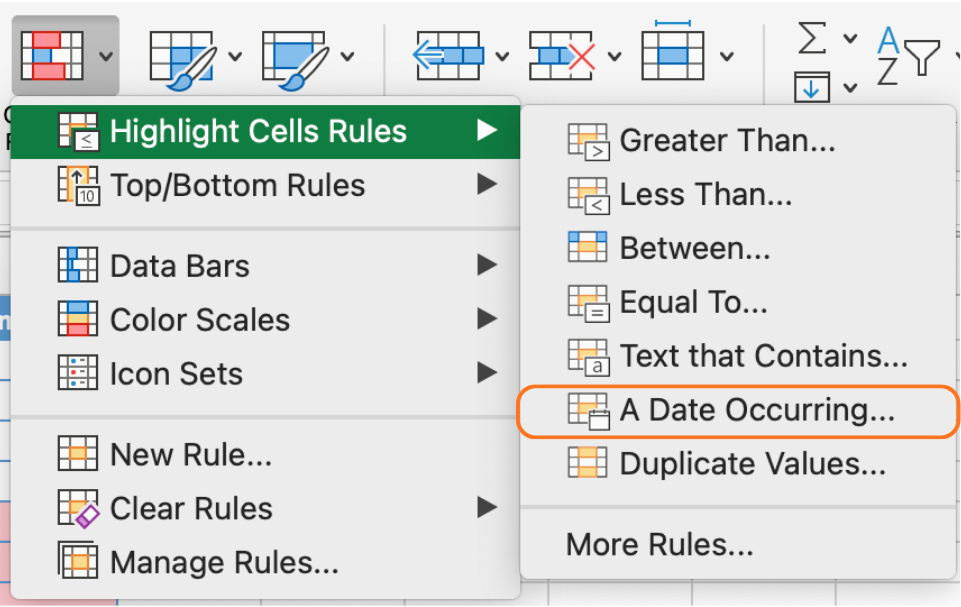
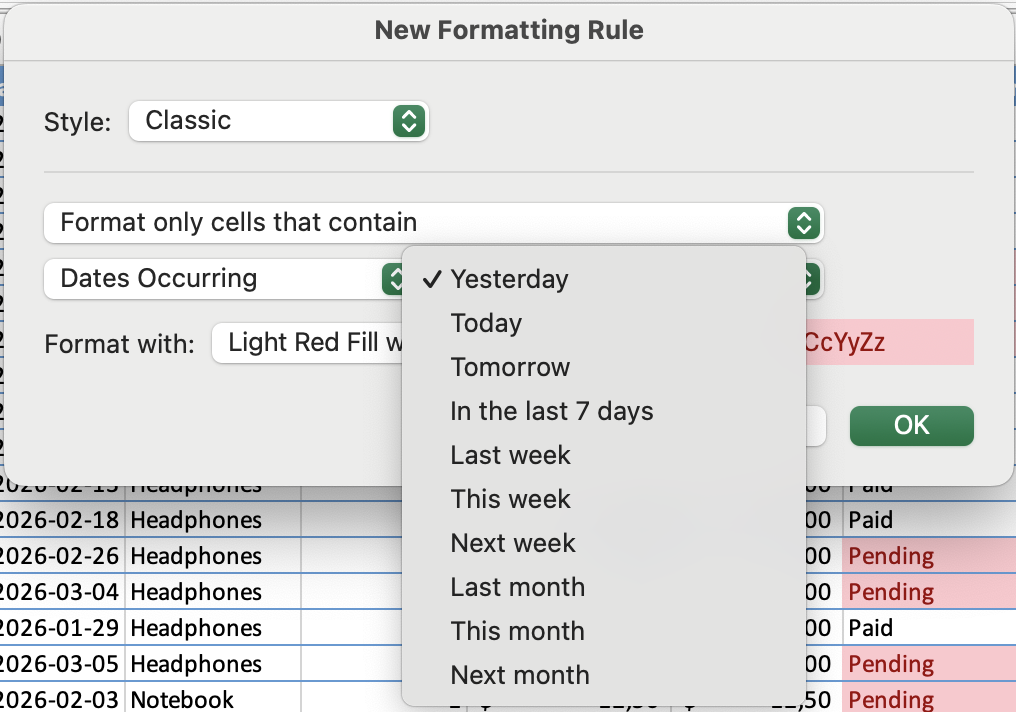
日付ベースのルールは、締切日、期日、支払スケジュールに最適。支払期限の列では、今週に該当する日付をアンバーで強調表示し、すでに過ぎた日付は赤で表示、1か月以上先の日付は書式設定なしのまま維持。
タスク
- 合計売上(KPI)にアイコンセットを適用
サマリーセクションでTotal Salesの値を見つけます。
Conditional Formatting → Icon Sets → More Rulesに移動します。
3000 USDの目標に基づいてしきい値を設定します:
- 緑 → 値 ≥ 3000
- 黄 → 約3000(例:≥ 2500)
- 赤 → 値 < 2500
アイコンが現在のTotal Salesの値を反映していることを確認します。
- アイコンのみを表示
Conditional Formatting → Manage Rulesを開き、アイコンセットのルールを編集します。
Show Icon Onlyを有効にします。
数値が表示されず、アイコンのみが見えることを確認します。
- 動的動作のテスト
新しい注文を追加してTotal Salesを増やします。
サマリーセクションに戻ります。
新しい合計に基づいてアイコンが自動的に更新されることを確認します。
- 日付ベースのルールを適用
Payment Deadline列を選択します。
Conditional Formatting → Highlight Cells Rules → A Date Occurringに進みます。
This WeekやNext Weekなどの条件を選択します。
一致する日付のみがハイライトされていることを確認します。
- ルールの確認と管理
Conditional Formatting → Manage Rulesを開きます。
両方のルール(アイコンセットと日付ルール)を見つけます。
しきい値の編集、書式の変更、ルールの削除や並べ替えができることを確認します。
フィードバックありがとうございます!
AIに質問する

AIに質問する

何でも質問するか、提案された質問の1つを試してチャットを始めてください
