レイアウトコントロール
メニューを表示するにはスワイプしてください
ウィンドウ枠の固定
上部行の固定:ヘッダー行を常に表示し、数百行をスクロールしても見失わないようにする最も一般的な固定方法。
表示タブ → ウィンドウ枠の固定 → 上部行の固定
最初の列の固定:最も左側の列(例:Order No. や Client)を、横に広い表を右にスクロールしても常に表示。
表示タブ → ウィンドウ枠の固定 → 最初の列の固定
カスタム行・列の固定:固定したい行の下、列の右にあるセルを選択。そのセルより上と左が固定される。
セルをクリック → 表示タブ → ウィンドウ枠の固定 → ウィンドウ枠の固定
固定を解除するには、表示 → ウィンドウ枠の固定 → ウィンドウ枠の固定の解除を選択。
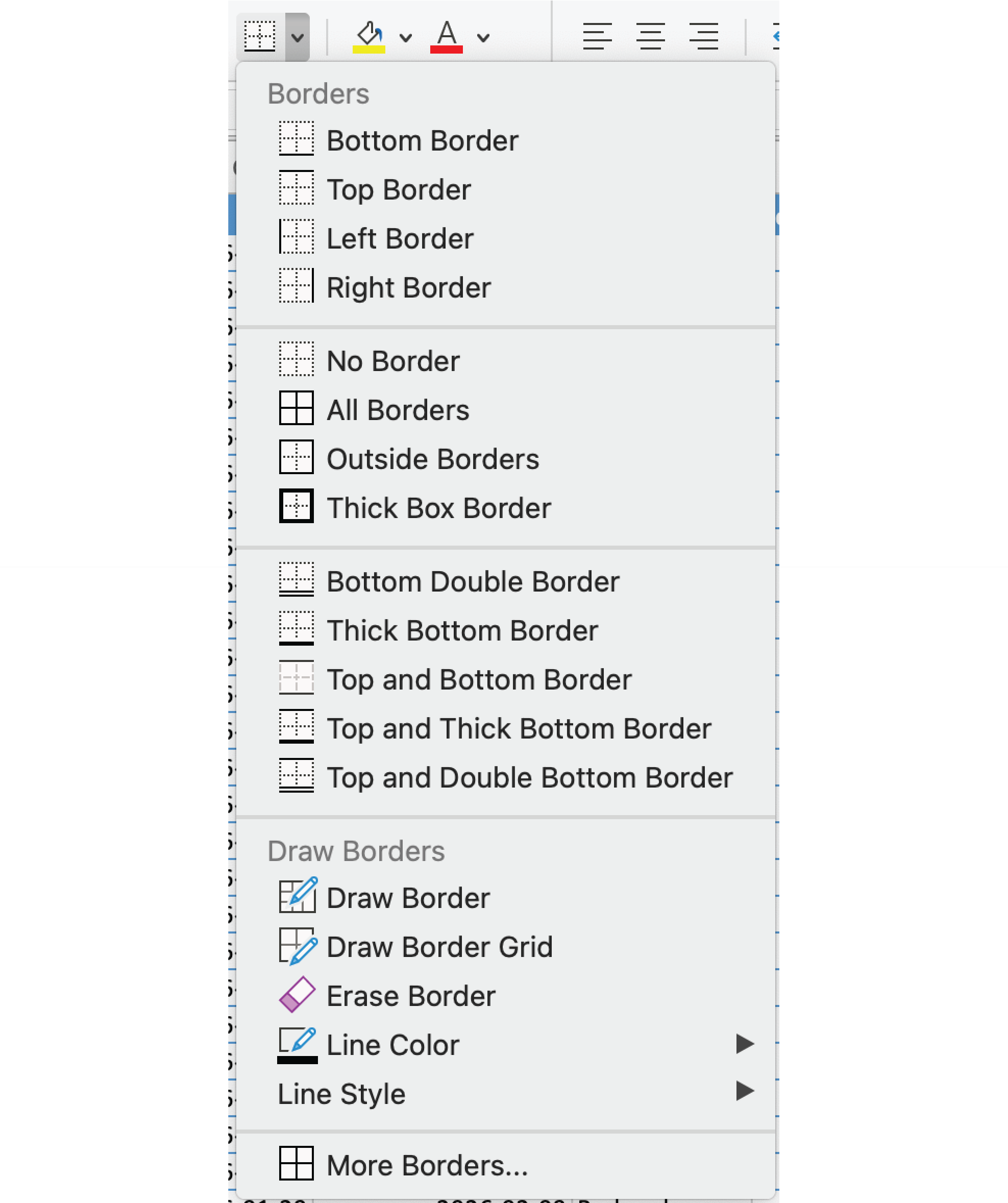
罫線
- すべての罫線:ホーム → フォントグループ → 罫線ドロップダウン → すべての罫線。選択範囲に一括で均一なグリッドを適用;
- その他の罫線:セルの書式設定ダイアログを開く。各辺ごとに罫線を設定、線種や色のカスタマイズ、特定の辺のみ削除も可能;
- 罫線の描画:カーソルが鉛筆に変わり、セルごとや範囲ごとに正確に罫線を追加;
- 罫線の消去:他の罫線に影響せず、特定の罫線のみを削除。グリッド全体をシンプルなレイアウトに整理する際に便利。
書式のクリア
- 書式を合わせて貼り付け: 右クリック → 貼り付け → 貼り付け先の書式に合わせる、または
Ctrl+Shift+Vを使用。貼り付けた内容がスプレッドシートの既存スタイルを引き継ぐ; - 通常通り貼り付けてからクリア: 通常通り貼り付けた後、該当セルを選択 → ホーム → クリア → 書式のクリア。データを保持したまま、すべてのインポートされた書式を削除。

注意
書式のクリアは、色、罫線、フォント、数値書式を削除しますが、データ自体は削除しません。数式や値が含まれるセルにも安全に使用可能。
すべて明確でしたか?
フィードバックありがとうございます!
セクション 2. 章 3
AIに質問する

AIに質問する

何でも質問するか、提案された質問の1つを試してチャットを始めてください
